Sistem dosyası aracılığıyla KeeneticOS güncelleme
İnternet bağlantınız varsa Keenetic router'ınızın işletim sistemini web arayüzü üzerinden güncellemeniz önerilir. Güncellemeden sonra cihazınızda işletim sisteminin en güncel sürümü yüklü olacaktır. Ayrıntılı KeeneticOS güncelleme prosedürü için lütfen KeeneticOS (işletim sistemi/yazılım) çevrimiçi güncelleme talimatına bakın.
Aşağıda, Keenetic işletim sisteminin, router'ı İnternet'e bağlamadan (yani çevrimdışı olarak) önceden indirilmiş bir sistem dosyası aracılığıyla manuel olarak güncellenmesine bir örnek verilmiştir.
Farklı Keenetic router modelleri için tüm işletim sistemi dosyaları web sitemizdeki İndirme Merkezi bölümünde yer almaktadır. Keeneticİşletim Sistemi bölümünde, farklı yazılım sürümlerini içeren dosya sunucusuna gitmek için bağlantıya tıklayın. Farklı güncelleme kanallarından yazılım dosyaları içeren istediğiniz sürüme sahip klasörü seçin. Dosya listesinden ihtiyacınız olan yazılım sürümünü bulun ve indirme bağlantısına tıklayın. KeeneticOS'in her sürümü için, .bin uzantılı bir yazılım dosyası ve bileşenlerin bir listesini içeren bir .txt dosyası bulunur. Yazılım sürümünü dosya adından belirleyebilirsiniz. Ad, KN-[index]_[channel]_[version] gibi birleşik bir biçime sahiptir; burada:
[index] — 4 haneden oluşur ve KN- ile başlar (model dizinini kasanın arka tarafında bulunan cihaz etiketinde görebilirsiniz);
[channel] — sürümün yapıldığı güncelleme kanalıdır; stable (ana kanal), preview (önizleme kanalı) veya draft (geliştirici kanalı);
[version] — yazılım sürüm numarası.
Örneğin, KN-1012_stable_4.02.C.6.0-0.bin yazılım dosyası, KN-1012 modeli için ana kanaldan KeeneticOS 4.2.6 sürümüne karşılık gelir.
Önemli
İndirme Merkezi bölümü, önerilen veya tam bileşen setine sahip KeeneticOS dosyalarını içerir. Bir İnternet bağlantınız varsa sistem güncellemesinden sonra sistem bileşenlerini değiştirmek mümkündür.
KeeneticOS'i güncellemek için Genel Sistem Ayarları sayfasına gidin. Sistem Dosyaları bölümünde, yazılım satırındaki Dosyayı değiştir simgesine tıklayın.
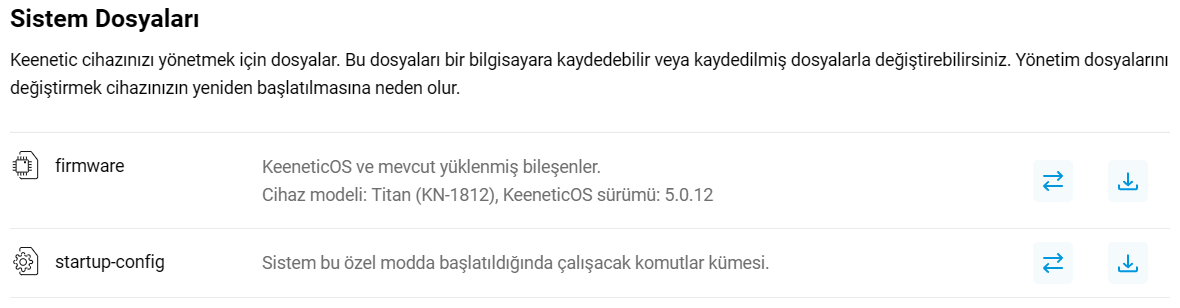
Açılan pencerede, cihazınız için sistem dosyasının konumunu belirtin (bin uzantılı dosya).
Sistem dosyası Keenetic router'a yüklenecektir.
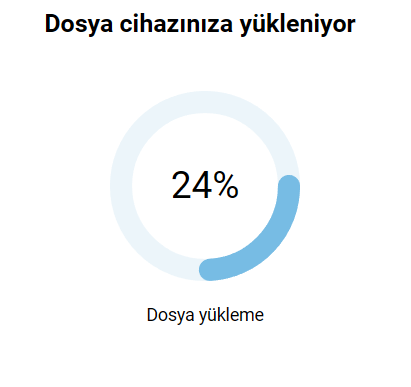
Önemli
Güncelleme işlemi sırasında gücü kapatmayın!
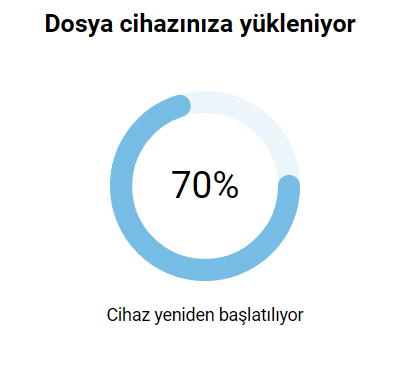
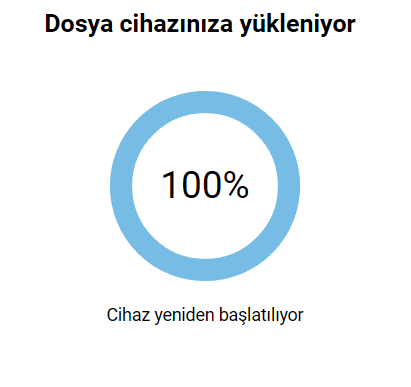
Güncelleme işlemi tamamlandığında, Keenetic'ınız otomatik olarak yeniden başlayacak ve ardından tekrar kullanıma hazır olacaktır. Web arayüzü yaklaşık 2 dakika boyunca kullanılamayacaktır.
Ardından, Sistem Paneli sayfasında, işletim sistemi sürümünün değiştiğinden emin olun. Bu sürüm, Sistem Bilgileri bilgi panelinde İS Sürümü satırında gösterilir.
Not
Her Keenetic router, sorunsuz yükseltmeleri sağlamak için aktif ve yedek KeeneticOS imajlarına sahip çift flash belleğe sahiptir. Cihaz önce yazılım imajını yedek bölüme indirir, kaydeder ve bütünlüğünü kontrol eder. Keenetic cihazı daha sonra yazılımı yazar ve KeeneticOS'in güncellenmiş sürümüyle yeniden başlar. İnternet erişimi yalnızca cihaz yeniden başlatılırken kısa bir süre kesintiye uğrayacaktır.
İpucu
Herhangi bir nedenle işletim sistemini yükleyemiyorsanız, lütfen SSS: Bileşen Yükleme ve Güncelleme KeeneticOS makalesine bakın.