Asterisk IP PBX OPKG Paketinin Kurulumu
Bu makale, Digium'un Asterisk iletişim platformunu bir Keenetic router üzerinde kurmak için bir kılavuz görevi görmektedir. Asterisk, IP tabanlı PBX (IP-PBX) özellikleri ile router'ınızın yeteneklerini genişletmenize olanak tanır. Böyle bir PBX, onlarca dahili numarayı destekleyebilir ve birden fazla harici hat üzerinden arama yönlendirme, arama kaydı, etkileşimli sesli menüler, konferans görüşmeleri ve diğer özellikleri sağlayabilir. Küçük bir ofiste telefon ağı kurmak için kullanılabilir. Aynı cihaza kurulmuş Keenetic Plus DECT ve Keenetic Linear telefon modüllerine sahip bir Keenetic Telefon İstasyonu'nun Asterisk'e bağlanması, kurulum işlemi sırasında otomatik olarak gerçekleştirilir.
Asterisk'i kurmayı ve yapılandırmayı mümkün olduğunca kolaylaştırmak için bu makalenin sonundaki bağlantıdan ulaşabileceğiniz yükleyiciyi kullanın. Bu yükleyici, Asterisk'i otomatik olarak kurmanızı ve aşağıdaki özellikleri ayarlamanızı sağlar:
SIP protokolü üzerinden Asterisk'e IP telefonları, akıllı telefonlar, yazılım telefonları, VoIP ağ geçitleri vb. (bundan sonra 'IP telefonları' olarak anılacaktır) bağlamak için 1000–1009, 2000–2009 dahili numaraları kullanılır. IP telefon kullanıcıları, harici hatlar üzerinden arama yapıp alabilecek, Asterisk aracılığıyla dahili numaraları kullanarak birbirlerini arayabilecek ve konferans görüşmeleri ayarlayabilecekler. Aynı router üzerine kurulu Keenetic Telefon İstasyonu'ndaki DECT telefonlar, kurulum sırasında Asterisk'e otomatik olarak bağlanır;
IP telefon sağlayıcılarına (bundan sonra 'SIP trunk' olarak anılacaktır) bağlanmak için harici hatlar, Keenetic Telefon İstasyonu hat yapılandırması kopyalanarak otomatik olarak yapılandırılabilir;
Keenetic Plus DECT ve Keenetic Linear telefon adaptörleri kullanılarak router'a bağlanan telefonlar veya DECT telefonlar aracılığıyla bir mobil operatörün LTE ağı üzerinden yapılan aramalar (bundan sonra 'VoLTE' veya 'VoLTE aramaları' olarak anılacaktır). LTE ağına bağlanmak için bir 4G USB modem kullanılır. Asterisk kurulumu sırasında VoLTE özellikli bir USB modem algılanırsa, VoLTE yapılandırması otomatik olarak yapılır;
Arama Aktarma özelliği. Bir aramayı başka bir dahili numaraya aktarma. Asterisk'e bağlı herhangi bir IP telefonda çalışır;
Gelen aramalar için sesli menü. Harici bir hattan arama yapan bir arayan, bir dahili numara girmesi için bir istem duyar. Arayan kişi dahili numarayı girdiğinde Asterisk onu ilgili kullanıcıya bağlar;
Üç veya daha fazla katılımcı için konferanslar. Konferansa bağlanan her kullanıcı, konferanstaki diğer tüm kullanıcılarla konuşabilir;
Sesli Posta. Size ulaşılamadığında arayanlar sesli mesaj bırakabilir. Mesajları depolamak için harici bir USB sürücü gereklidir. Sesli postayı kurmak için, Asterisk'i kurduktan sonra özel bir betik çalıştırmanız gerekir; bu makalenin ilerleyen kısımlarına bakın;
Arama kaydı. Tüm aramalar kaydedilebilir. Arama kayıtlarını depolamak için harici bir USB sürücü gereklidir. Arama kaydını yapılandırmak için Asterisk'i kurduktan sonra özel bir betik çalıştırmanız gerekir; bu makalenin ilerleyen bölümlerine bakın.
Bu yükleyici, Asterisk'i en az 55 MB kapasiteli bir router’ın dahili depolama alanına kurmak için tasarlanmıştır. Gerekli tüm Asterisk yazılım bileşenleri, kurulum işlemi sırasında depodan indirilir.
Asterisk'i kurmak için aşağıdakilere ihtiyacınız olacak:
1. Dahili depolama alanına sahip bir Keenetic router. Uyumlu modeller aşağıda listelenmiştir.
MIPSel mimarisi: Hero (KN-1011), Titan (KN-1810), Skipper (KN-1910/1912), Hero 4G (KN-2310/KN-2311), Skipper 4G (KN-2910), Hopper (KN-3810)
MIPS mimarisi: Hero DSL (KN-2410), Skipper DSL (KN-2112), Hopper DSL (KN-3610)
AArch64 mimarisi: Peak (KN-2710), Titan (KN-1811/KN-1812), Hero (KN-1012), Hopper (KN-3811), Hopper SE (KN-3812), Hopper 4G+ (KN-2312), Hero 5G (KN-4110)
2. Depodan yazılım bileşenlerini indirmek için bir İnternet bağlantısı.
Yukarıdakilere ek olarak, VoLTE aramaları için aşağıdakiler gereklidir:
3. USB Ses desteğine sahip, asterisk-chan-quectel kanal sürücüsüyle uyumlu bir Quectel 4G modem. Sürücü hakkında ayrıntılı bilgi burada bulunabilir.
İpucu
Bu yapı yalnızca Quectel EC25-E modem ile test edilmiştir.
4. Mobil operatörün LTE ağında telefon görüşmeleri yapmak için bir SIM kart.
5. SIM Kart Slotu olan bir Mini PCI-E - USB adaptörü. Bu adaptör, Mini PCI-E arayüzlü bir 4G modemi router'ın USB Portuna bağlamak için gereklidir.
6. Modem için harici antenler. Modemin dahili antenleri yoksa modeme harici antenler bağlanmalıdır.
7. Üzerine DECT telefonlar bağlanmış Keenetic Plus DECT veya üzerine telefonlar bağlanmış Keenetic Linear telefon adaptörü.
Router'a aşağıdaki bileşenlerle birlikte KeeneticOS sürüm 4.0.4 veya daha üzeri yüklenmiş olmalıdır:
1. SSH sunucusu;
2. Open Package desteği;
a. Dosya sistemleri desteği için çekirdek modülleri;
b. USB Ses desteği için çekirdek modülleri (VoLTE için);
3. 5G/4G/3G USB modemler için QMI arayüzü (VoLTE için);
4. Keenetic Telefon İstasyonu (VoLTE ve otomatik SIP trunk yapılandırması için).
Asterisk Kurulumuna Hazırlık
VoLTE aramalarını yapılandırmanız gerekiyorsa, lütfen Asterisk'i kurmadan önce bu adımları izleyin:
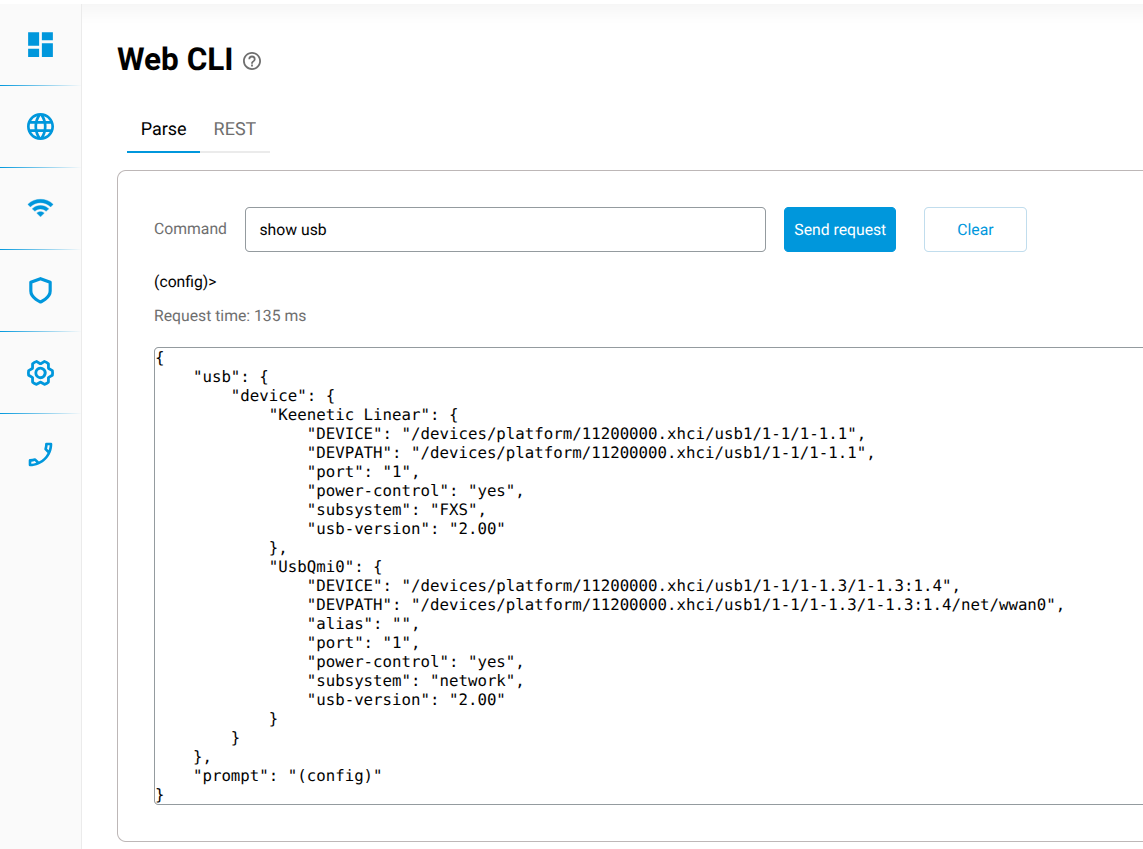
1. USB modemi ve telefon adaptörünü router'a bağlayın. show usb komutunu çalıştırın ve aşağıdaki ekran görüntüsünde gösterildiği gibi her iki cihazın da sistemde göründüğünden emin olun;
İpucu
USB modem, bir USB 3.0 bağlantı noktasına ve telefon adaptörü bir USB 2.0 bağlantı noktasına bağlanmalıdır.
2. Keenetic Plus DECT telefon adaptörünü kullanıyorsanız, en az bir DECT telefonu kaydedin;
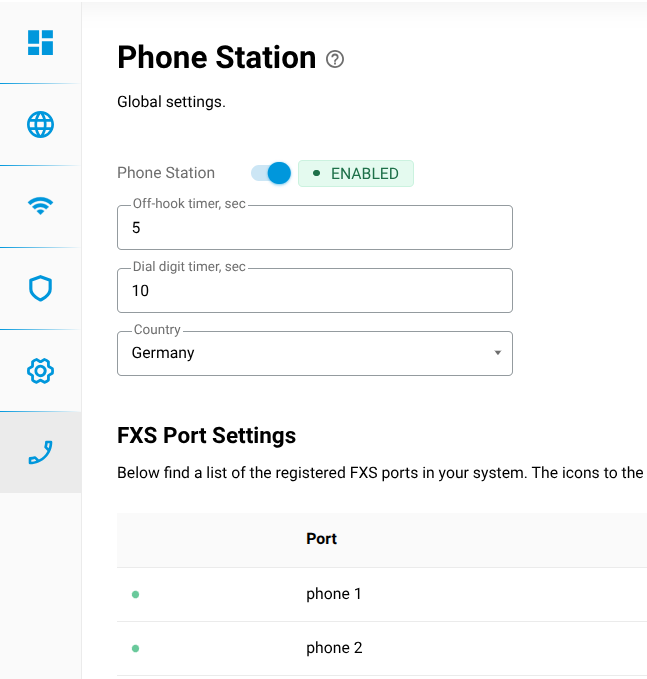
3. Telefon İstasyonunun açık olduğundan ve DECT telefonların veya normal telefonların sistemde görüntülendiğinden emin olun (web arayüzündeki Telefon İstasyonu sayfasına bakın);
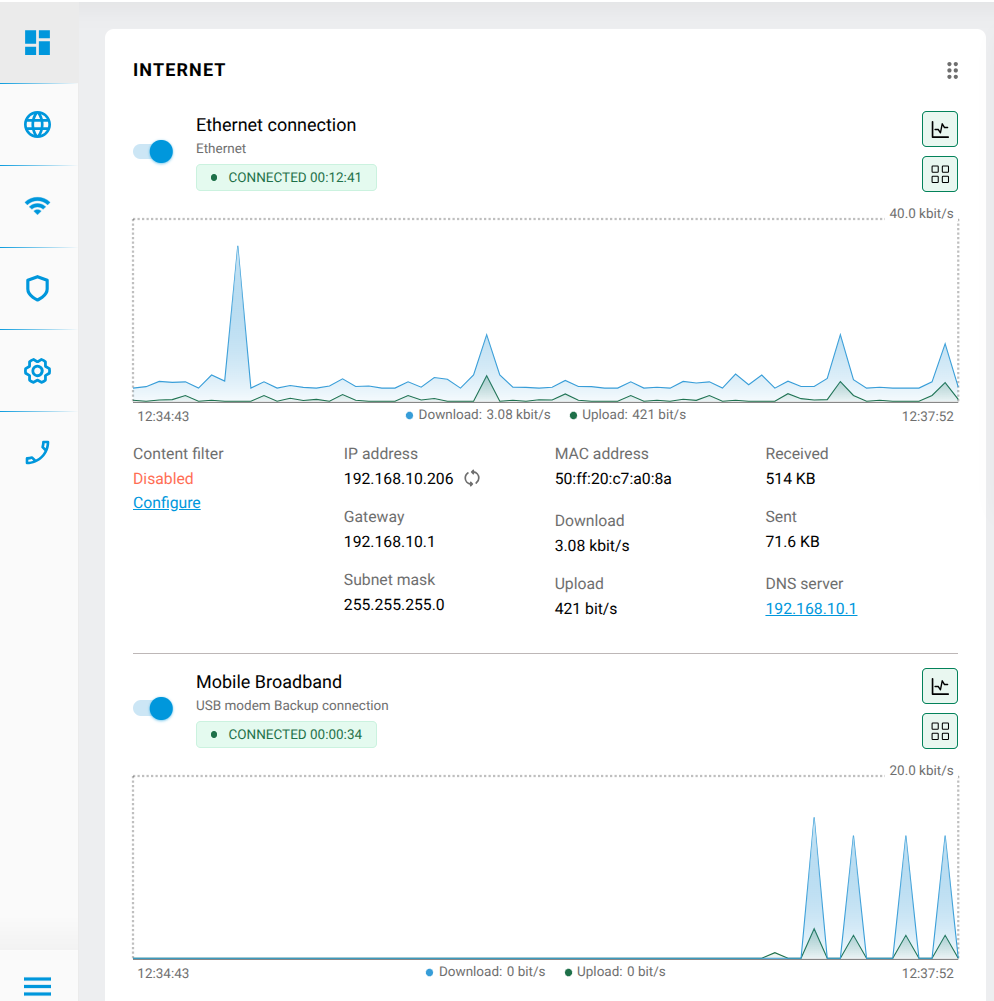
4. Router'ınızın İnternet'e bağlı olduğundan emin olun.
İpucu
4G USB modem üzerinden mobil bağlantı da dahil olmak üzere herhangi bir İnternet bağlantısı kurulum için çalışacaktır.
Asterisk'i IP telefon sağlayıcılarına bağlamak için SIP trunk'larını otomatik olarak yapılandırmanız gerekiyorsa, öncelikle bu sağlayıcılara bağlanmak için Keenetic Telefon İstasyonunda özel telefon hatları oluşturmalı, SIP kaydının başarılı olduğundan ve aramaların çalıştığından emin olmalısınız. Bu hatların her birinin adı, aşağıdaki ekran görüntüsünde gösterildiği gibi bir ön ek içermelidir.
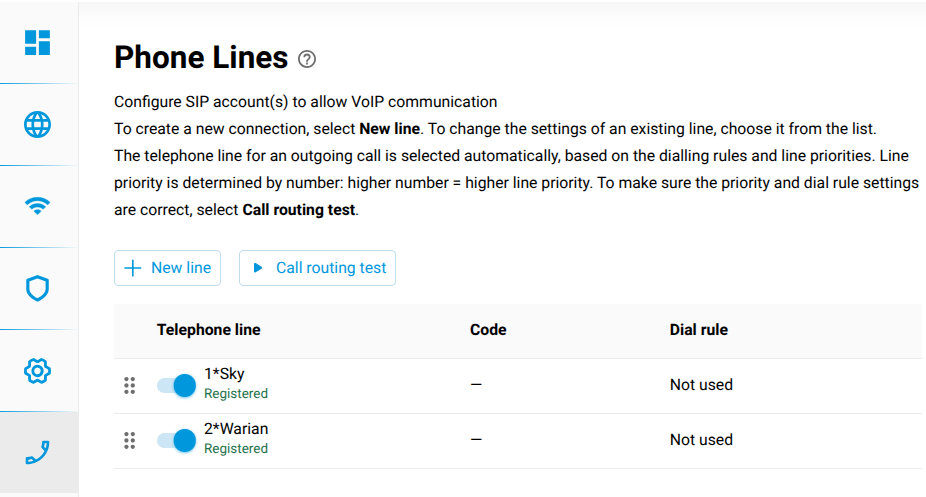
Bir ön ek, 0 ile 9 arasında bir rakamdan ve * sembolünden oluşur. Asterisk kurulumu sırasında, bu ada sahip her bir hattın yapılandırması bir SIP trunk kurmak için kullanılır ve ön ek, bu SIP trunk üzerinden arama yönlendirme kuralları oluşturulurken kullanılır.
Asterisk Kurulumu
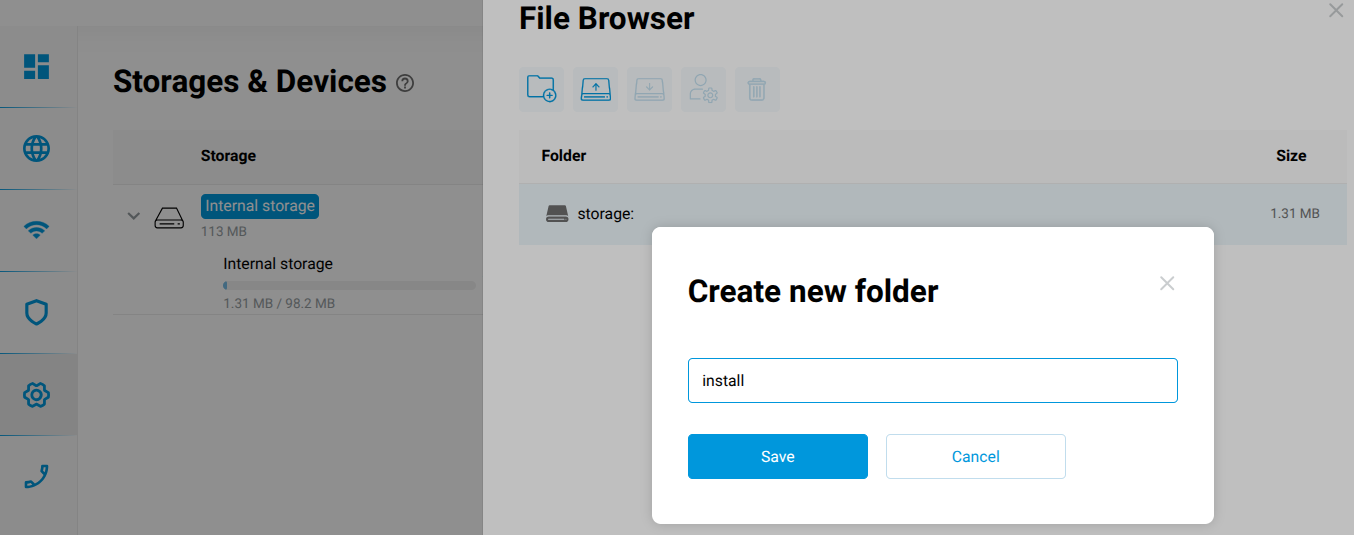
1. Web arayüzünde Yönetim > Uygulamalar sayfasında, Depolama ve Cihazlar bölümünde, Dahili Depolama seçeneğini belirleyin ve içinde install adında yeni bir klasör oluşturun;
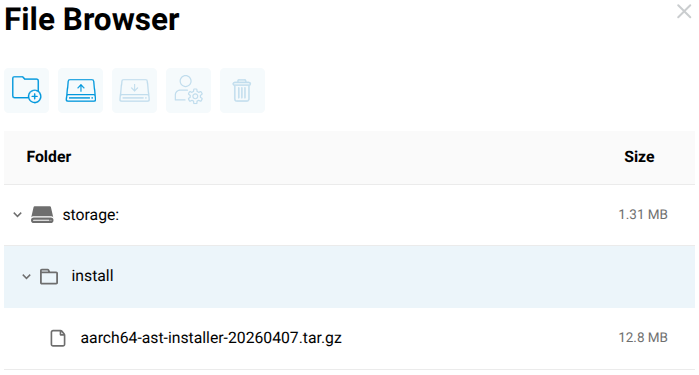
2. Router'ın mimarisine bağlı olarak, mipsel-ast-installer.tar.gz, aarch64-ast-installer.tar.gz veya mips-ast-installer.tar.gz Asterisk yükleyici dosyasını install klasörüne indirin;
Not
MIPSel için Asterisk yükleyici: mipsel-ast-installer-20240528.tar.gz
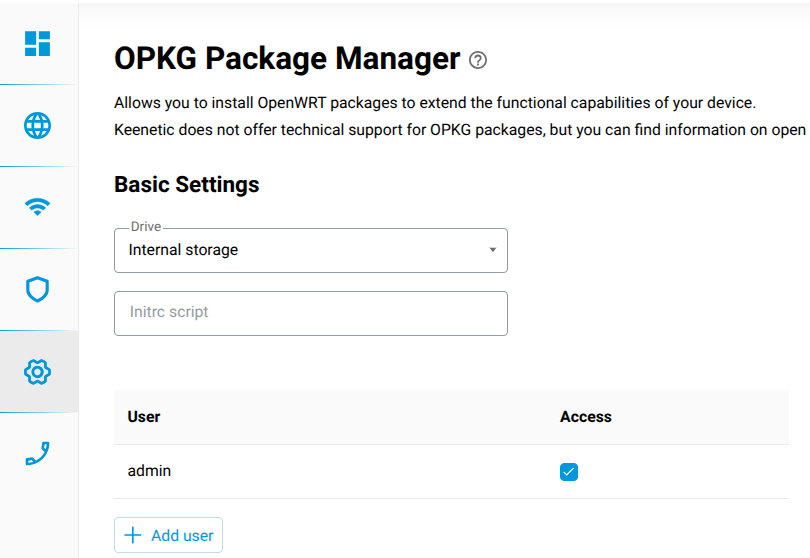
3. Web arayüzünde Yönetim > OPKG sayfasında, Temel Ayarlar bölümünün altında, Dahili Depolama sürücüsünü seçin. Ayarları uygulamak ve Asterisk kurulumunu başlatmak için Kaydet düğmesine tıklayın.
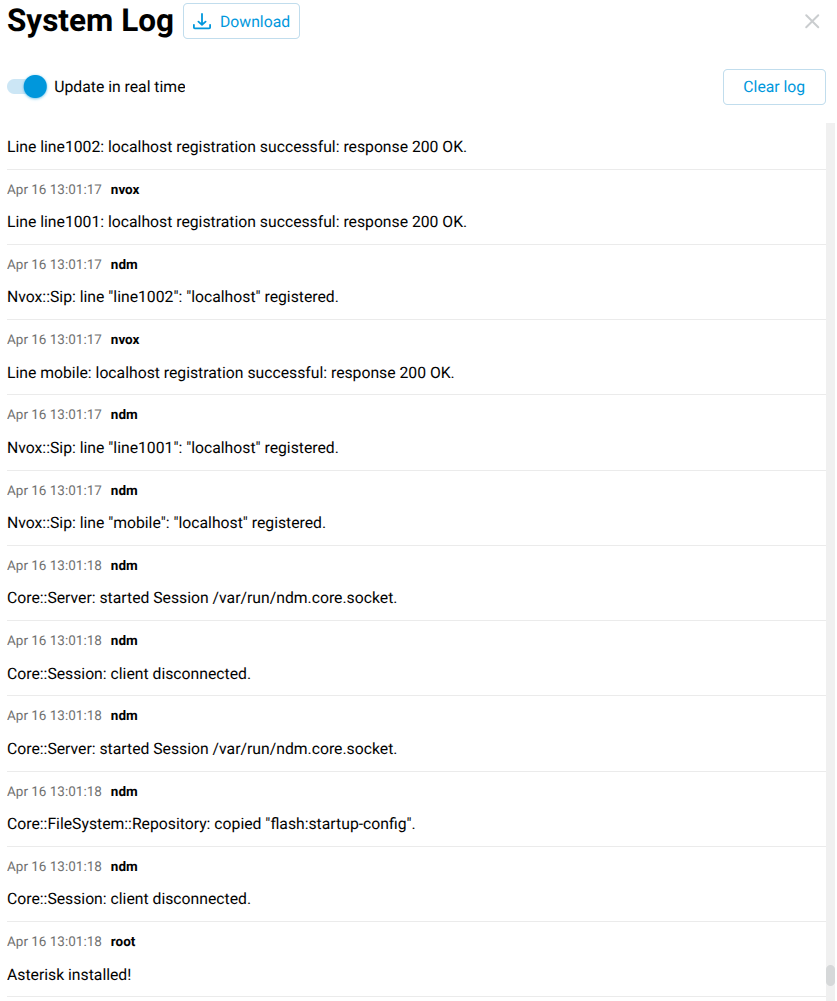
Asterisk'in kurulumu ve yapılandırılması yaklaşık dört dakika sürebilir. İlerlemeyi router'ın sistem günlüğünden izleyebilirsiniz. Bunu yapmak için, web arayüzünde Yönetim > Teşhis sayfasına gidin ve Günlüğü göster üzerine tıklayın.
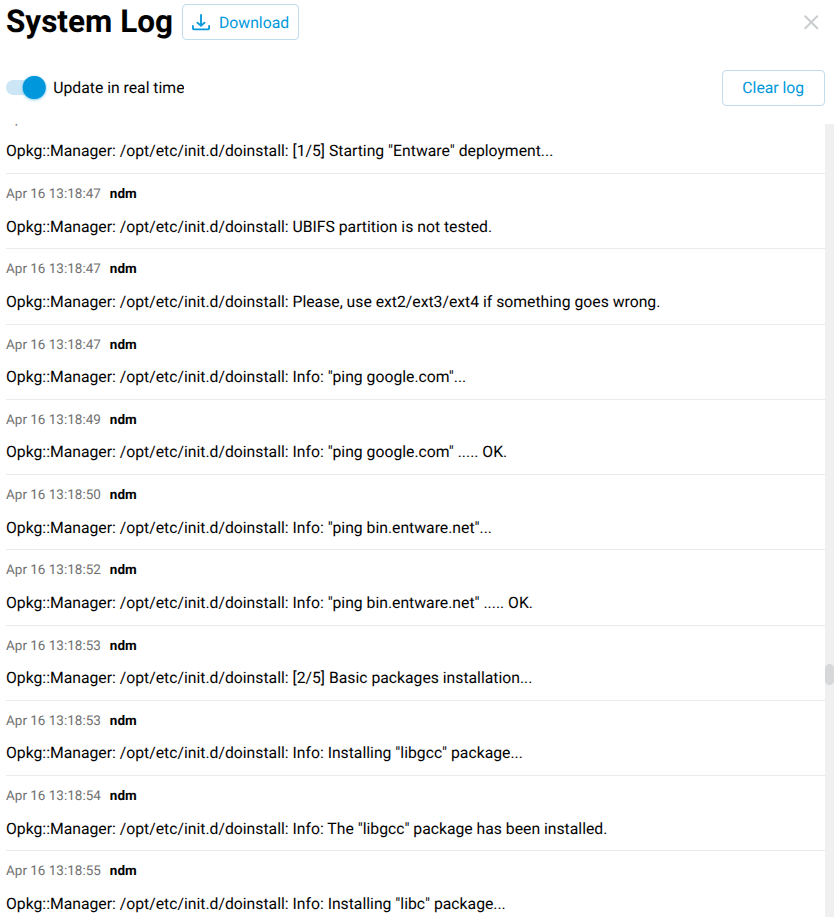
Sistem günlüğündeki Asterisk kuruldu! mesajı, Asterisk kurulumunun tamamlandığını gösterir.
Kurulum tamamlandıktan sonra, aşağıdaki ayarlar otomatik olarak yapılandırılacaktır:
Dahili Telefon İstasyonu PBX'ini Asterisk'e bağlamak için bir
mobiltelefon hattı oluşturulmuştur;Keenetic Telefon İstasyonundaki tüm DECT telefonlar veya telefon portları, VoLTE aramaları için
mobilhatta bağlanacaktır;Asterisk, VoLTE aramalarını
mobilhat üzerinden yönlendirecek şekilde yapılandırılacaktır;Keenetic Telefon İstasyonundaki özel telefon hatlarının yapılandırmasına uygun olarak IP telefon sağlayıcılarına bağlanmak için Asterisk SIP trunk'ları oluşturulacaktır;
İpucu
Yükleyici, yapılandırması SIP trunk'ları oluşturmak için kullanılan telefon hatlarını devre dışı bırakacaktır.
Telefon İstasyonundaki her bir KeeneticDECT telefonu veya normal telefon için, Asterisk SIP trunk'ları üzerinden aramalar, dahili aramalar, sesli mesaj, test aramaları ve konferanslar için arama kuralları ile ayrı bir telefon hattı oluşturulacaktır. Sesli mesaj, test aramaları ve konferanslar hakkında daha fazla ayrıntı için bu makalenin geri kalanına bakın.
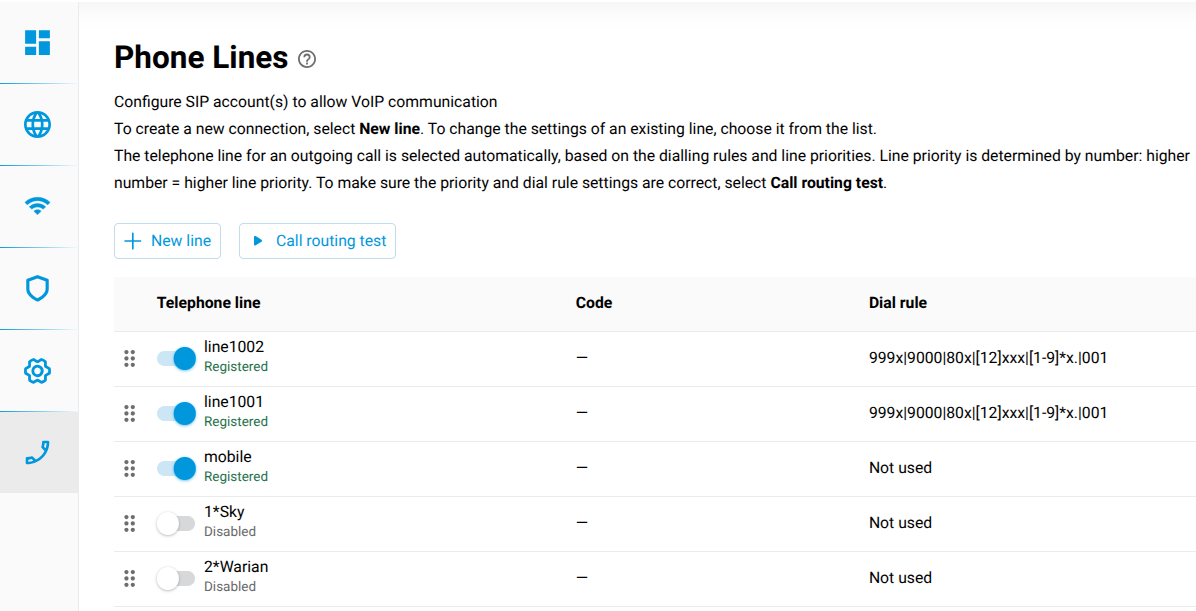
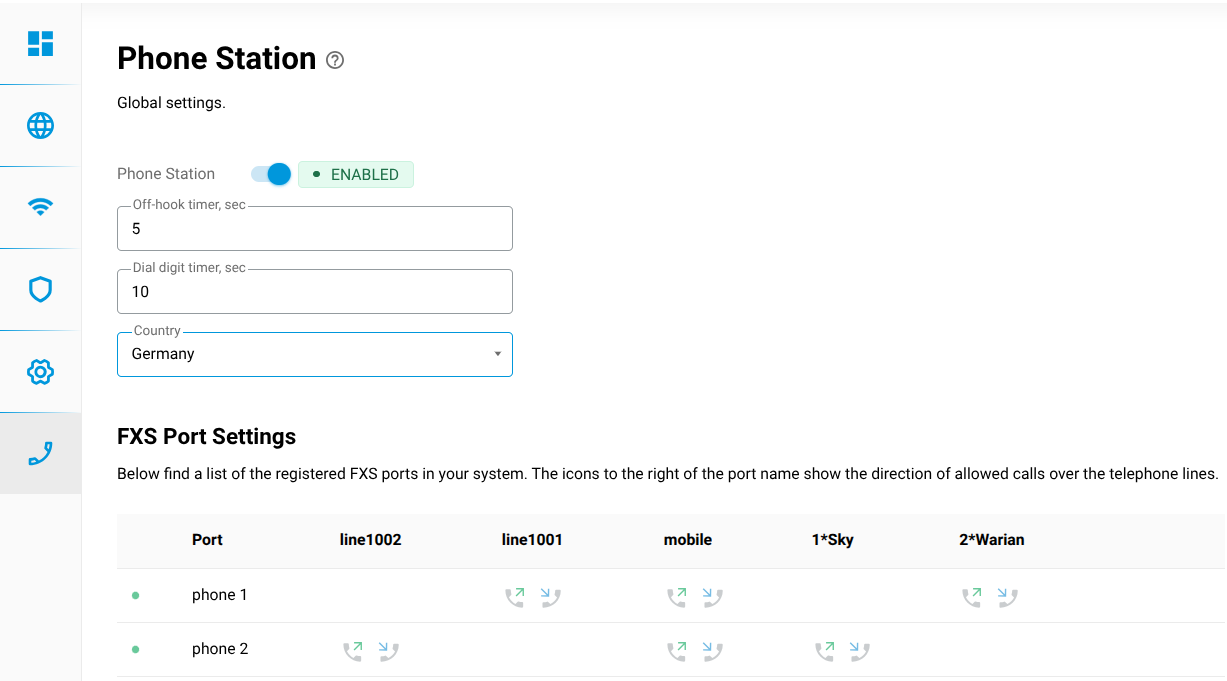
Aşağıdaki ekran görüntüleri, Telefon İstasyonu ve Asterisk için otomatik yapılandırma örneğini göstermektedir.
Keenetic Telefon İstasyonu:
Asterisk:
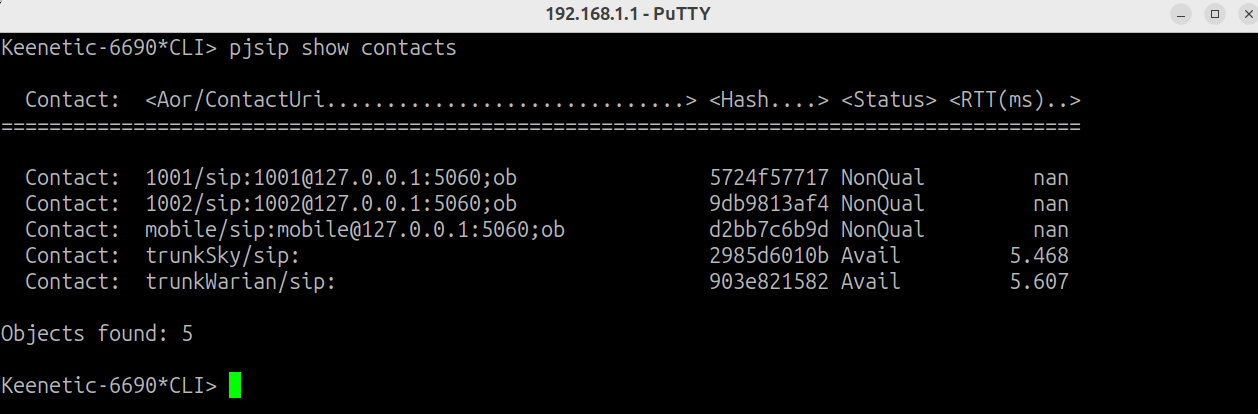
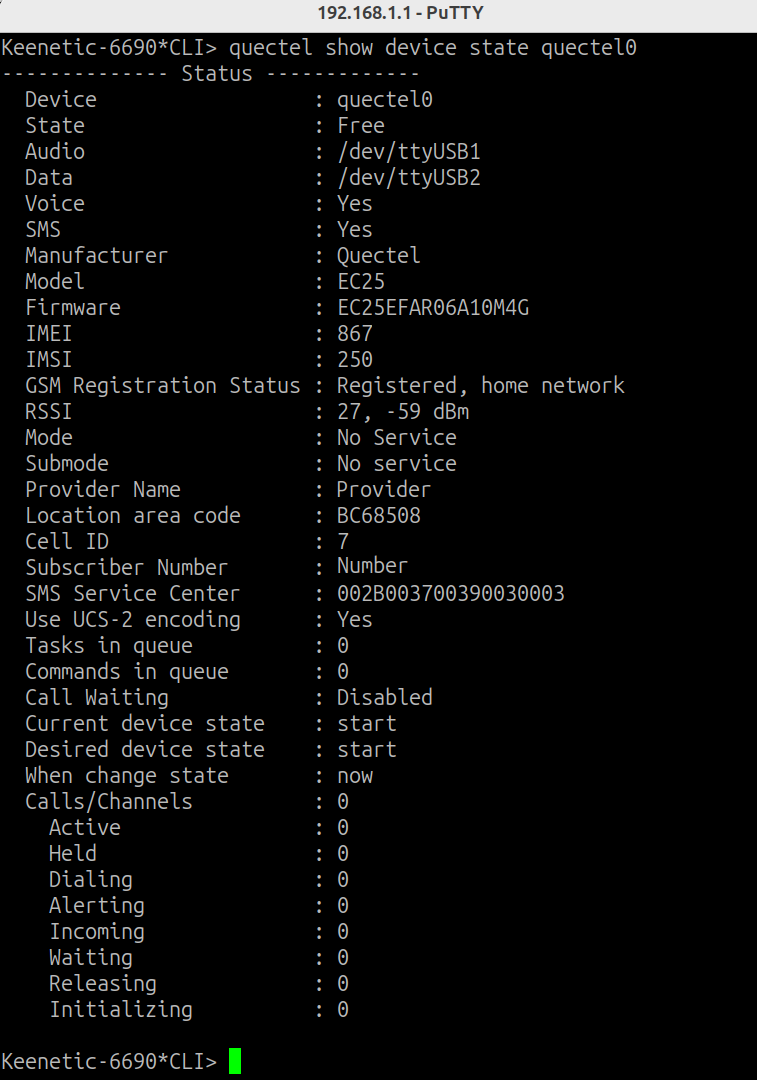
Asterisk'in mevcut durumunu pjsip show contacts ve quectel show device state quectel0 komutlarını kullanarak kontrol edebilirsiniz. Bu komutlar Asterisk konsolunda yürütülür. Asterisk konsoluna nasıl bağlanılacağına dair talimatlar için bu makalenin ilerleyen bölümlerine bakın.
IP Telefonları Bağlama
Asterisk'te yapılandırılan 1000–1009 ve 2000–2009 dahili numaraları, IP telefonları bağlamak için tasarlanmıştır. Bir IP telefonunda dahili numara yapılandırırken, aşağıdaki ayarları kullanın:
SIP kayıtçısı/proxy/etki alanı: router IP adresi;
SIP Kullanıcı Kimliği: 1000–1009 veya 2000–2009 numaralarından biri;
SIP Kimlik Doğrulama ID'si: user1000–user1009 veya user2000–user2009;
Şifre: ast18-opkg-mipsel;
Ses kodekleri: G.711a, G.711u.
İpucu
Otomatik yapılandırma sırasında, 1000–1006 aralığındaki dahili numaralar, Telefon İstasyonuna bağlı DECT telefonları veya normal telefonları bağlamak için kullanılır. Bu numaraları IP telefonları bağlamak için kullanmayın.
Yukarıda belirtilen şifre, tüm dahili numaralar için otomatik olarak yapılandırılır. /opt/etc/asterisk/pjsip.conf yapılandırma dosyasında değiştirilmelidir.
VoLTE Aramaları
Giden bir VoLTE araması yapmak için, bir DECT telefonda veya telefon adaptörüne bağlı bir telefonda alıcının numarasını çevirin, ardından arama düğmesine basın. Numara çevirirken, mobil ağ operatörünüz tarafından belirlenen arama kurallarına uyun.
USB modeme takılı SIM karta gelen bir VoLTE araması olduğunda, tüm DECT telefonlar veya normal telefonlar çalar ve ekranlarında arayanın numarası ile mobil hat adı gösterilir.
İpucu
CAT-iq 2.0'ı desteklemeyen DECT telefonlarda yalnızca arayanın numarası görüntülenir; hat adı gösterilmez.
SIP Trunk'ları Üzerinden Aramalar
Otomatik olarak yapılandırılmış bir SIP trunk üzerinden giden arama yapmak için, abonenin numarasını uygun ön ekle çevirin. Yukarıdaki örnekte, Sky üzerinden 1234567'yi aramak için 1*1234567'yi çevirmeniz gerekir. Bir numarayı çevirirken, IP telefon sağlayıcınız için geçerli olan arama kurallarına uyun.
Bir SIP trunk üzerinden gelen bir aramada, arayan kişiye bir dahili numara çevirmesi için bir yönlendirme anonsu duyurulur. Ardından 1000–1009, 2000–2009 dahili numaralarından birini çevirebilir ve o numaraya bağlı başka bir IP telefonunu arayabilirler. Yukarıdaki örnekte, Keenetic Linear adaptörüne bağlı telefon 2, line1002 hattına bağlıdır. Bu telefonu aramak için 1002'yi çevirmeniz gerekir.
Test Aramaları
DECT telefonlar/normal telefonlar, Keenetic Telefon İstasyonu ve Asterisk arasındaki etkileşimi test etmek için bu kurulumda aşağıdaki işlevler yapılandırılmıştır:
Yankı testi. 800'ü arayın, yönlendirmeyi dinleyin, mesajınızı kaydedin,
#tuşuna basın ve ardından Asterisk ile IP telefonunuz arasındaki ses alışverişini kontrol etmek için kaydettiğiniz mesajı dinleyin;Geri arama. Asterisk'ten gelen aramaları ve Arayan Kimliği ekranını test etmenizi sağlar. 802'yi arayın, mesajı dinleyin, bağlantının bitmesini bekleyin ve telefonu kapatın. 10 saniye içinde gelen bir arama alınacaktır. IP telefon ekranında
CallBackadı ve1234567890numarası gösterilir. Çağrıyı yanıtladıktan sonra müzik çalar;Dahili 9999. Bu numarayı aradığınızda müzik çalar.
Arama Aktarma
Bir arama sırasında, ## (Kör Aktarma) veya ** (Danışmalı Aktarma) tuşlayın, ardından aramayı aktarmak istediğiniz kişinin numarasını çevirin.
Üç veya Daha Fazla Katılımcı için Konferanslar
Bir konferansa katılmak için 001'i tuşlayın. Konferansa katılan her katılımcı, konferanstaki diğer tüm katılımcılarla konuşabilir. Bir katılımcı konferansa katıldığında veya konferanstan ayrıldığında, konferanstaki diğer tüm katılımcılar ilgili bildirimleri duyar. Konferansa katılan ilk kullanıcı, diğer katılımcılar katılana kadar özel bir bildirim ve müzik alır.
Ek Özellikler
Entware'i kurduktan sonra, özel bir komut dosyası kullanılarak aşağıdaki özellikler otomatik olarak yapılandırılabilir ve etkinleştirilebilir:
sesli posta;
arama kaydı;
TLS aktarımı.
Konuşmalar harici ve dahili aramalar ile konferanslar sırasında kaydedilir. PCM 8000Hz mono 128kbps formatındaki konuşmaların ses kayıtları bir USB sürücüye /asterisk/records klasörüne kaydedilir.
Ses kayıt dosyası adları aşağıdaki formata sahiptir:
<caller>-<callee>_<YYMMDD>-<HHMM>.wav
burada:
caller — arayanın numarası;
callee — alıcının numarası;
YYMMDD — aramanın gerçekleştiği yıl, ay ve gün;
HHMM — aramanın gerçekleştiği saat (saat, dakika).
Arama kaydını yapılandırırken, ses kayıtlarının otomatik olarak MP3 formatına dönüştürülmesini etkinleştirebilirsiniz. Bu, ses kayıtlarının boyutunu yaklaşık 16 kat azaltacaktır.
Sesli posta şu şekilde çalışır: bir dahili numara bir dakika içinde gelen bir aramayı yanıtlamazsa, arayan kişiye o kullanıcı için bir mesaj bırakması istenir. Mesajlara 9000 numarası üzerinden erişilebilir. Oturum açmak için, ilgili dahili numara olan 100x'i hem abone numarası hem de şifre olarak girmelisiniz. Sesli posta şifreleri \opt\etc\asterisk\voicemail.conf yapılandırma dosyasında değiştirilebilir.
Kaydedilen mesajlar bir USB sürücüde /asterisk/voicemail/ klasöründe saklanır.
TLS SIP aktarımı, sertifikalarla SIP sunucusu kimlik doğrulamasını ve SIP mesajlarının şifrelenmesini sağlar. Gerçek bir SIP sunucusuna bağlantıyı garanti eder ve kötü niyetli tarafların harici aramalarla ilgili bilgileri ele geçirmesini önler.
Yukarıda açıklanan ek özellikleri yapılandırmak için, betiği başlatmak üzere Linux konsolunda configure-features komutunu çalıştırın. Ardından ekrandaki talimatları izleyin. Linux konsoluna nasıl bağlanılacağı hakkında bilgi için bu makalenin sonuna bakın.
Asterisk Yedekleme ve Geri Yükleme
Mevcut Asterisk kurulumunuzu bir USB sürücüdeki bir dosyaya yedekleyebilirsiniz, böylece gerekirse hızlı bir şekilde geri yükleyebilirsiniz. Bunu yapmak için, Linux konsolunda backup komutunu çalıştırın ve ekrandaki talimatları izleyin. Linux konsoluna nasıl bağlanılacağı hakkında bilgi için bu makalenin sonuna bakın.
Daha önce yedeklenmiş bir Asterisk kurulumunu bir dosyadan geri yüklemek için:
1. Router'a ext4 bölümlü bir USB sürücü bağlayın;
2. USB sürücüdeki ext4 bölümünde /install adında bir klasör oluşturun ve Asterisk kurulumunuzu içeren dosyayı bu klasöre kopyalayın;
3. Aynı dosyayı USB sürücüdeki ext4 bölümünün kök dizinine kopyalayın;
4. Web arayüzünde Yönetim > OPKG sayfasında, Temel Ayarlar bölümünün altında, USB sürücüdeki ext4 bölümünü seçin ve ayarları uygulamak ve Asterisk kurulumunu başlatmak için Kaydet düğmesine tıklayın;
5. Kurulum tamamlandığında, Asterisk kurulumunuz USB sürücüde çalışır. Kurulumu router'ın dahili depolama alanına dağıtmak için, betiği başlatmak üzere Linux konsolunda restore komutunu çalıştırın. Ardından ekrandaki talimatları izleyin. Linux konsoluna nasıl bağlanılacağına dair ayrıntılar için aşağıya bakın;
6. Betik çalışmayı bitirdikten sonra, web arayüzünde Yönetim > OPKG sayfasında, Temel Ayarlar bölümünde, Dahili Depolama seçeneğini seçin ve ayarları uygulamak ve Asterisk kurulumunuzu dahili depolamada çalıştırmak için Kaydet düğmesine tıklayın.
Linux Konsolu
Linux konsoluna bağlanmak için router'a SSH üzerinden giriş yapın. Bunu yapmak için ücretsiz SSH istemcisi PuTTY kullanın. Bağlantıyı yapılandırırken, aşağıdaki ayrıntıları kullanın:
IP adresi:
192.168.1.1(Evsegmentindeki varsayılan);bağlantı türü: SSH;
port:
22. Router'ınızda SSH Sunucusu ve/veya SFTP Sunucusu bileşeni yüklüyse,222numaralı portu belirtin.
İlk bağlantınızda, bağlantıyı kurmaya devam etmek için güvenlik anahtarının PuTTY önbelleğine eklendiğini onaylayın. Kimlik doğrulama için, kullanıcı adı: root ve şifre: keenetic kullanın.
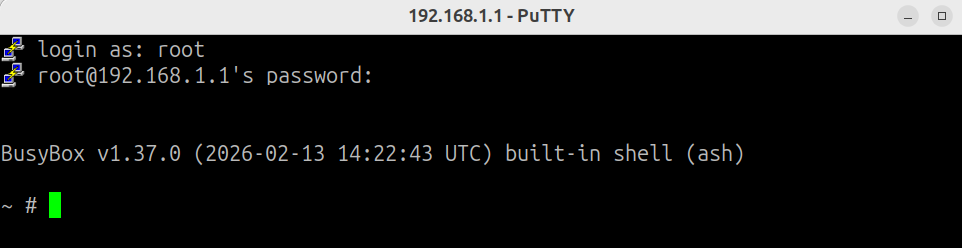
Başarıyla giriş yaptıktan sonra, passwd komutunu kullanarak şifreyi değiştirmenizi öneririz.
Asterisk Konsolu
Asterisk konsoluna bağlanmak için Linux konsolunda asterisk -rvvvv komutunu kullanın.
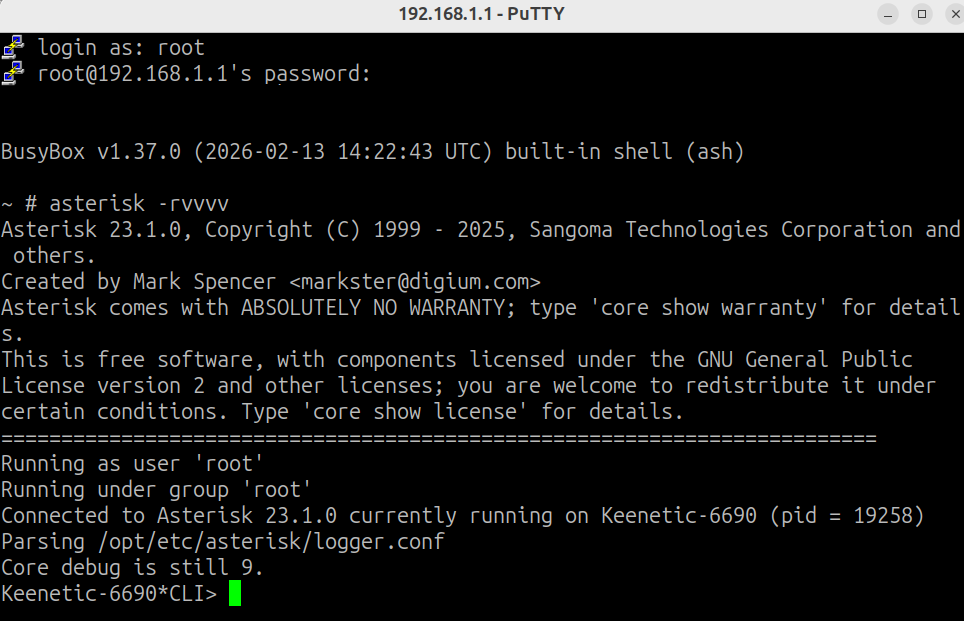
Aşağıda bazı yararlı Asterisk konsol komutları bulunmaktadır:
dialplan reload — extensions.conf'u yeniden yükler;
pjsip show registrations — kayıtlı SIP peer'lerini listeler;
pjsip show contacts — Kişi listesini görüntüler;
pjsip show transports — SIP aktarımlarının bir listesini görüntüler;
core show translation — kod dönüştürme tablosunu görüntüler. Sistemde kurulu olan kodekleri ve bir saniyelik ses verisini bir kodekten diğerine dönüştürmek için gereken süreyi gösterir;
pjsip show channels — tüm aktif SIP bağlantıları hakkında bilgi;
quectel show device state quectel0 — 4G USB modemin mevcut durumunu görüntüler;
exit — Linux konsoluna geri döner.
Gerekirse Asterisk yapılandırmasını değiştirebilir, ek modüller kurabilir ve yeni özellikler ayarlayabilirsiniz. İndirilip yüklenebilecek tüm Asterisk modüllerinin ve diğer paketlerin bir listesi şu bağlantıda bulunabilir: https://bin.entware.net/aarch64-k3.10/ (AArch64)
Yeni modülleri kurmak için opkg komutu kullanılır.
H.264 video kodekini kurmak için komut kullanım örneği: opkg install asterisk-format-h264
Asterisk yapılandırması hakkında ayrıntılı bilgi, 'Asterisk: The Definitive Guide, 5th Edition' kitabında ve çok sayıda çevrimiçi makalede bulunabilir.
Entware projesi hakkında bilgi: https://forum.keenetic.com/forum/53-open-packages/