Keenetic Cloud
Keenetic mobil uygulamasına ek olarak Keenetic Cloud adlı özel bir web portalı da bulunmaktadır. Cihazlarınıza erişim sadece uygulama üzerinden değil, herhangi bir web tarayıcısı üzerinden de mümkün olacaktır.
Önemli
Web portalının işlevselliği, mobil uygulamanın özelliklerini tam olarak kopyalamaz. Web portalı, mobil uygulamada bulunan temel bulut ayarlarına erişmek için ek bir yol sağlar.
Şu anda, Keenetic Cloud web portalı test modunda çalışmaktadır, bu nedenle işlevselliği değişikliğe tabidir.
Keenetic Cloud web portalına ve Keenetic uygulamasına erişmek için tek bir Keenetic Account kullanılır.
Şu anda, daha sonra mobil uygulama aracılığıyla yönetmek için Keenetic cihazınızı web portalına ekleyebilir, müşteri bağlantı durumunu ve trafik istatistiklerini görüntüleyebilir, aile profillerini yönetebilir, bildirimleri ayarlayabilir, uygulamaları açıp kapatabilir, cihazları yeniden başlatabilir, bir tanılama dosyası alabilir, sistem günlüğünü görüntüleyebilir ve güncellemeleri yükleyebilirsiniz.
Keenetic Cloud'a Bağlanma
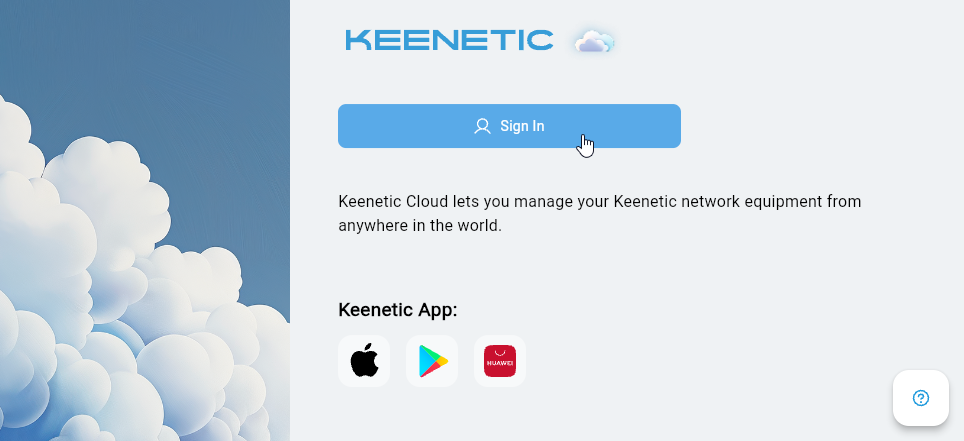
Web tarayıcınızı başlatın ve adres çubuğuna keenetic.cloud portal adresini girin.
Web portalı giriş sayfasını göreceksiniz. Oturum Aç'a tıklayın.
İpucu
Keenetic mobil uygulamasını kullanıyorsanız, zaten bir kullanıcı hesabınız var demektir. Hesabınızı kaydederken kullandığınız e-posta adresini ve şifreyi girin.
Mobil uygulamayı kullanmadıysanız bir hesap için kaydolun.
E-posta adresinizi ve Şifrenizi girin, ardından Oturum aç'a tıklayın.
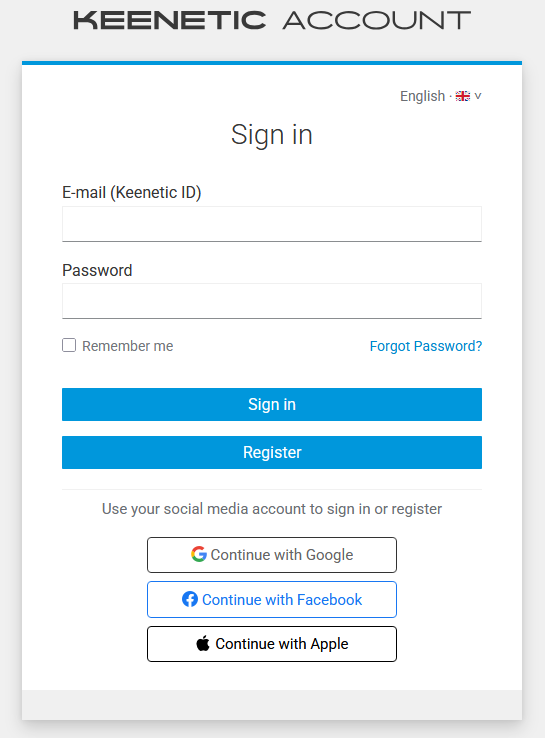
Hesap şifrenizi hatırlamıyorsanız, Şifrenizi mi unuttunuz?'a tıklayın. Bu durumda, şifrenizi nasıl kurtaracağınıza ilişkin talimatları içeren bir e-posta, verdiğiniz e-posta adresine gönderilecektir.
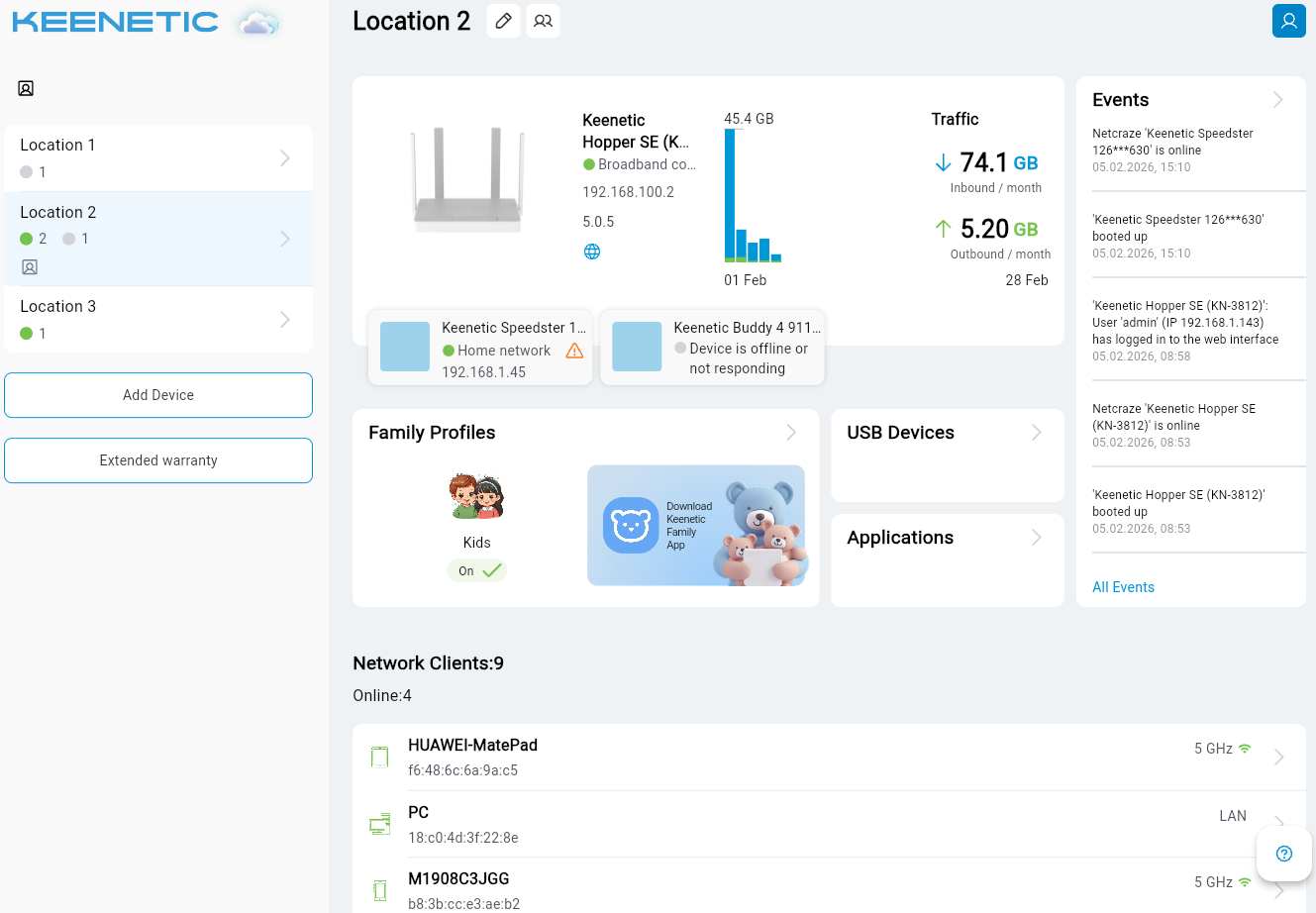
Bağlandıktan sonra, Keenetic Cloud web portalındaki kişisel hesabınızın ana ekranını göreceksiniz. Önceden eklenmiş olan cihazlar burada görüntülenecektir. Mevcut durumlarını (çevrimiçi/çevrimdışı) görüntüleyebilir ve yeni bir cihaz ekleyebilirsiniz.
Cihaz Ekleme
Yeni bir cihaz eklemek için Cihaz Ekle düğmesine tıklayın.
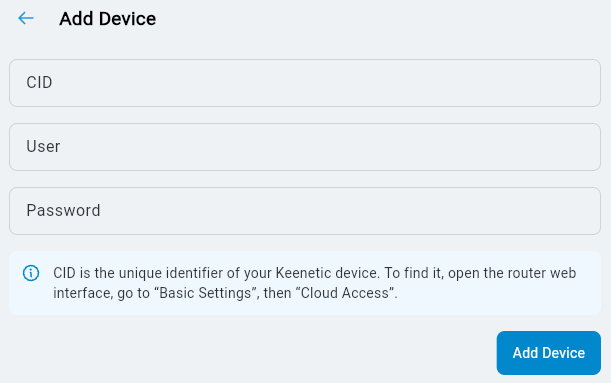
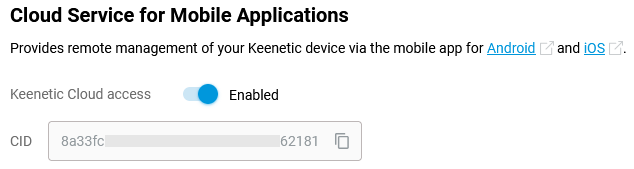
Eklediğiniz router'ın CID'sine (benzersiz bulut tanımlayıcısı) ihtiyacınız olacaktır. Bunu web arayüzünde, Genel Sistem Ayarları sayfasında, Mobil Uygulamalar için Bulut Hizmeti bölümünde bulabilirsiniz. Örneğin:
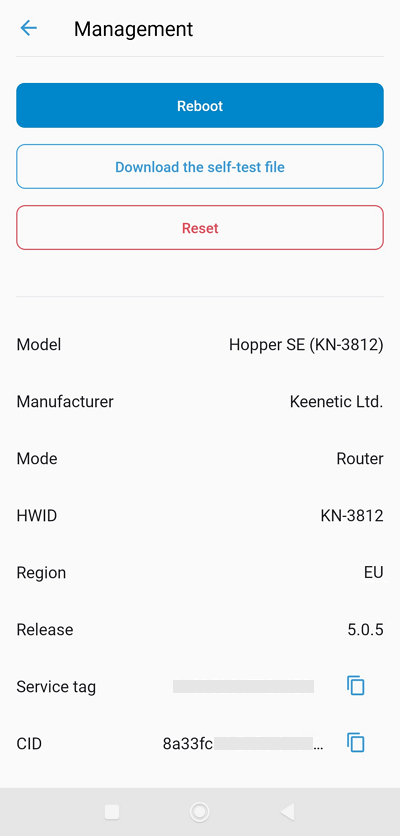
Veya Keenetic uygulamasında, router ayarlarındaki Yönetim menüsünde:
Cihaz Ekle penceresinde, cihazın yönetici hesabına ait CID'yi, kullanıcı adını ve şifreyi girin.
Konum adını değiştirme
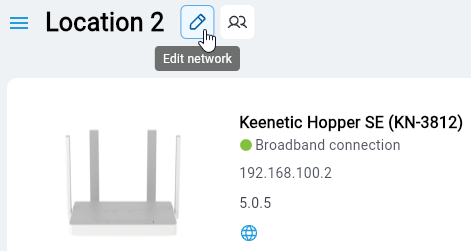
Gerekirse, konum adını değiştirebilir ve bir açıklama ekleyebilirsiniz (çok sayıda konumunuz varsa, bu onların tanımlanmasını basitleştirecektir). Konum adının yanında, Ağı düzenle düğmesine tıklayın.
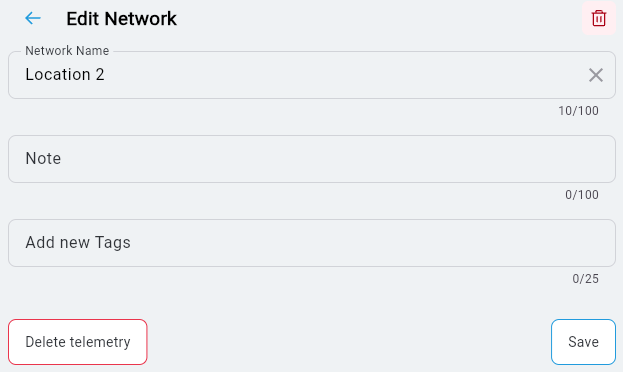
Görünen pencerede, konum için yeni bir ad girin. Ayrıca kısa bir açıklama ve etiketler de ekleyebilirsiniz.
Trafik istatistikleri
Cihaz adına tıklayarak cihaz hakkındaki ayrıntılı bilgileri ve genel trafik istatistiklerini görüntüleyebilirsiniz.
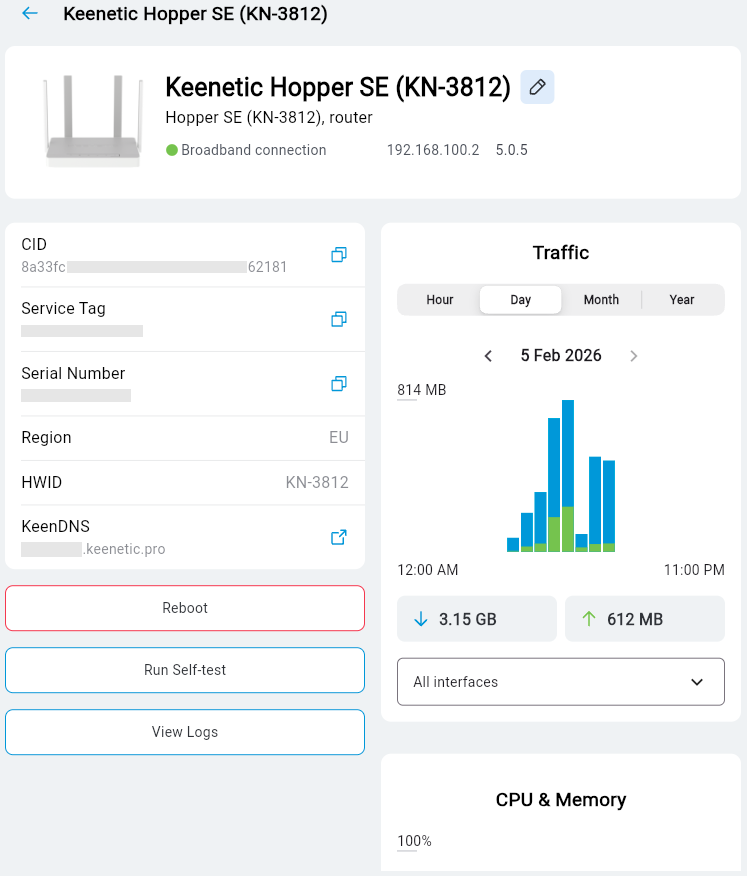
Bu bölümde, daha önce web arayüzü aracılığıyla cihaza kaydedilmişse, cihaz modeli, çalışma modu, WAN IP adresi, işletim sistemi sürümü, CID, Servis Numarası (Service Tag), seri numarası, bölge ve KeenDNS servis domain adı görüntülenir.
Trafik bölümü, trafik tüketim istatistiklerini görüntüler. Bilgiler farklı zaman dilimleri için sunulur: Saat, Gün, Ay, Yıl.
Ağ cihazlarının durumu
Ağ Cihazları bölümü, çevrimiçi ve çevrimdışı cihazların bir listesini ve durumlarını görüntüler.
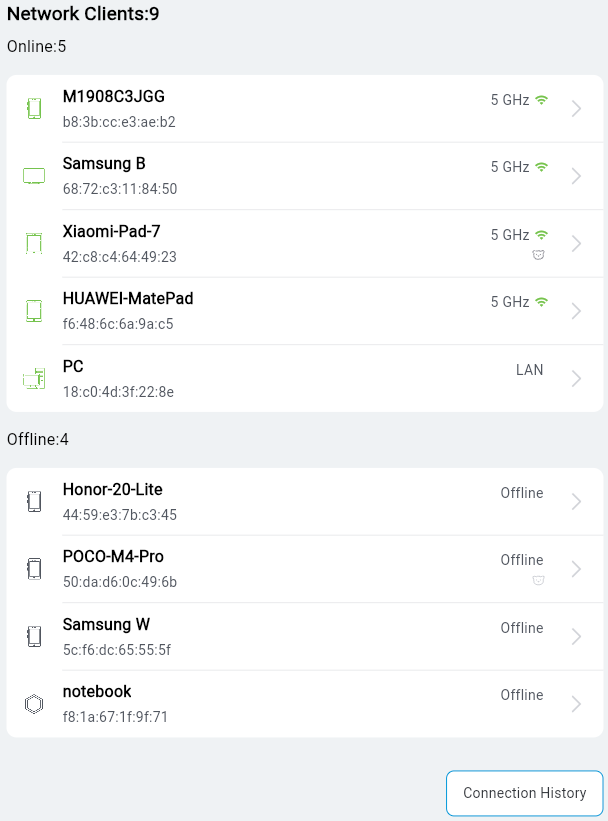
Bir istemcinin girişine tıklayarak ek bağlantı bilgilerini ve trafik istatistiklerini görüntüleyebilirsiniz.
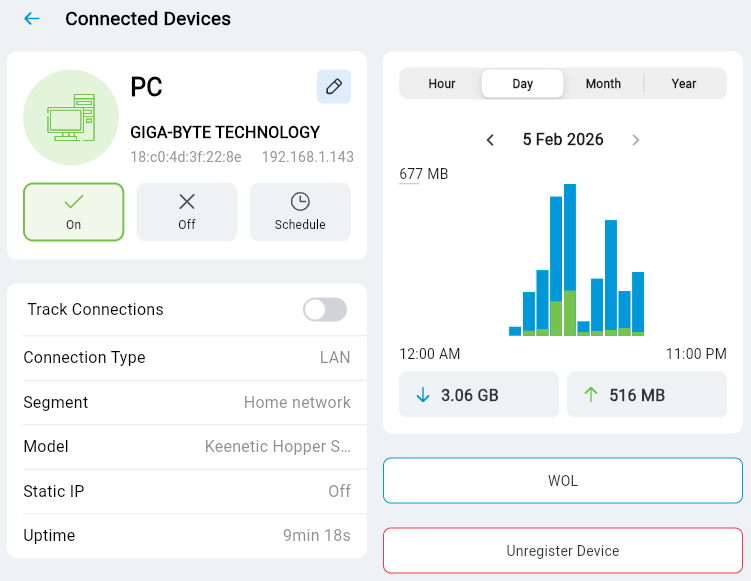
Bağlı Cihazlar ekranında, İnternet erişimini devre dışı bırakabilir ve etkinleştirebilir, bir çalışma takvimi seçebilir, bağlantı takibini etkinleştirebilir (bu durumda istemci bağlandığında ve bağlantısı kesildiğinde bildirimler gönderilir) ve WoL kullanarak bilgisayarı uyandırabilirsiniz.
Aile profilleri
Aile Profilleri üzerine tıklayarak, önceden oluşturulmuş aile profillerinin yönetimine yönlendirilirsiniz.
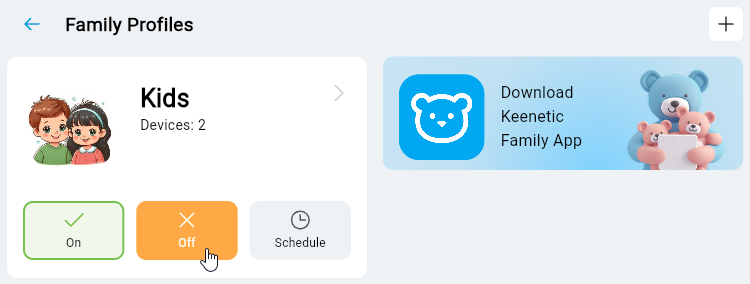
Aile Profilleri ekranında, bir profile yeni bir istemci cihaz ekleyebilir veya bir profilden bir istemci cihazı kaldırabilir ve kontrol edilen istemci cihazların etkinliğini ve trafik tüketimini görüntüleyebilirsiniz. Tek bir switch ile mevcut profildeki tüm cihazlar için İnternet erişimini hızlıca devre dışı bırakabilirsiniz. İnternet erişimini devre dışı bırakmak için Kapalı'ya ve erişimi etkinleştirmek için Açık'a dokunun.
Uygulamalar
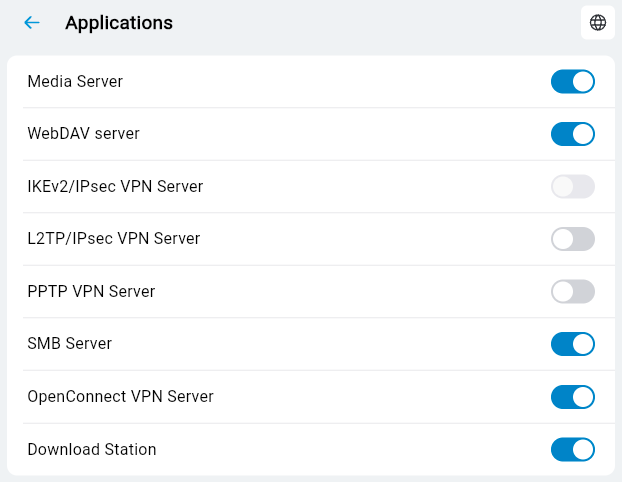
Uygulamalar ekranında, Keenetic cihaza yüklü uygulamaları yönetebilirsiniz. Bunları bir switch ile kapatıp açabilirsiniz.
Bildirim ayarları
Olaylar'a tıklayarak, cihazınızdaki olaylar hakkında size uygun bir şekilde bilgi almanızı sağlayacak bildirimleri yapılandırabilirsiniz. Örneğin, cihaz durumundaki değişiklikler (çevrimiçi/çevrimdışı) veya yedek bir bağlantıya geçiş yapıldığında bildirimler alabilirsiniz.
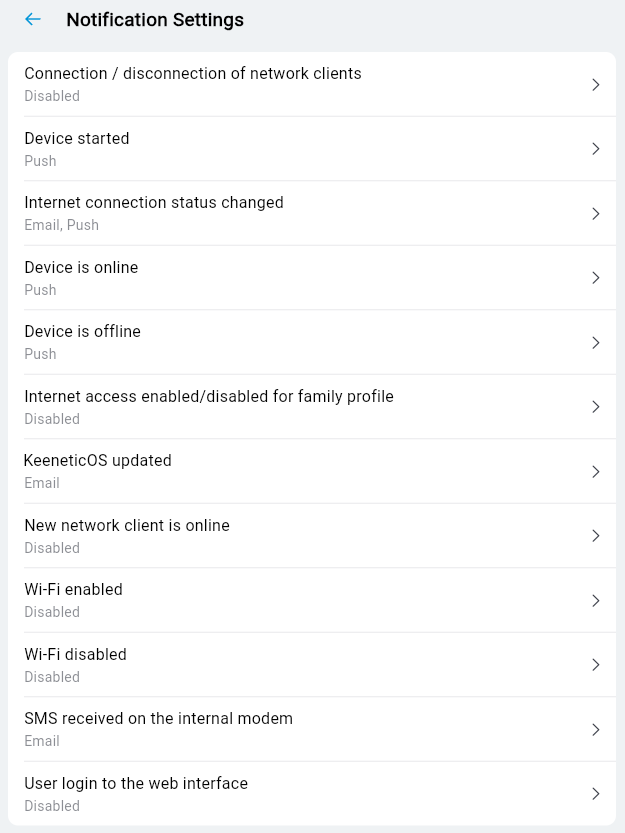
Bildirim Ayarları ekranında, bildirimleri nasıl almak istediğinizi belirtin:
E-posta — E-posta adresinize gönderilen bildirimler;
Anlık bildirimler — Mobil cihazınızdaki uygulamadan gelen bildirimler;
Telegram — Telegram mesajlaşma uygulamasındaki bildirimler.
Olaylar bölümü olay kayıtlarını görüntüler.
Hesap
Hesap ekranında kayıt bilgilerinizi (ad ve hesap şifresi) değiştirebilirsiniz. Bunu yapmak için Hesabı Yönet düğmesine tıkladığınızda Keenetic Account kişisel hesap web sitesine yönlendirilirsiniz.
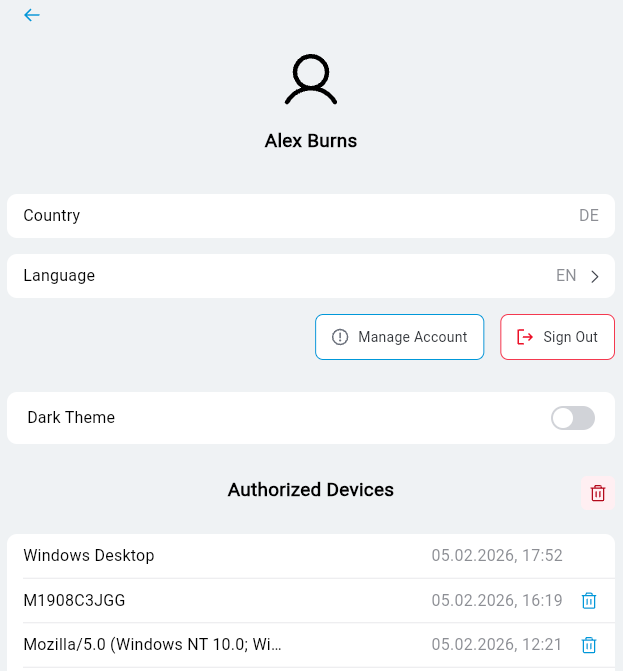
Gerekirse bu ekranda arayüz dilini değiştirebilir ve karanlık temayı etkinleştirebilirsiniz.
Yetkili Cihazlar bölümü, hesabınızın oturum açma geçmişini görüntüler.
Yönetici ekleme
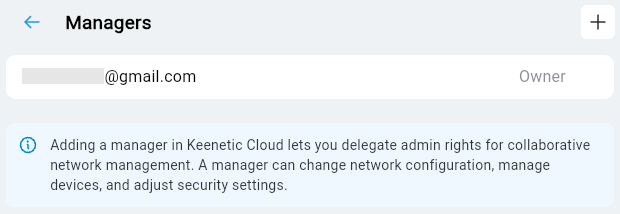
Nesnelerin ortak yönetimi gibi bir nedenle yönetici haklarını başka bir kullanıcıya devretmeniz gerekirse bir yönetici ekleyebilirsiniz.
Nesne adının yanındaki Yöneticiler düğmesine tıklayın.
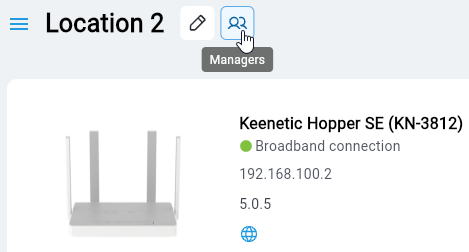
Yönetici Ekle düğmesine tıklayın, yöneticinin e-posta adresini girin ve istediğiniz Konum'u seçin.
Ortak konum yönetimi hakkında daha fazla bilgi için Keenetic Uygulaması ile Router'ı Farklı Hesaplardan Yönetme talimatlarını inceleyin.