A/B Çalışma Modu Anahtarı Olan Modellerde Adaptör Modunu Yapılandırma
Örneğin Speedster (KN-3010) gibi bazı Keenetic Router'lar, ana Router Modu ve Genişletici Modu arasında kolay geçiş yapmak için donanımsal bir iki konumlu çalışma modu anahtarına sahiptir.
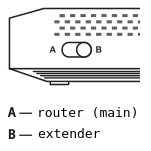
Genişletici Modu, daha önce kullanılan tüm ek modları (Tekrarlayıcı, Erişim Noktası, Adaptör) birleştirir ve mevcut Wi-Fi ağını genişletir.
Not
Genişletici terimi, bir Wi-Fi sistemine eklenen, evrensel Tekrarlayıcı + Erişim noktası modundaki bir Keenetic Router'ı ifade eder.
Bağlantıya (kablolu veya Wi-Fi) bağlı olarak, Keenetic istenen çalışma modunu otomatik olarak algılayacaktır. Genişletici, Ana Router'a Ethernet kablosuyla bağlıysa mod Erişim noktasıdır; Genişletici Wi-Fi üzerinden bağlıysa Wi-Fi Tekrarlayıcı olarak çalışacaktır.
Adaptör Moduna gelince, Genişletici kendi Wi-Fi erişim noktası devre dışı bırakılmış bir kablosuz köprü olarak çalışır ve ağ portlarına bağlı cihazlara ağ erişimi sağlar. KeeneticOS'nin mevcut modellerinde ve sürümlerinde özel bir Adaptör modu yoktur, ancak yine de kullanabilirsiniz.
Adaptör modu, Tekrarlayıcı modunun ayrılmaz bir parçasıdır. Daha spesifik olarak, Adaptör Modu, kendi Wi-Fi erişim noktası kapalı olan Tekrarlayıcı Modudur. Adaptör Modunu kullanmak için Router'da Genişletici Modunu etkinleştirmeniz, Wi-Fi üzerinden Ana Router'a bağlamanız ve ardından Genişleticinin ayarlarında kendi Wi-Fi ağını kapatmanız gerekir. Bu talimatta bu prosedürü ayrıntılı olarak göstereceğiz.
Ek Bir Speedster'ı Bir Skipper Ana Router'a Kablosuz Adaptör Olarak Bağlama Örneği
Öncelikle, kablosuz adaptör olarak kullanmayı planladığınız Keenetic cihazı sıfırlamanızı öneririz. Bunu yapmak için şu talimatları izleyin: Router'ı sıfırlama.
Wi-Fi Adaptörü olmasını istediğiniz Keenetic cihazda, yan panelde bulunan çalışma modu anahtarını B — Genişletici Modu konumuna getirin.
İpucu
Router'da bir anahtar yoksa, modu web arayüzü üzerinden değiştirebilirsiniz. Bunun nasıl yapılacağı, kılavuzun sonundaki Not bölümünde gösterilmektedir.
Genişletici açıldıktan sonra, üzerindeki
 (Wi-Fi) düğmesine ve ardından Ana Router'daki aynı düğmeye basın.
Önemli
Wi-Fi düğmesine kısa bir süre basıp bırakın. Lütfen basılı tutmayın.
Genişletici olarak çift bantlı bir Keenetic cihaz (Speedster, Explorer, Carrier DSL, Hero, Titan vb. gibi) kullanıyorsanız 5 GHz Wi-Fi ağına bağlanmak için Wi-Fi düğmesine
iki kezbasın. Benzer şekilde, Keenetic Ana Router'daki düğmeye deiki kezbasın. Wi-Fi düğmesine bir kez basarsanız 2,4 GHz Wi-Fi ağına bağlanır.Bağlantı başarıyla kurulduktan sonra, Genişletici üzerindeki
 (İnternet) göstergesi sürekli olarak yanacaktır. Wi-Fi ağ ayarları Ana Router'dan kopyalanacaktır.
Ana Router'ın (bizim örneğimizde Skipper) web arayüzünü açın. Sistem paneli > Ev ağı > Çevrimiçi cihazlar bölümünde, bağlı Wi-Fi cihazlarının sayısını gösteren simgeye tıklayın.
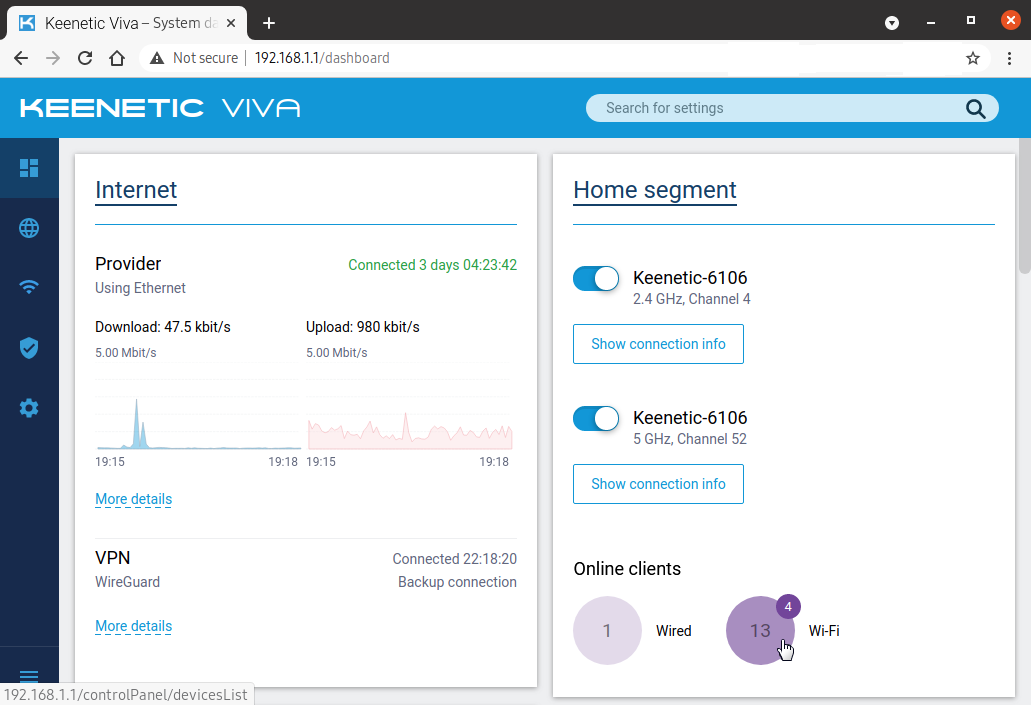
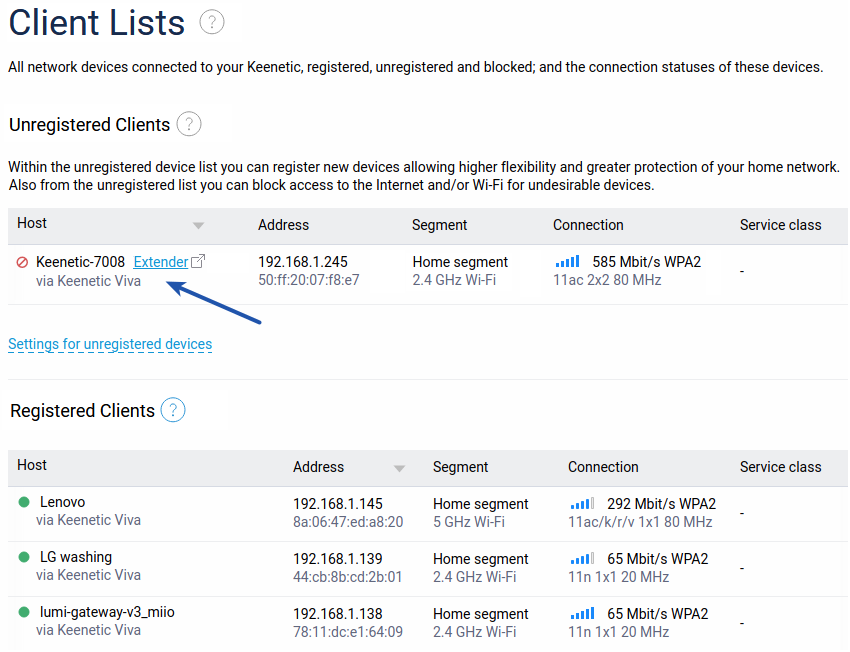
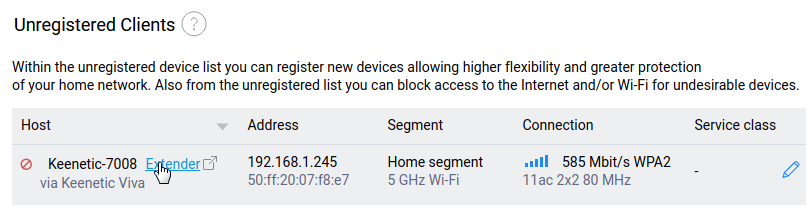
Cihaz listeleri ekranı açılır. Kayıtlı olmayan cihazlar listesinde, Genişletici Modundaki bağlı Router'ın girişini göreceksiniz (bizim örneğimizde Speedster 2,4 GHz Wi-Fi ağına bağlıdır).
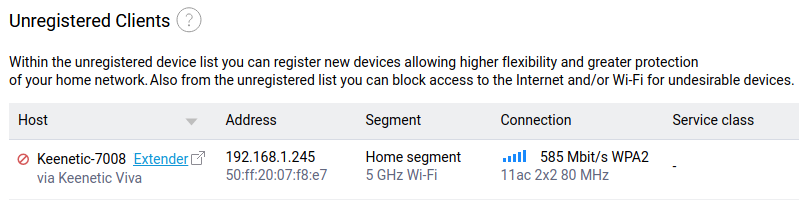
Keenetic çift bantlı modeller, Ana Router üzerinde 5 GHz'lik bir Wi-Fi ağına bağlanabilir. Örneğin:
Genişleticinin web arayüzüne gitmek için adının yanındaki bağlantıya tıklayın.
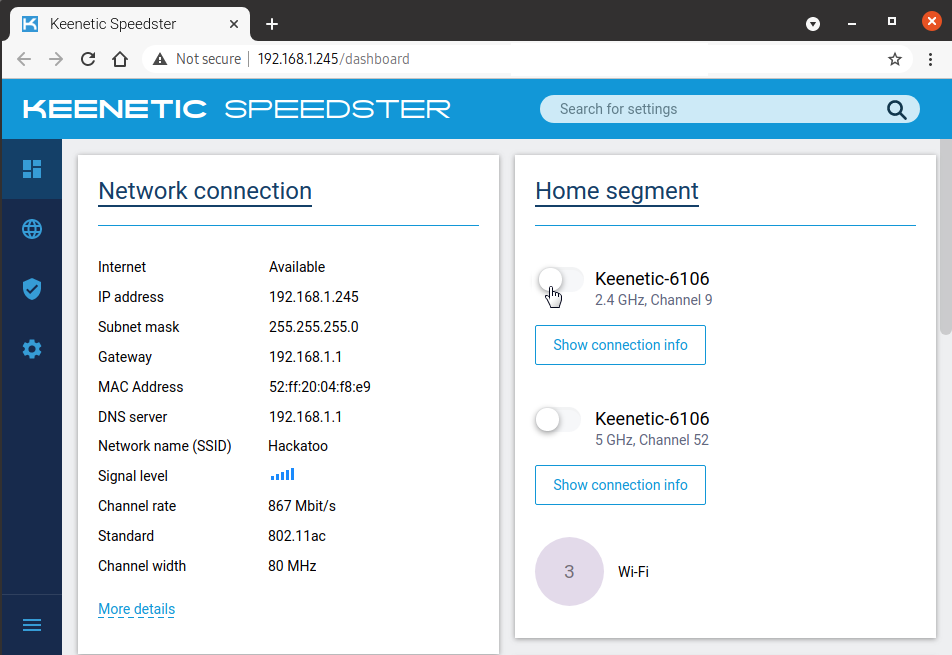
Panel ekranında görünen Genişletici'nin web arayüzünde, Ev ağı ayarlarında Wi-Fi ağını kapatın.
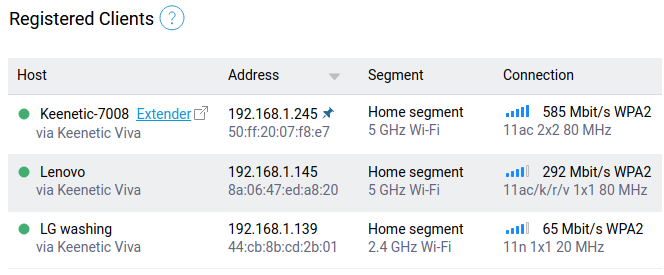
Artık Genişletici Modundaki cihaz bir Wi-Fi Adaptörü olarak çalışacaktır. İnternet'e erişmek için ev cihazlarınızı bir Ethernet kablosu aracılığıyla Genişleticinin ağ portlarına bağlayın.
Bazı ek ayarlar yapabilirsiniz. Özellikle, Ana Router'ın Cihaz listeleri sayfasında, bağlı Genişleticiyi ev ağınıza kaydedebilir ve ona kalıcı bir IP adresi atayabilirsiniz.
A/B anahtarlı modellerde ana Router Moduna geri dönmeniz gerekirse, anahtarı A - Router konumuna getirin.
Router'da bir anahtar yoksa, modu web arayüzü üzerinden değiştirebilirsiniz. Genel sistem ayarları menüsüne gidin ve Çalışma modunu değiştir bölümünde Çalışma modunu değiştir seçeneğine tıklayın. Router'ı seçin ve Kaydet'e tıklayın. Herhangi bir nedenle Genişleticinin web arayüzüne bağlanamazsanız, kasadaki sıfırlama düğmesini kullanabilirsiniz. Bu durumda, fabrika ayarları geri yüklenecek ve cihaz Router Moduna geçecektir.
Not
Web Arayüzünden Çalışma Modunu Değiştirme
Router'da bir mod anahtarı yoksa, modu web arayüzü üzerinden değiştirebilirsiniz.
Genel sistem ayarları menüsüne gidin ve Çalışma modunu değiştir bölümünün altındaki Çalışma modunu değiştir düğmesine tıklayın. Genişletici'yi (eski modellerde Tekrarlayıcı/Genişletici) seçin ve Kaydet'e basın.
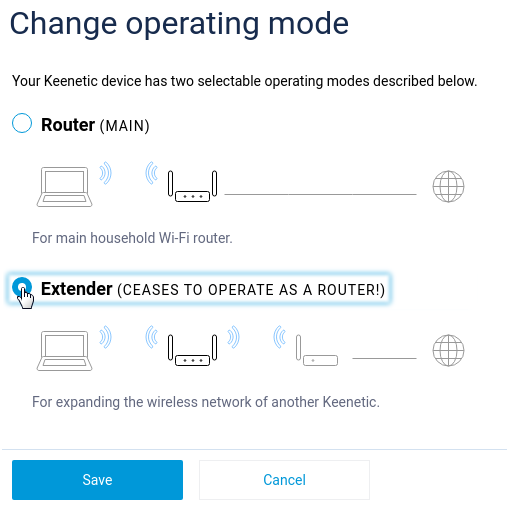
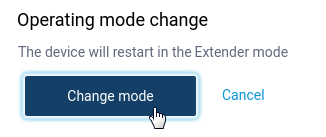
Onaylamak için Modu değiştir'e basın.
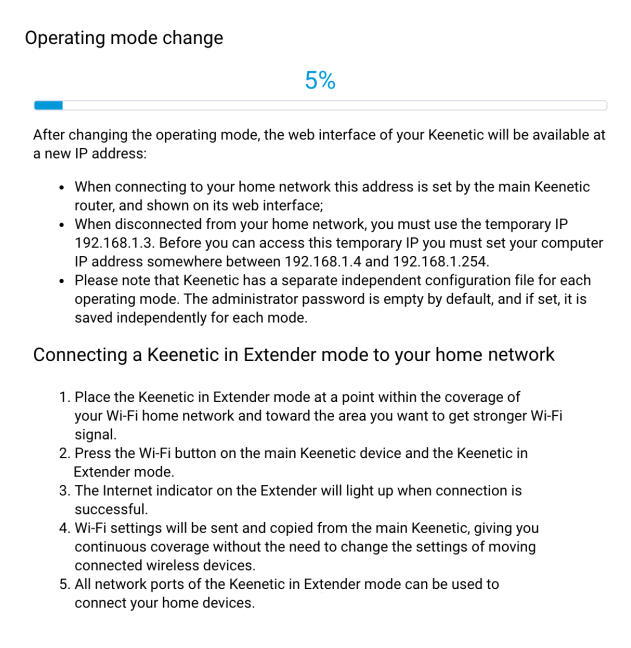
Çalışma modunu değiştirdikten sonra, bu kılavuzun 2. noktasına bakın ve Genişleticinin Ana Router'a bağlantısını yapılandırın.