Bir USB sürücüdeki dosya sistemini biçimlendirme ve denetleme
OS 5.1 sürümünden itibaren, bağlı USB cihazlarını ve depolama sürücülerini yönetmek, biçimlendirmek, denetlemek, bağlantısını kesmek ve güvenli bir şekilde çıkarmak için router'ın web arayüzüne yeni bir Depolama ve Cihazlar sayfası eklenmiştir.
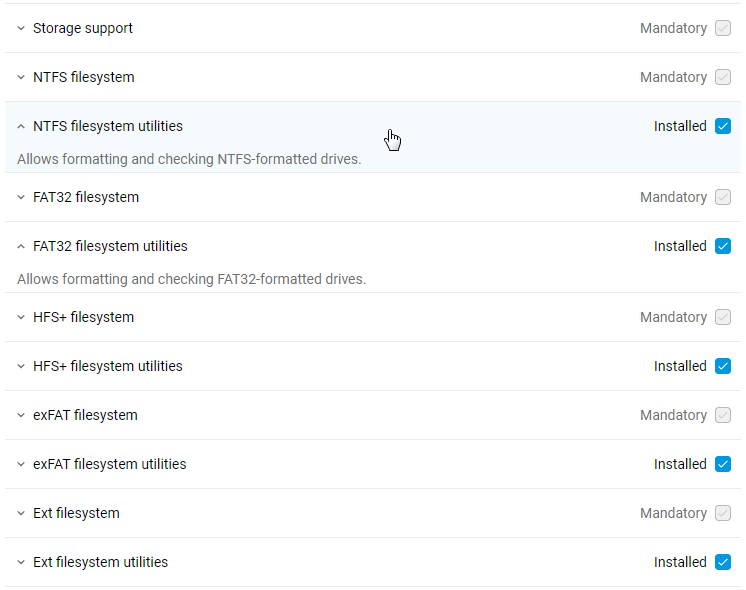
Bağlı bir depolama cihazını biçimlendirmek ve denetlemek için, Keenetic router'ınıza gerekli dosya sistemi yardımcı programları bileşenlerini yüklemeniz gerekir. NTFS, FAT32, HFS+, exFAT ve EXT4 dosya sistemleri için yardımcı programlar mevcuttur.
Router'ın web arayüzünde oturum açın, Yönetim menüsüne gidin ve Sistem Ayarları sayfasındaki KeeneticOS Güncellemeler ve Bileşen Seçenekleri bölümünde Bileşen seçenekleri üzerine tıklayın. USB sürücülerinizde kullanılan dosya sistemleri için bileşenleri yükleyin (en yaygın olanları NTFS, FAT32 ve EXT4'tür).
USB sürücünüzü router'a bağlayın, ardından Yönetim menüsüne, oradan da Depolama ve Cihazlar sayfasına gidin. Burada, router'a bağlı tüm USB sürücülerini listeleyen, bölüm adlarını, dosya sistemlerini, USB portu numarasını ve durumu gösteren bir tablo göreceksiniz.
Sürücüdeki belirli bir bölüm için hatalara karşı bir dosya sistemi denetimi çalıştırabilirsiniz. Bunu yapmak için ek seçenekleri görüntülemek üzere  düğmesine tıklayın ve ardından Denetle seçeneğini belirleyin.
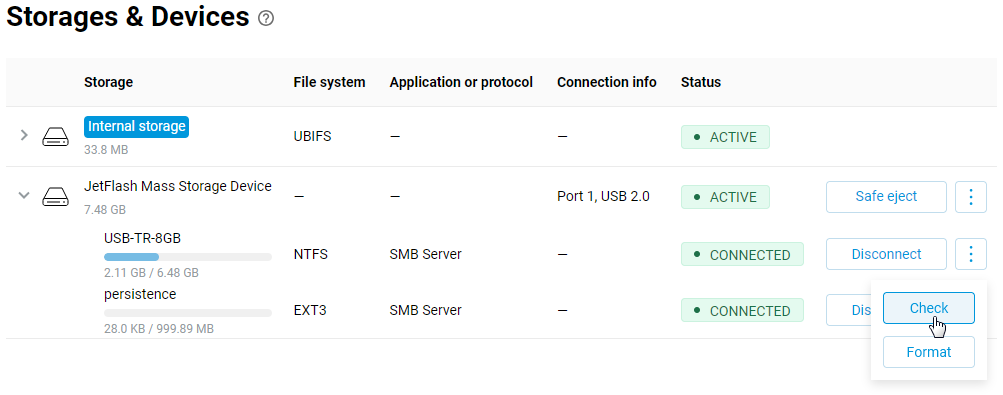
Seçili bölümde dosya sistemini hatalara karşı denetlemek ve bunları otomatik olarak düzeltmek için bir işlem çalıştırılır. Bu prosedür, dosya sistemi hatalarına işaret eden Kirli dosya sistemi durumundaki bağlı bir depolama cihazında çalıştırılmalıdır.
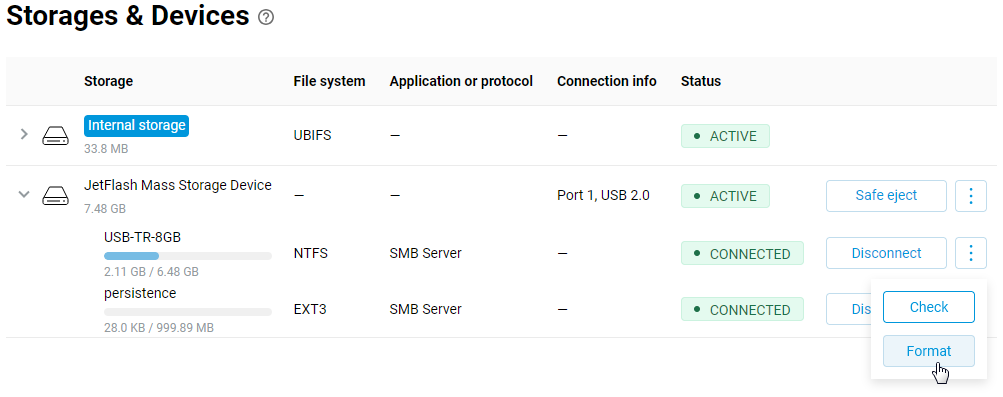
USB sürücüdeki belirli bir bölümü biçimlendirmeniz gerekirse Biçimlendir düğmesine tıklayın.
Uyarı
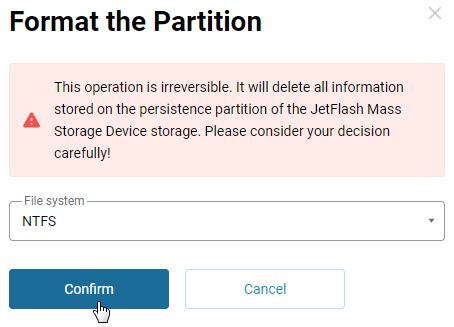
Bir bölümü biçimlendirme işlemi geri alınamaz. Bu işlem, sürücü bölümünde depolanan tüm verilerin silinmesine neden olacaktır. Lütfen kararınızı dikkatle düşünün!
Bir bölümü biçimlendirirken, Dosya sistemi alanında şu seçenekler mevcuttur: NTFS, SWAP, exFAT, VFAT, EXT4.
Belirli bir bölüm yerine sürücünün tamamını biçimlendirmek isterseniz Başlat düğmesine tıklayın. Bu durumda sürücü tamamen başlatılır: eski bölüm tablosu silinir ve SWAP ile NTFS/EXT4 olmak üzere iki bölümlü yeni bir tablo oluşturularak bölümler biçimlendirilir.
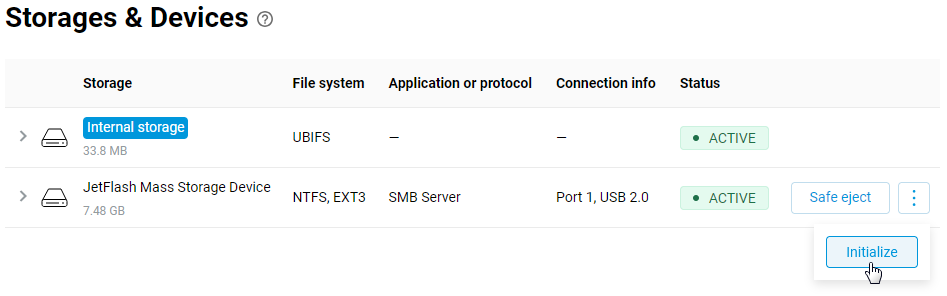
NTFS veya EXT4 bölüm dosya sistemini seçin, ardından Onayla düğmesine tıklayın.
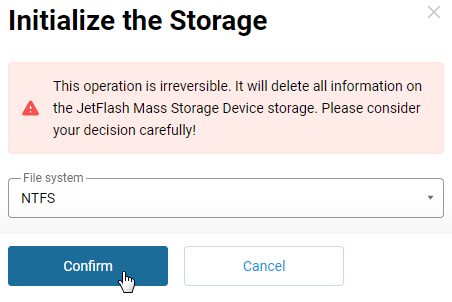
Uyarı
Sürücü başlatma işlemi geri alınamaz. Bu işlem, sürücüdeki tüm verilerin silinmesine neden olacaktır. Lütfen kararınızı dikkatle düşünün!
Bağlı bir sürücüyü güvenli bir şekilde çıkarma ve kaldırma hakkında bilgi için, lütfen USB Güvenli Kaldırma kullanım kılavuzuna bakın.