WireGuard VPN sunucusu
KeeneticOS 5.0 sürümünden başlayarak Keenetic router'lar, herhangi bir istemciden ev ağınıza güvenli uzaktan erişim için modern ve yüksek performanslı bir VPN çözümü olan WireGuard VPN Sunucusu uygulamasına sahiptir. Yöneticiler, web arayüzü üzerinden doğrudan eşler oluşturur ve yönetir, anında bağlantı için otomatik olarak yapılandırma dosyaları ve QR kodları oluşturur. Yeni WireGuard VPN Sunucusu uygulaması, çeşitli uzaktan bağlantı senaryolarını yapılandırmayı basitleştirir ve istemci cihazlara kurulumu kolaylaştırır.
Uygulamalar sayfasında WireGuard VPN sunucusunu yapılandırmak, bir VPN sunucusu kurmanın en uygun ve en hızlı yoludur. İstemci bağlantılarını kullanarak, VPN sunucusunun arkasındaki yerel ağın herhangi bir bölümüne güvenli uzaktan erişim sağlayabilirsiniz.
Daha esnek bir WireGuard VPN yapılandırması için veya karmaşık topolojiler ve site-to-site bağlantılar oluşturmak için Diğer Bağlantılar sayfasındaki yapılandırmayı kullanın. Daha fazla bilgi için WireGuard VPN makalesine bakın.
Önemli
Keenetic router'ınızı bir VPN sunucusu olarak kullanmayı planlıyorsanız, öncelikle cihazın bir genel IP adresine sahip olduğunu ve KeenDNS hizmetini kullanıyorsanız yine genel IP adresi gerektiren Doğrudan Erişim modunda çalıştığını kontrol etmelisiniz. Bu koşullardan herhangi biri karşılanmazsa İnternet'ten böyle bir VPN sunucusuna bağlanmak imkansız olacaktır.
WireGuard VPN Sunucusunu Yapılandırma
WireGuard protokolünü kullanarak güvenli bağlantıları yapılandırmak için WireGuard VPN Sunucusu sistem bileşenini yüklemeniz gerekir. Bunu, web arayüzünde, Genel Sistem Ayarları sayfasında, KeeneticOS Güncellemeler ve Bileşen Seçenekleri bölümünde Bileşen seçenekleri öğesine tıklayarak yapabilirsiniz.

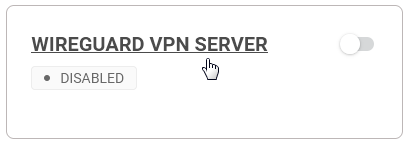
Bundan sonra, Uygulamalar sayfasında WireGuard VPN Sunucusu kutucuğu görünecektir. Ayarları açmak için WireGuard VPN Sunucusu bağlantısına tıklayın.
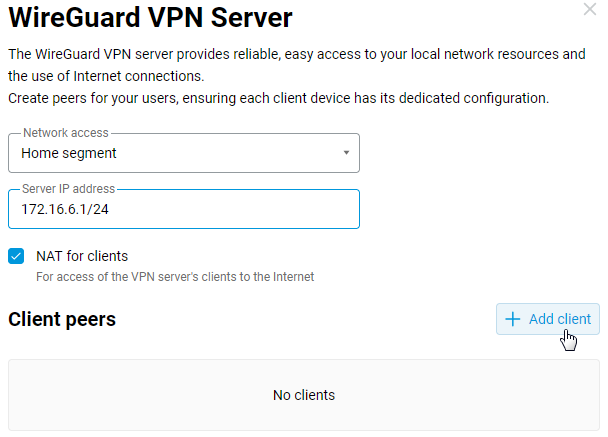
Ağ erişimi alanında, istemcilerin erişebileceği yerel ağ segmentini seçebilirsiniz.
Sunucu IP adresi alanı, VPN sunucu adresini belirtir. Bu, tünel arayüzünün IP/bit maskesi formatındaki dahili IP adresidir. Örneğimizde bu adres 172.16.6.1/24 şeklindedir, ancak router'ın kendisindeki diğer alt ağlarla çakışmadığı sürece özel aralıktan herhangi bir alt ağı kullanabilirsiniz. İstemcilere aynı alt ağdan bir IP adresi atanacaktır.
İstemciler için NAT seçeneği varsayılan olarak etkindir. Bu ayar, VPN istemcilerinin İnternet'e erişmesini sağlar.
Kuruluma devam etmek için + İstemci ekle düğmesine tıklayın.
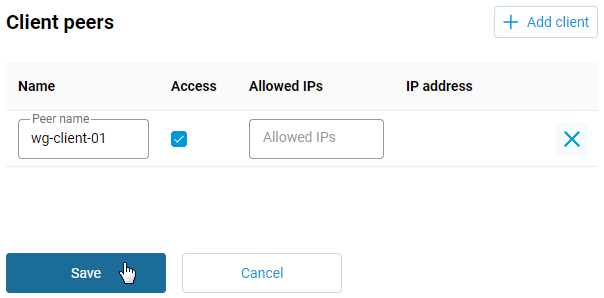
İstemci eşleri bölümünde, Ad alanına bir isim girin, Erişim kutusunu işaretleyin ve Kaydet düğmesine tıklayın.
İzin Verilen IP'ler alanı, izin verilen alt ağ kümesini tanımlar. Bunlar, bu eşin trafik alabileceği ve gönderebileceği adres alanlarıdır. WireGuard sunucusundan bir VPN istemcisinin arkasında bulunan bir alt ağa erişimi yapılandırmanız gerekiyorsa tünel içinde bunlara izin vermek için istemcinin alt ağını veya birden çok alt ağı (virgülle ayırarak) İzin Verilen IP'ler alanında belirtin. Daha fazla bilgi için WireGuard VPN Sunucu Uygulaması Aracılığıyla Ağları Bağlama Örneği makalesine bakın.
Yalnızca mobil bir istemci için uzaktan bağlantı kurmanız ve VPN sunucusunun arkasındaki yerel ağa güvenli erişim sağlamanız gerekiyorsa İzin Verilen IP'ler alanını boş bırakın.
Eş oluşturulduktan sonra, İstemci Eş Yapılandırması penceresi otomatik olarak açılır. WireGuard bağlantı yapılandırma dosyasını kaydetmek için Yapılandırmayı indir düğmesine tıklayın. Ortaya çıkan .conf uzantılı dosya daha sonra VPN istemci ayarlarına yüklenebilir (bir Keenetic router, VPN istemcisi olarak işlev görebilir).
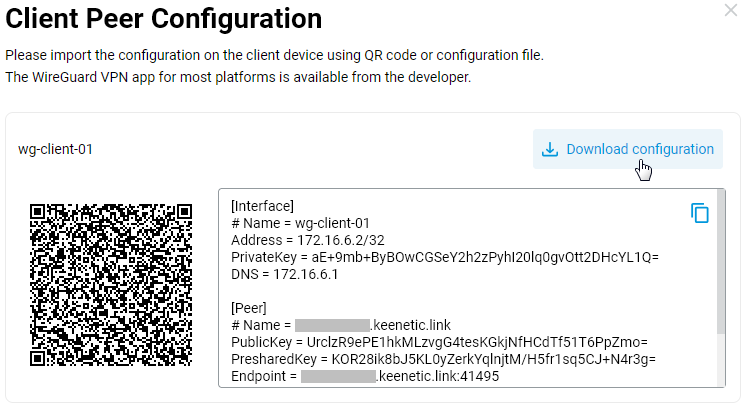
Bir mobil cihaz (akıllı telefon veya tablet gibi) da VPN istemcisi olarak kullanılabilir. İstemci tarafındaki bağlantı, İstemci Eş Yapılandırması penceresinde görüntülenen QR kodu kullanılarak oluşturulabilir. Mobil bir cihazdan VPN istemcisi bağlama hakkında ek bilgi, makalenin sonundaki İpucu bölümünde verilmektedir.
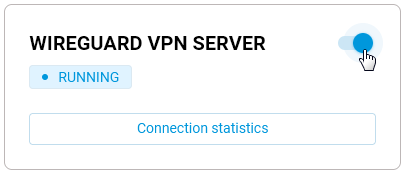
Sunucuyu yapılandırdıktan sonra anahtarı Açık konuma getirin.
WireGuard VPN İstemcisi Yapılandırması
VPN istemcisi olarak işlev görecek router'ın web arayüzünde, Diğer Bağlantılar sayfasına gidin ve WireGuard bölümündeki Dosyadan içe aktar düğmesine tıklayın.
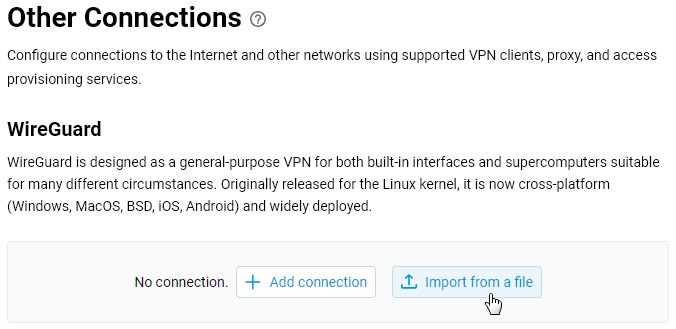
WireGuard VPN sunucusu yapılandırması sırasında daha önce kaydedilen .conf dosyasının yolunu belirtin; bağlantı bu bölümde otomatik olarak görünecektir. Anahtarı Açık konuma getirin.
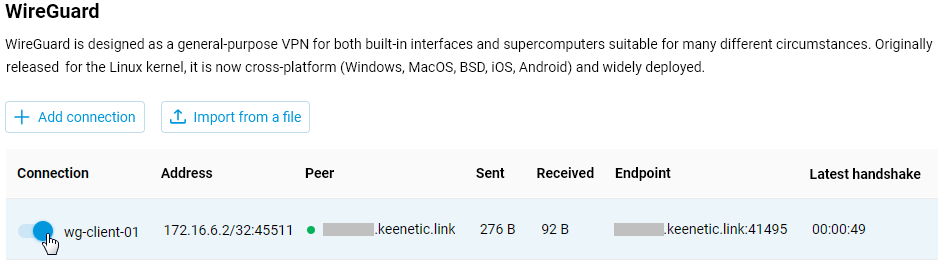
Her şey doğru yapılandırıldıysa Eş sütununda yeşil bir durum göstergesi görünür. Yapılandırma tamamlanmıştır.
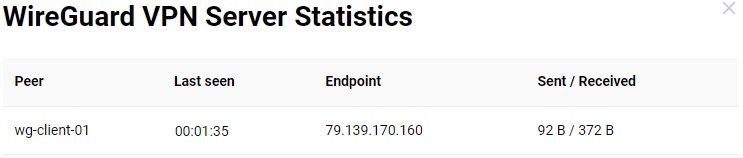
Bağlantıyı kontrol etmek için VPN sunucusu ayarlarına gidin ve WireGuard VPN Sunucusu kutucuğundaki Bağlantı İstatistikleri'ne tıklayarak bağlantı durumunu ve etkin oturumlar hakkında ek bilgileri görüntüleyin.
VPN istemcisi olarak işlev gören router'dan VPN bağlantısını kontrol etmek için, tünelin arkasındaki ağdaki uzak router'a veya cihazlara ping atın. Bunu yapmak için Tanılama sayfasına gidin ve Ping yardımcı programını kullanın.
İpucu
Mobil cihazlardan bir WireGuard bağlantısı kurmak için ücretsiz resmi WireGuard® uygulamasını kullanın. Android ve iOS için sürümleri mevcuttur.
WireGuard istemcisini mobil cihazınıza kurun ve başlatın.
Bir tünel eklemek için ana ekranın sağ alt köşesindeki + simgesine dokunun. Bir menü görünecektir; QR kodundan tara seçeneğine dokunun ve mobil cihazınızın kamerasını daha önce oluşturulan ve İstemci Eş Yapılandırması penceresinde görüntülenen QR koduna doğrultun.
Tünel listede görünecektir; etkinleştirin (switch'i Açık konuma getirin). Bağlantıyı kurduktan sonra, istemci tarafından sunucunun kullanılabilirliğini kontrol edin. Yöneticiyseniz, VPN sunucusu tarafında Bağlantı İstatistikleri'ni görüntüleyebilirsiniz.