Sistem Gösterge Paneli
Bir Keenetic web arayüzüne bağlandığınızda, başlangıç sayfası olan Sistem Panosu nu göreceksiniz.
Internet, Yerel Ağ, Uygulamalar, Ağ portları, Mesh Wi-Fi Sistemi, Trafik Monitörü, Wi-Fi Monitörü ve Sistem Hakkında gibi temel bilgi panellerini içerir. (bu panellerin kapsamı, modelin özelliklerine ve cihazın yerleşik işletim sistemindeki bileşen seçeneklerine bağlıdır.)
İnternet
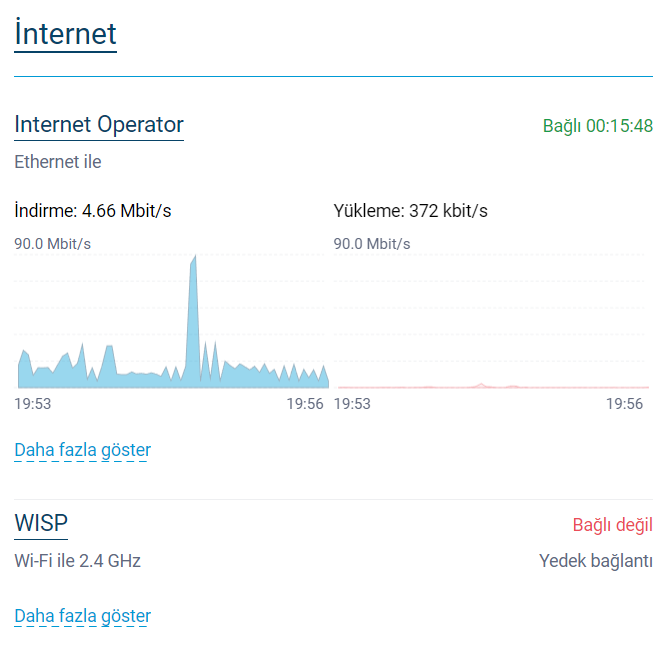
Bu panelde İnternet bağlantı durumunuzu, bağlantı oturum süresini, anlık trafik alma/gönderme hızlarını, cihazın harici arayüzündeki WAN IP adresini, kayıtlı KeenDNS alan adını ve alınıp gönderilen toplam veri miktarını görüntüleyebilirsiniz.
Önemli
Grafik son 3 dakika içinde gerçekleşen alım ve iletim hızlarını gösterir. Gösterilen veri internet kanalınızın sahip olduğu maksimum çıkış değeri değildir.
Bir yedek bağlantı yapılandırılmışsa, bu bağlantıya ilişkin durumu ve verileri de görürsünüz.
Yerel Ağ
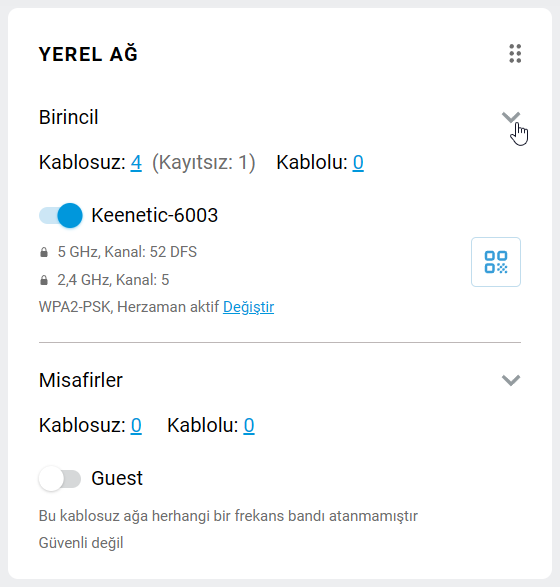
Bu bölüm, yönlendiricinin ağ segmentleri hakkında bilgi sağlar. Burada, yönlendiriciye kablo ve Wi-Fi aracılığıyla bağlı olan istemcilerin sayısını görebilirsiniz.
Ağ segmentleri hakkında daha fazla bilgi görüntülemek için  simgesine tıklayın. Örneğin, ağın ayarlanmış IP adresini görüntüleyebilir ve mevcut Wi-Fi kanal genişliğini ve gücünü öğrenebilirsiniz.
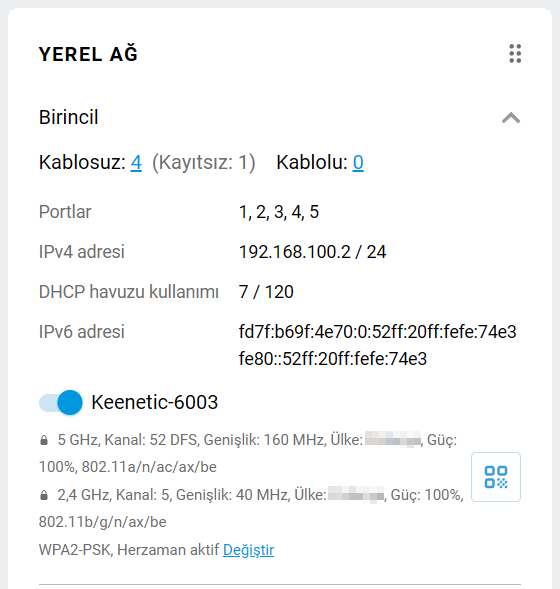
İlgili ağın altında bulunan buton ile hızlıca ağı aktif hale getirebilir ya da devre dışı bırakabilirsiniz.
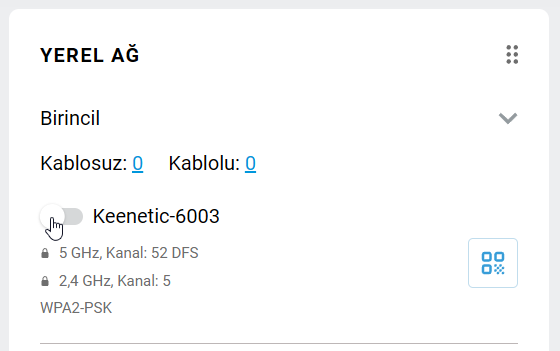
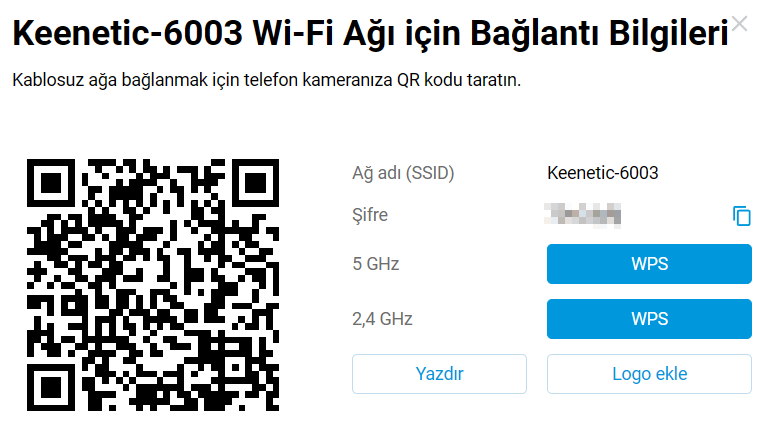
 simgesine tıkladığınızda, şifre ve bağlantı kurmanızı sağlayacak QR kodu da dahil olmak üzere bu Wi-Fi ağı hakkındaki bilgiler görüntülenecektir. Şifreyi kopyalayabilir, gerekli bilgileri yazdırabilir veya WPS'i çalıştırabilirsiniz. Örneğin:
Uygulamalar
Bu panelde cihazınızda yüklü olan uygulamaları görebilirsiniz. (Bu uygulamaların kapsamı, modelin yeteneklerine ve yönlendiricinin yerleşik işletim sistemindeki bileşen seçeneklerine bağlıdır.)
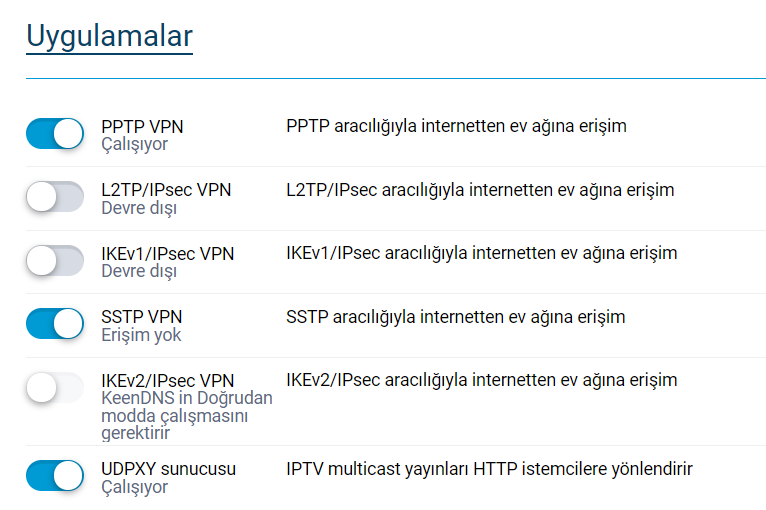
Buton yardımıyla ilgili uygulamayı hızlıca aktif hale getirebilir ya da devre dışı bırakabilirsiniz.
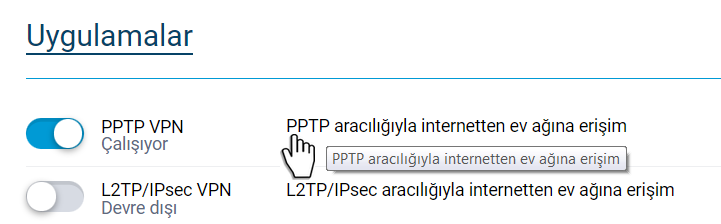
Açıklamaya tıklayarak ilgili uygulamanın yapılandırma sayfasına hızlıca geçiş yapabilirsiniz.
Ağ portları
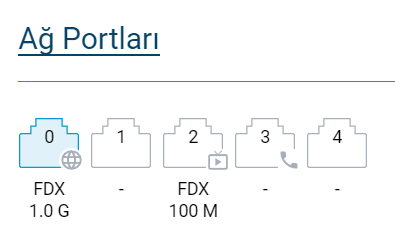
Bu bölümde, yerleşik switchin port durumunu, kablo bağlantısını, ve çift yönlü iletişim (duplex modu) modunu görebilirsiniz. Bir port belirli bir şekilde yapılandırılmışsa, (İnternet Servis Sağlayıcı (İSS), IPTV alıcı kutusu veya Telefon bağlantısı için) ilgili portta özel bir simge görüntülenir. Panel adına tıkladığınızda, Genel Sistem Ayarları sayfasına yönlendirilirsiniz.
Mesh Wi-Fi Sistemi
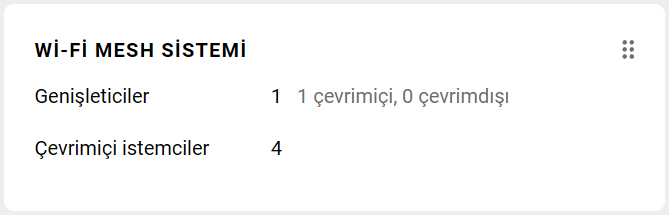
Bu bölüm, Wi-Fi sisteminizdeki genişleticilerin ve istemcilerin durumları hakkında bilgi gösterir. Bölüm adına tıkladığınızda Mesh Wi-Fi Sistemi sayfasına yönlendirileceksiniz.
Wi-Fi Monitörü
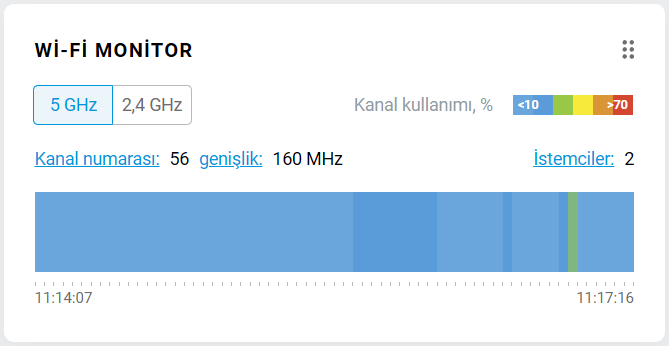
Bu bölüm, kullanılan radyo kanalının yük grafiğini gösterir. Grafik, son 3 dakikadaki kanal kullanımını gösterir. Bölüm başlığına tıklayarak daha fazla bilgi için Wi-Fi Monitörü sayfasına yönlendirileceksiniz.
Trafik Görüntüleme
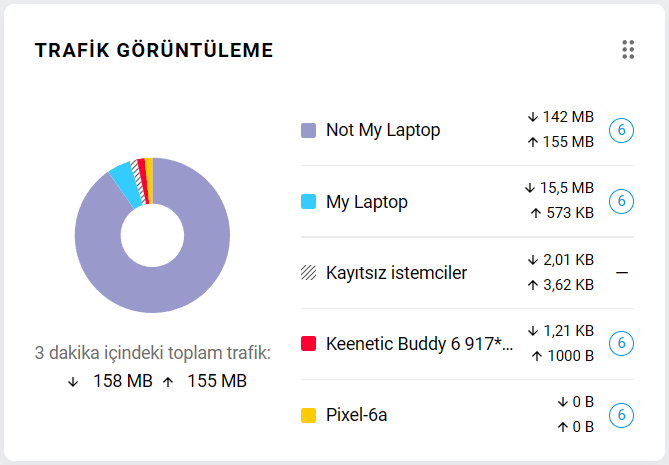
Bu bölüm son 3 dakikadaki En Yüksek Trafik Hacmine Sahip 5 trafik tüketicisinin bir grafiğini gösterir. Bölüm başlığına tıklayarak daha fazla bilgi için Trafik Görüntüleme sayfasına yönlendirileceksiniz.
Sistem hakkında
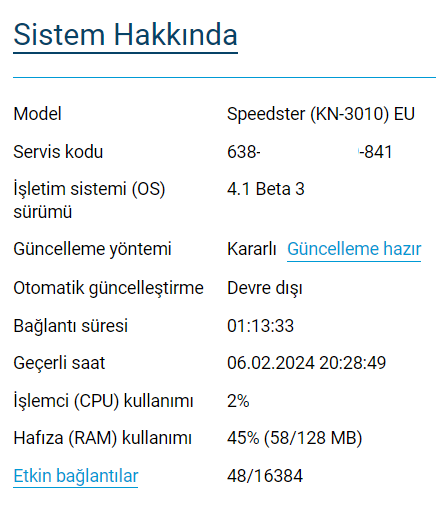
Bu panel cihaz modeli, servis kodu, KeeneticOS (işletim sistemi) sürümü, otomatik güncelleme durumu, Keenetic çalışma süresi, geçerli zaman dilimi (İnternete bağlanıldığında zaman sunucundan otomatik senkronize edilir), CPU (İşlemci) ve RAM (Dolu Bellek) ile ilgili bilgileri barındırır.