Komut satırı arayüzü- Command-line interface (CLI)
Keenetic cihazınızın komut satırı arayüzüne erişmek için cihazınıza TELNET/SSH bağlantısı gerçekleştirmeniz gerekir.
Bir telnet istemcisi aracılığıyla Keenetic router'ın komut satırına bağlanma
Önemli
Bilgisayarınızda Windows Vista/7/8/10/11 çalışıyorsa, işletim sisteminin bu sürümlerinde varsayılan olarak Telnet İstemcisi bileşeni yüklü olmadığından lütfen Windows'ta Telnet ve TFTP İstemcisini Etkinleştirme makalesine bakın. Windows 2000/XP sürümünde Telnet hizmeti varsayılan olarak etkindir.
Windows işletim sisteminde Komut İstemi uygulamasını çalıştırın (Linux/MacOS sistemlerinde Terminal uygulamasını çalıştırın). Bilgisayarın işletim sisteminin komut satırı penceresini göreceksiniz.
Ardından karşınıza Windows komut satırı sayfası gelecektir. Cihazın varsayılan IP adresi 192.168.1.1 dir.
telnet 192.168.1.1Router cihazının CLI arayüzüne erişmek için satıra şunu yazın ve Enter'a basın:

Giriş yapmak için Kullanıcı adı ve şifrenizi girin ve ardından 'Enter' a basın
Önemli
Sisteme yetkisiz erişimleri önlemek için cihazınıza bir yönetici parolası belirlemeniz önerilir.
Kimlik doğrulama başarılı bir şekilde gerçekleştirildikten sonra komut listesine erişmek için kalvyeden [TAB] tuşuna basın:
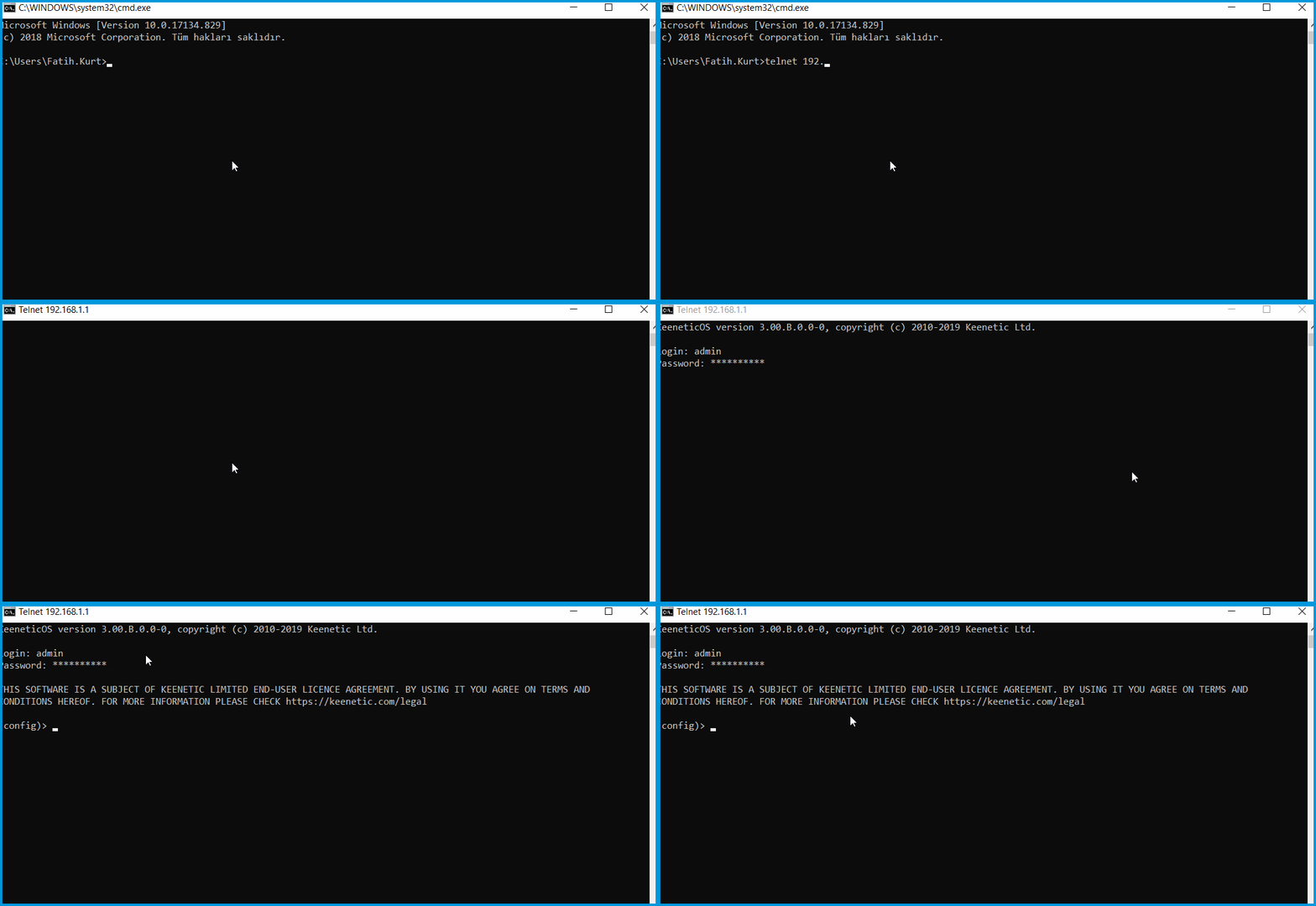
Örneğin, (config)> komutunda iken [TAB] tuşuna basmanız durumunda, o seviyede kullanabileceğiniz komutların bir listesini görürsünüz. Komut işlemini en uygun şekilde gerçekleştirebilmek için, komutlar ve parametler için otomatik tamamlama özelliği mevcuttur.
Otomatik tamamlama, [Tab] tuşuna basılarak çalışır.
(config)>sys[Tab]system - maintenance functions (config)> systemconf[Tab]configuration - manage system configuration (config)> system configurationsave[Enter]Core::ConfigurationSaver: Saving configuration...
CLI (Komut Satırı) sayfasından çıkmak için aşağıdaki komutu kullanın:
(config)> exitÖnemli
Komut satırı arayüzünün kullanımına ilişkin ayrıntılı bilgileri CLI Referans Kılavuzu'nda bulabilirsiniz. Bu kılavuza web sitemizdeki İndirme Merkezi bölümünden Keenetic modelinizi seçerek ulaşabilirsiniz.
İpucu
Dahili TELNET servisine ek olarak PuTTY gibi diğer terminal programlarını da kullanabilirsiniz.
Router'ın komut satırına güvenli bir şekilde bağlanmak için SSH (Secure Shell) sunucusunu kullanabilirsiniz. Daha fazla bilgi için talimatlara bakın Keenetic Komut Satırına SSH ile Uzaktan Erişim.
Eğer SSH hizmeti başlamazsa, cihazınızın komut satırına aşağıdaki komutları birer birer girin:
no service ssh
service ssh
system configuration save
system reboot
Gerekirse, harici bir ağdan (İnternet'ten) router komut satırına erişimi ayarlayabilirsiniz. Bunu yapmak için 'Router'ın komut satırı arayüzüne uzaktan erişim' talimatlarına başvurun.
Web arayüzünden Keenetic Router komut satırına bağlanma
Tarayıcınızın adres çubuğunda web arayüzüne bağlandığınızda, http://192.168.1.1/dashboard gibi bir adres göreceksiniz
'dashboard' kelimesini silin ve eğik çizgiden / sonra İngiliz alfabesinden küçük harf a'yı ekleyin: http://192.168.1.1/a
Web arayüzü, router'a komutlar gönderebileceğiniz bir Web CLI sayfası açacaktır.
show interface Home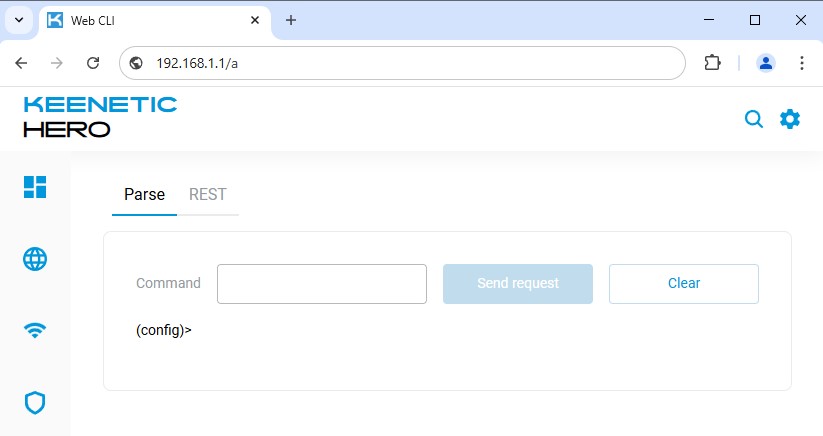
Önemli
Web CLI tam bir komut satırı arayüzü değildir. Bu nedenle, bazı komutlar burada çalıştırılamayabilir ve komut çıktısı, Telnet/SSH aracılığıyla bağlanıldığında CLI'da göründüğünden farklı olacaktır.
Router'ın profesyonel bir yapılandırması için, yalnızca Telnet/SSH aracılığıyla komut satırı arayüzüne bağlantıyı kullanın.
Web CLI mühendisler ve geliştiriciler için tasarlanmıştır. Ancak, istisnai durumlarda, gerekli ayarın web arayüzünde bulunmadığı ve yalnızca özel bir komut çalıştırılarak yapılabildiği ve bir nedenle CLI arayüzüne erişimin mümkün olmadığı durumlarda kullanıcılar tarafından kullanılabilir. Lütfen Web CLI'yı kullanırken dikkatli olun. Düşüncesizce hareket ederseniz, router'ın yapılandırmasına zarar verebilirsiniz.
Bir örneğe bakalım. Router'da aşağıdaki komutu çalıştırmak istediğinizi varsayalım:
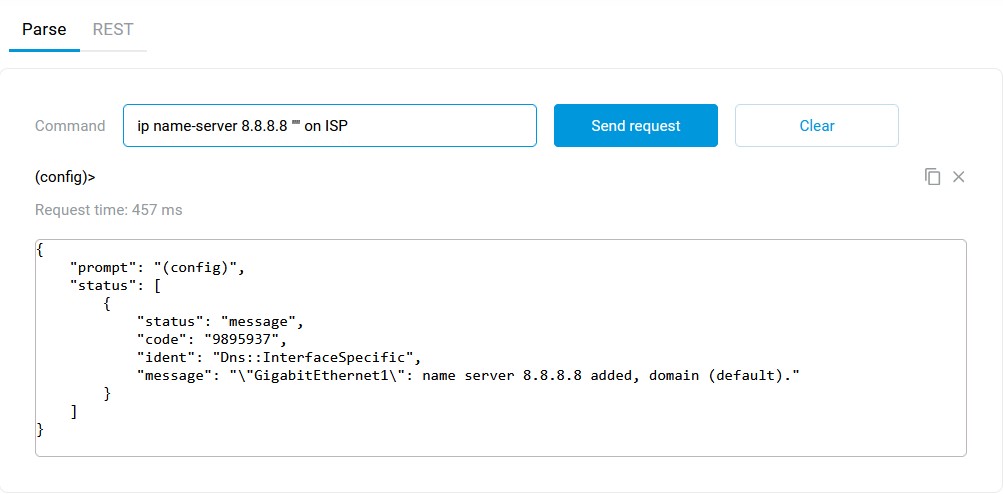
Ayrıştır sekmesinde, Komut alanına bir komut girin ve İstek gönder'e tıklayın. İstediğiniz komutları çalıştırarak devam edin.