Android'den bir IKEv2 VPN sunucusuna bağlanma
Önemli
Keenetic cihazınızı bir VPN sunucusu olarak kurmayı planlıyorsanız, öncelikle bir genel IP adresine sahip olduğunu ve eğer KeenDNS domain adını kullanıyorsanız, yine bir genel IP adresi gerektiren doğrudan erişim modunda yapılandırıldığını kontrol ederek başlamalısınız. Bu koşullardan herhangi biri sağlanmazsa, böyle bir sunucuya İnternet'ten bağlanamazsınız. Bu kuralın bir istisnası aşağıdaki Not bölümünde açıklanmıştır.
VPN sunucusunu, IKEv2/IPsec VPN sunucusu sunucu talimatlarına göre yapılandırın. Örneğin:
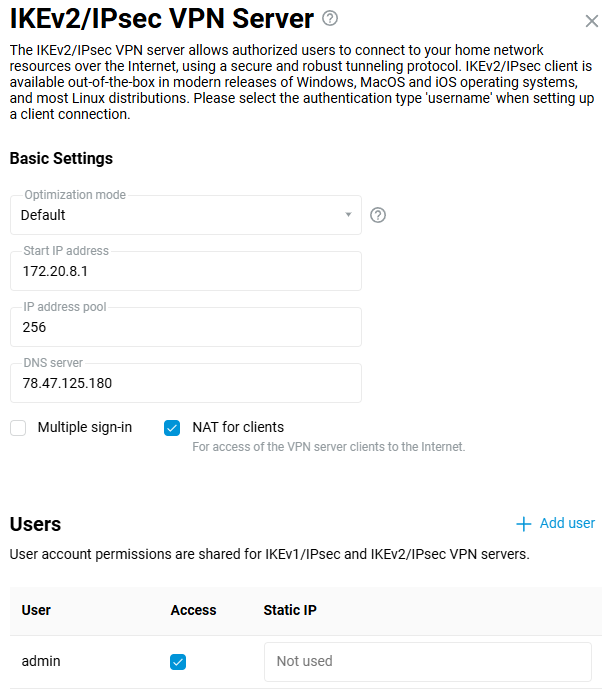
Ardından Android mobil cihazınızda bir IKEv2 bağlantısı kurun.
Android'de, ücretsiz popüler VPN istemcisi olan strongSwan'ı kullanabilirsiniz.
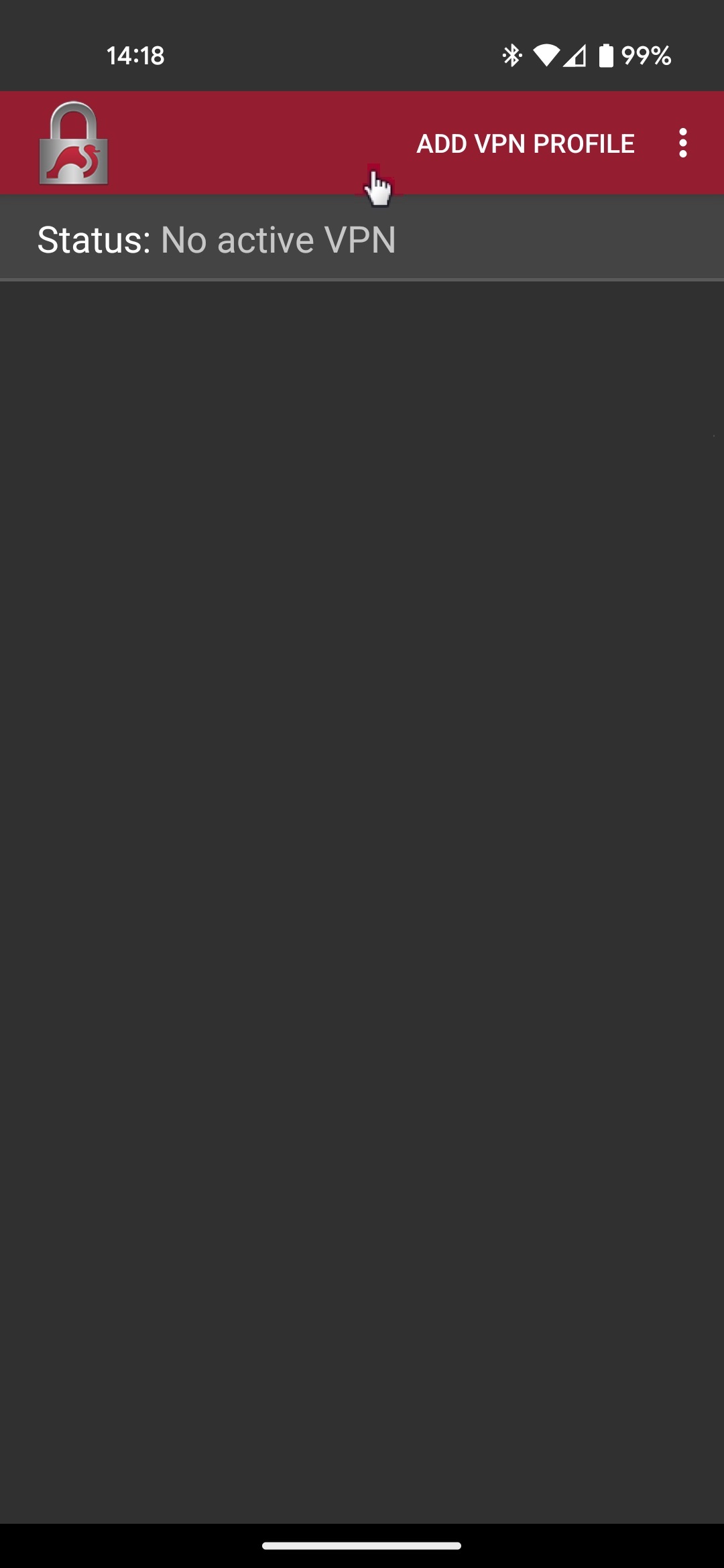
VPN istemcisini başlatın. VPN Profili Ekle seçeneğine tıklayın:
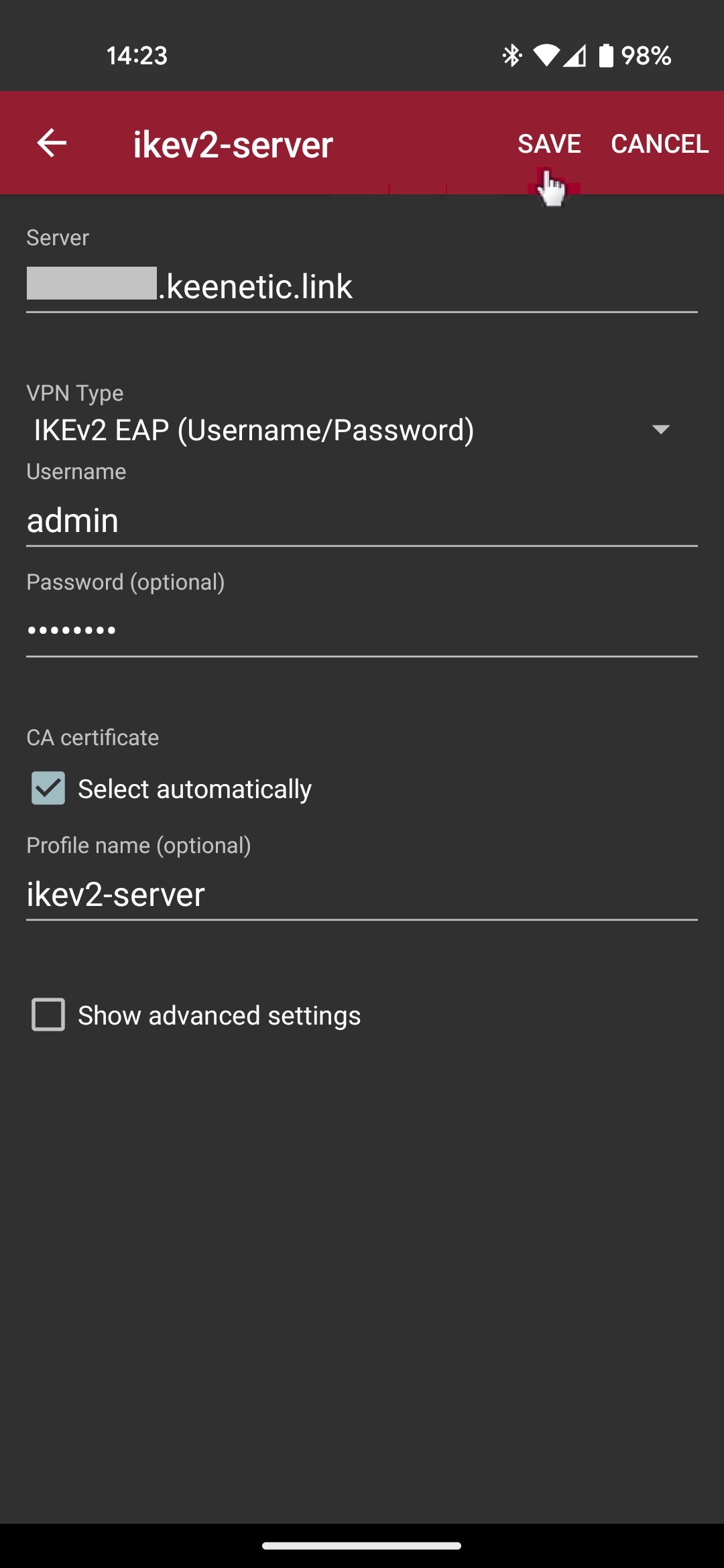
Ardından sunucu adresini (bu, Router'ın genel IP adresi veya KeenDNS alan adıdır), IKEv2 EAP (Kullanıcı Adı/Parola) bağlantı türünü, VPN bağlantısı izni olan Router kullanıcı hesabının kullanıcı adını ve parolasını belirtin. Bağlantı ayarlarını kaydedin.
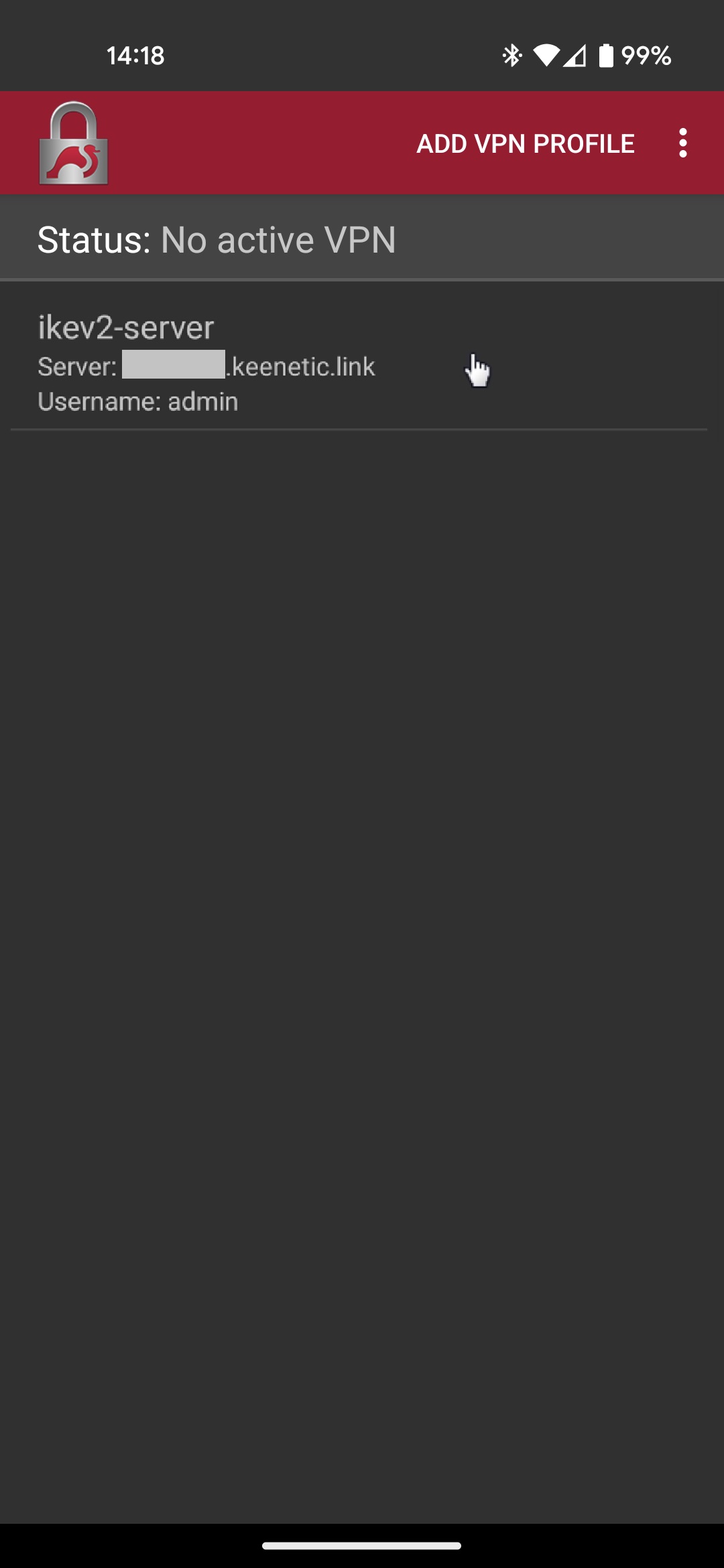
VPN'i başlatmak için oluşturulan bağlantıya tıklayın.
Bu, Keenetic üzerindeki IKEv2 sunucusuna bir VPN bağlantısı kurmayı deneyecektir. Bağlantı başarılı olursa Bağlandı durumunu göreceksiniz.
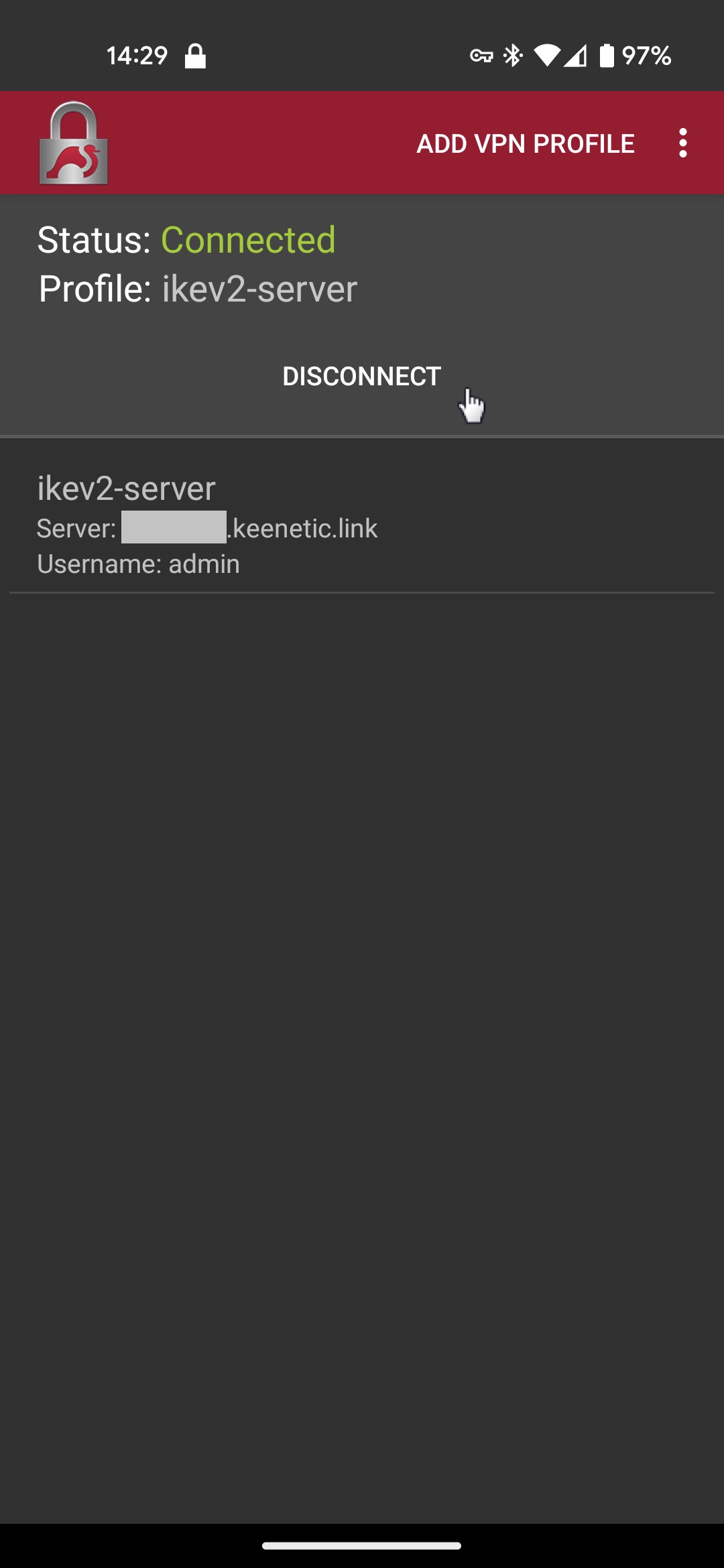
Aynı ekrandaki Bağlantıyı Kes düğmesine dokunarak VPN bağlantısını kesebilirsiniz.
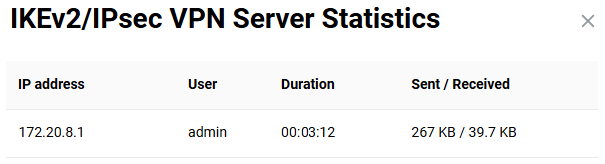
Bir VPN bağlantısı kurduğunuzda, Keenetic Router üzerindeki mevcut bağlantı istatistiklerini görebilirsiniz.
Not
Keenetic cihazınız başka bir harici Router arkasında bulunuyorsa, VPN sunucusuna erişmek için ek adımlar gerekecektir.
İnternet'ten özel bir IP adresine sahip bir VPN sunucusuna bağlanmak, yalnızca genel bir IP adresine sahip üst Router üzerinde Keenetic cihazının özel IP adresine port yönlendirmesi yapılandırılmışsa mümkündür. IKEv2 için UDP 500 ve UDP 4500 portlarının yönlendirilmesi gerekir. Alternatif olarak, üst Router cihazınız destekliyorsa DMZ özelliğini kullanarak tüm portları ve protokolleri yönlendirebilirsiniz.
Ek olarak, strongSwan uygulamasındaki bağlantı ayarlarını yapmanız gerekir:
Sunucu alanına, İnternet'e erişmek için kullanılan harici Router cihazının genel IP adresini girin.
Gelişmiş Ayarları Göster kutusunu işaretleyin ve Sunucu Kimliği alanına, üzerinde IKEv2 sunucusunun çalıştığı Keenetic Router cihazınızın domain adını girin (örneğin, KeenDNS).
Bu ayarlarla istemci, harici Router cihazına genel IP adresini kullanarak bağlanır, ancak sertifika ve tünel kimliği doğrulama aşamasında, hedef VPN sunucusunun domain adını bekler ve bu sayede bağlantının başarıyla kurulmasına olanak tanır.