Site Ayrıntıları Sayfası
Konum Detay Sayfası'na gitmek için Konumlar sayfasındaki Konum adı öğesine veya bağlam menüsündeki Detaylar seçeneğine tıklayın.
Konum Detay Sayfası'nda aşağıdaki gibi çeşitli önemli parametreler hakkında bilgi edinebilirsiniz:
İnternet bağlantılarının durumu ve hızı,
denetleyicinin CPU ve RAM yükü parametreleri,
bağlı istemci sayısı,
her bağlantı hakkında ayrıntılı bilgi,
istemciler ve bağlantı türlerine göre trafik tüketimi grafikleri,
bağlı istemcilerin segmentlere göre dağılımı.
Ayrıca "tek tıklamayla sorunsuz bir şekilde" sitenin denetleyicisinin web arayüzüne de gidebilirsiniz. İnternet'ten web arayüzüne erişimin nasıl ayarlanacağını buradan öğrenebilirsiniz.
Konum Detay Sayfası şu sekmelerden oluşur:
Kontrol Paneli
Dashboard — konumun durumunu izlemek için önemli ve güncel bilgileri görüntüler. Bilgiler farklı görünümlerde mevcuttur.
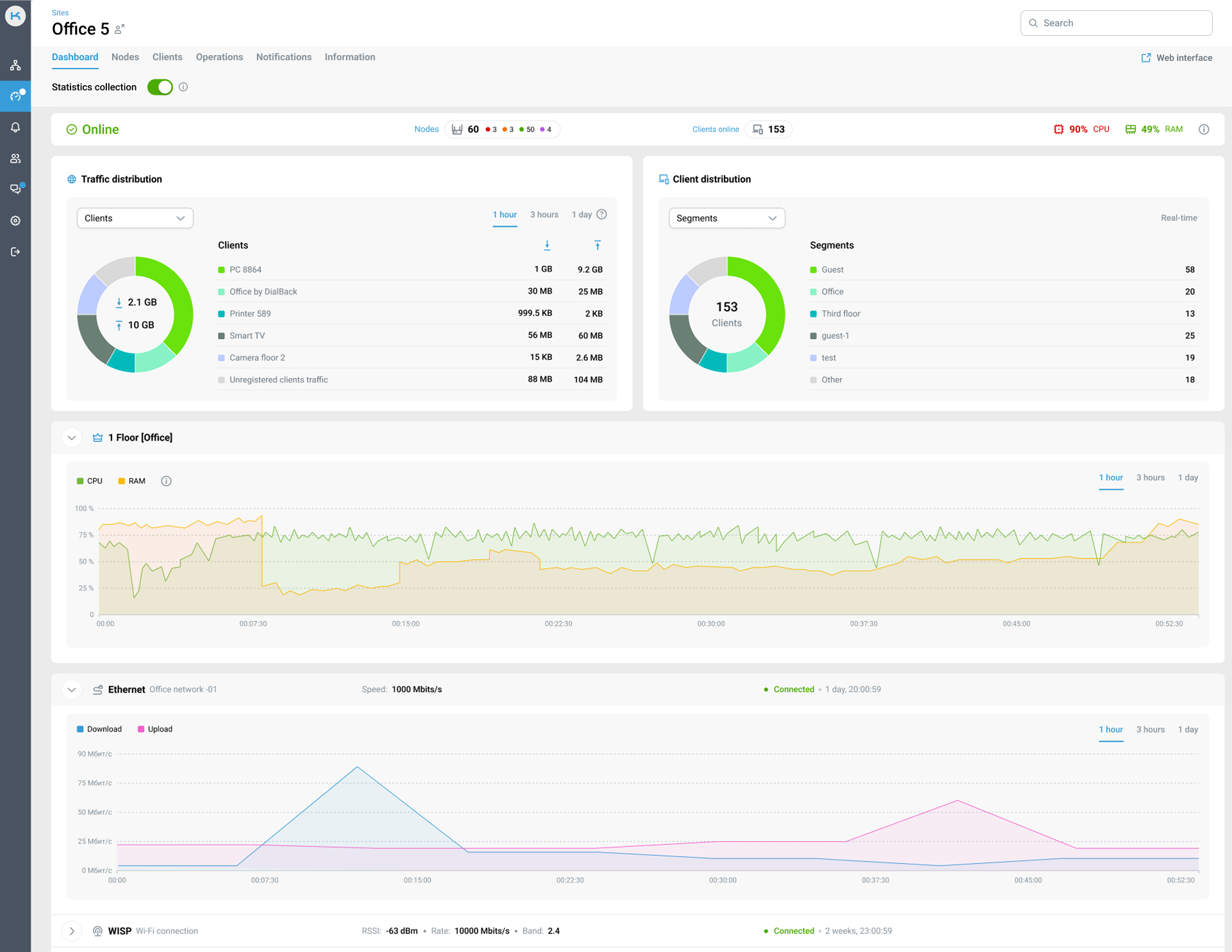
Konum ayrıntıları sayfasının üst kısmında, varsayılan olarak etkinleştirilen bir istatistik toplama anahtarı bulunur. Sadece Sahip veya Yönetici rolüne sahip kullanıcılar kullanabilir. Anahtar kapatıldığında, iki tür verinin toplanması durur:
Konum sayfasındaki grafikler için veriler
Trafik dağılımı
İşlemci/Hafıza
Bağlantılar
İstemci cihazlar (İstemciler bölümü) için aşağıdakilerin güncellenmesi durur:
Sinyal / Protokoller —
ht,linkSpeed,rssi,standards,securityBağlantı —
wifiBand,wiredPort,isWiredAlınan —
txBytesİletilen —
rxBytes
Menzil genişleticiler (Düğümler bölümü) için:
Sinyal / Protokoller —
ht,linkSpeed,rssi,txssBağlantı —
wifiBand,isWiredİşlemci
Hafıza
Denetleyicinin diğer tüm yoklamaları ve hizmet verilerinin alımı değişmeden devam eder.
Anahtar tekrar açıldığında veri toplama devam eder, ancak devre dışı bırakıldığı dönem için grafiklerde hiçbir veri bulunmaz.
Sonraki panel, konum durumu, bağlı düğümlerin ve çevrimiçi istemcilerin sayısının yanı sıra denetleyicinin anlık geçerli değerleri olan İşlemci ve Hafıza parametrelerinden oluşur. Konum durumları ve hataları hakkında daha fazla bilgiyi buradan okuyabilirsiniz.
Son
1 saat,3 saatve1 güniçin Traffic distribution grafiği 2 görünümde mevcuttur:Clients — yalnızca kayıtlı istemciler için trafik dağılımı. Kayıtsız istemciler Unregistered clients traffic olarak görüntülenir. Bir istemciyi kaydetmek isterseniz, bunu Keenetic web arayüzü üzerinden yapabilirsiniz.
Connection type — kablosuz ve kablolu bağlantılar için trafik dağılımı.
Önemli
Yeniden başlatma, denetleyicinin kullanılamaz duruma gelmesiyle aynı zamana denk gelirse arayüzdeki veriler, denetleyicinin kullanılabilir olduğu andan itibaren görüntülenir.
Gerçek zamanlı Client distribution grafiği 2 görünümde mevcuttur:
Segments — çevrimiçi istemcilerin ağ segmentine göre dağılımı. Varsayılan olarak, Ev Ağı tüm Keenetic cihazlarında etkindir. Daha fazla segment oluşturmak isterseniz, bunu Keenetic web arayüzünde yapabilirsiniz.
Connection type — kayıtlı çevrimiçi istemcilerin kablosuz ve kablolu bağlantılar üzerinden dağılımı.
CPU/RAM values, konumun denetleyicisi için son
1 saatlik,3 saatlikve1 günlükverilere dayalı olarak çizilir. Grafik, belirli bir zaman dilimi için maksimum değerleri gösterir.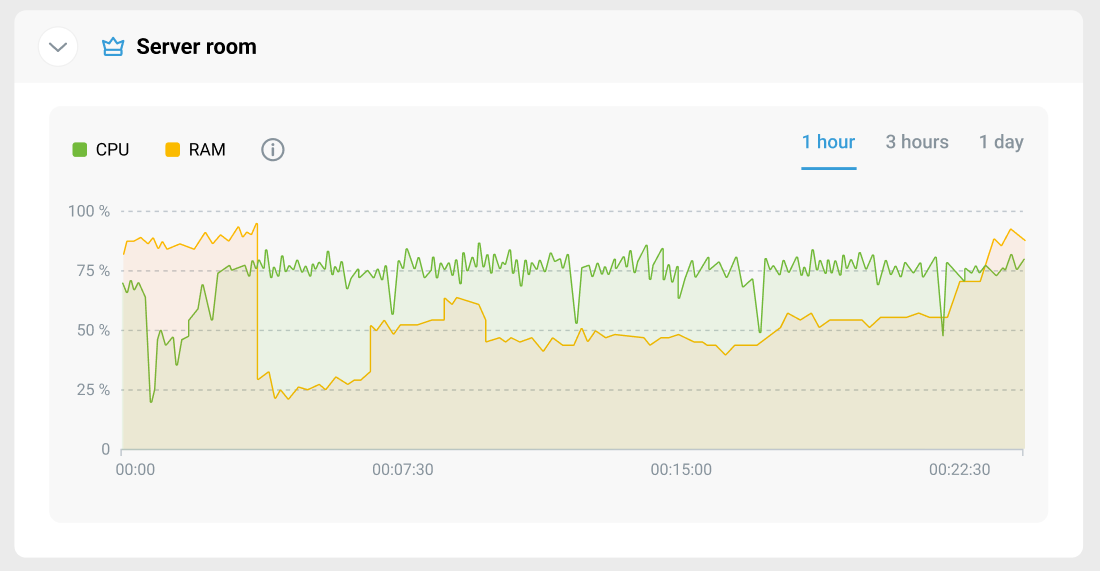
Bağlantılar bloğu, denetleyicinizin mevcut tüm bağlantılarını ve bağlantı parametrelerini gösterir. Denetleyicinizin 1'den fazla bağlantısı varsa (örneğin, 4G modem üzerinden bir yedekleme kanalı), bu bağlantı da bu blokta görüntülenir. Bağlı bir İnternet bağlantısı için hız grafiği son
1 saat,3 saatve1 günedayanmaktadır. İnternet'e nasıl bağlanılacağı hakkında daha fazla bilgiyi buradan okuyabilirsiniz.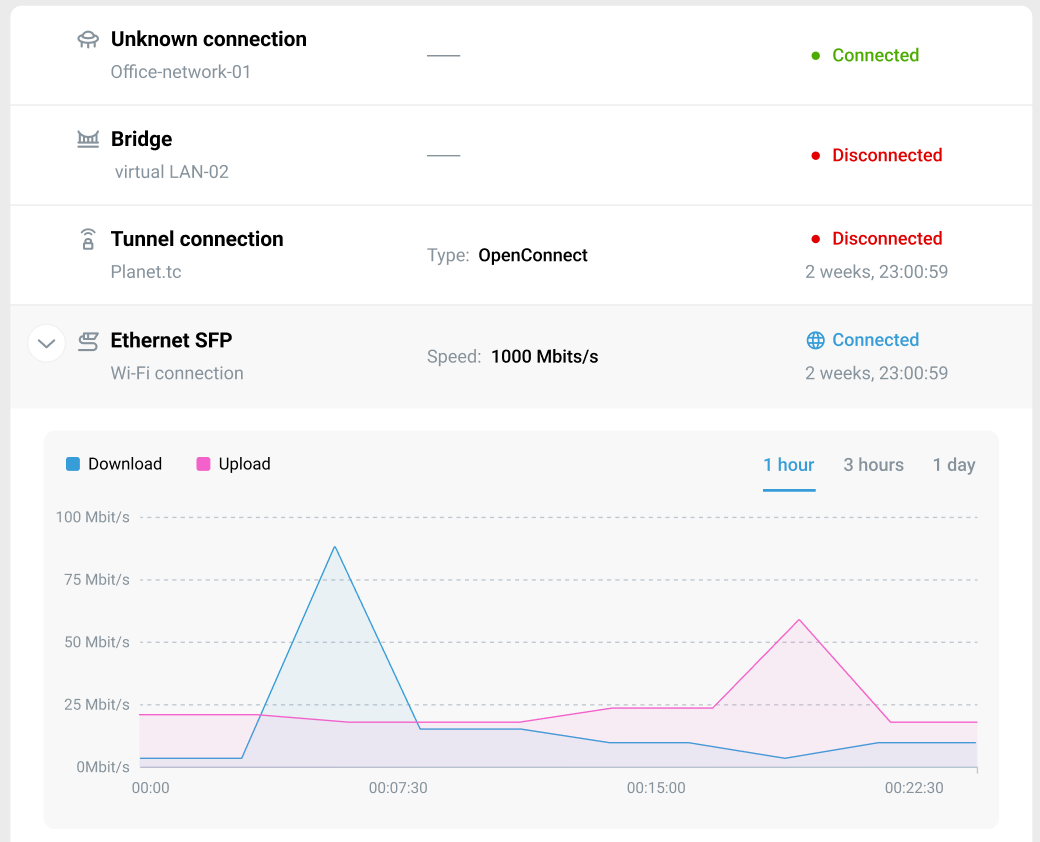
Nodes
Nodes sekmesinde, konumunuza dahil olan tüm Keenetic cihazlarını görebilirsiniz — durumları, modelleri, her bir düğüme bağlı istemciler ve teknik parametreler. Ayrıca sütunların görünümünü özelleştirebilir ve Düğümler tablosundaki verileri sıralayıp filtreleyebilirsiniz.
Clients
Clients sekmesinde, konumunuza bağlı tüm kayıtlı ve kayıtsız istemci cihazlarını ve bunların teknik parametrelerini görebilirsiniz. Ayrıca sütunların görünümünü özelleştirebilir ve İstemciler tablosundaki verileri sıralayıp filtreleyebilirsiniz.
Operations
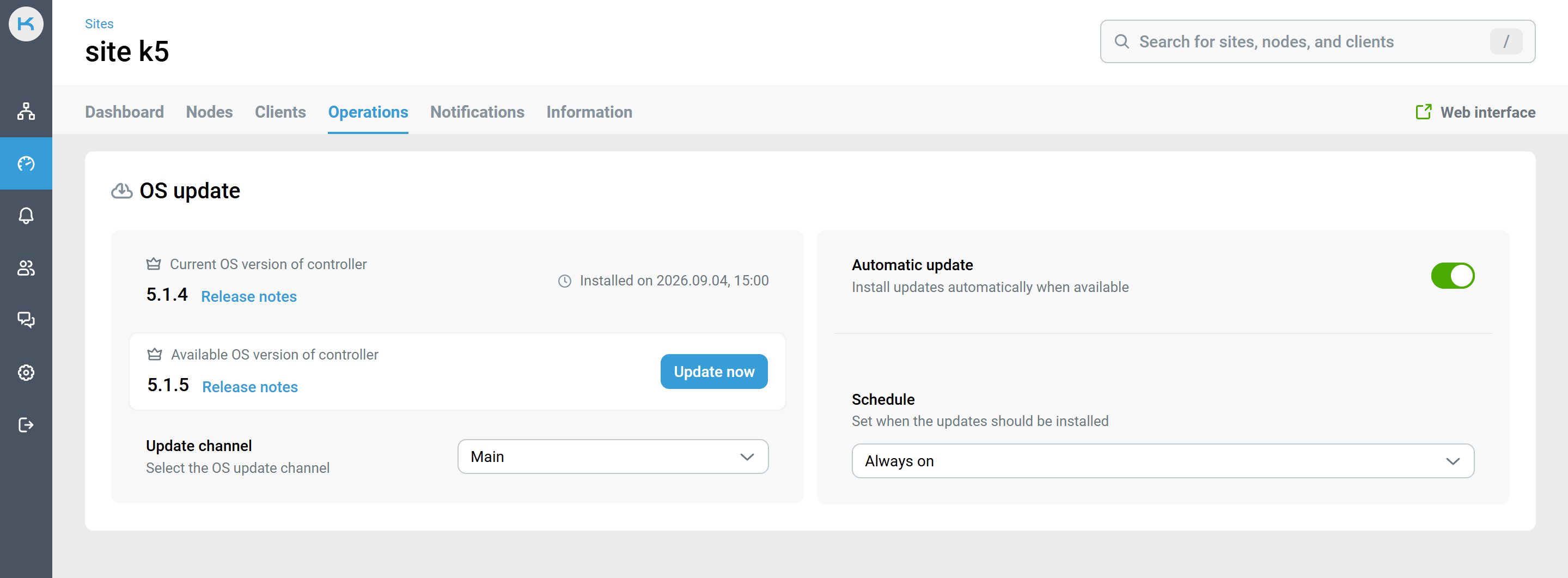
Operations sekmesi, konumun denetleyicisinde yüklü olan mevcut işletim sistemi sürümünü gösterir ve güncellenmesini yönetmenize olanak tanır. Burada şunları yapabilirsiniz:
yeni bir işletim sistemi sürümünün mevcut olup olmadığını kontrol edebilir ve sürüm notlarındaki değişiklikleri inceleyebilirsiniz;
Update now düğmesine tek bir tıklama ile güncellemeyi manuel olarak başlatabilirsiniz (İzleyici rolü için kullanılamaz);
otomatik güncellemeleri etkinleştirebilir/devre dışı bırakabilir ve bunların kurulum programını yapılandırabilirsiniz (İzleyici rolü için kullanılamaz);
güncelleme kanalını seçebilirsiniz (Yönetici ve İzleyici rolleri için kullanılamaz).
Not
Not: Bu sekmedeki bazı eylemler rolünüze göre kısıtlanmıştır. Ayrıntılar için Ekipler makalesine bakın
Notifications
Notifications sekmesinde, bu konum için bildirimleri yapılandırabilirsiniz. Bu ayarlar yalnızca geçerli konum için geçerlidir. Tüm konumlar, düğümler ve istemciler için grup bildirimlerini yapılandırma hakkında bilgi için bkz. Telegram bildirimleri
Information
Information sekmesi, konumdan sorumlu kişiyle hızlı iletişim kurmak için ayrıntıları saklar.
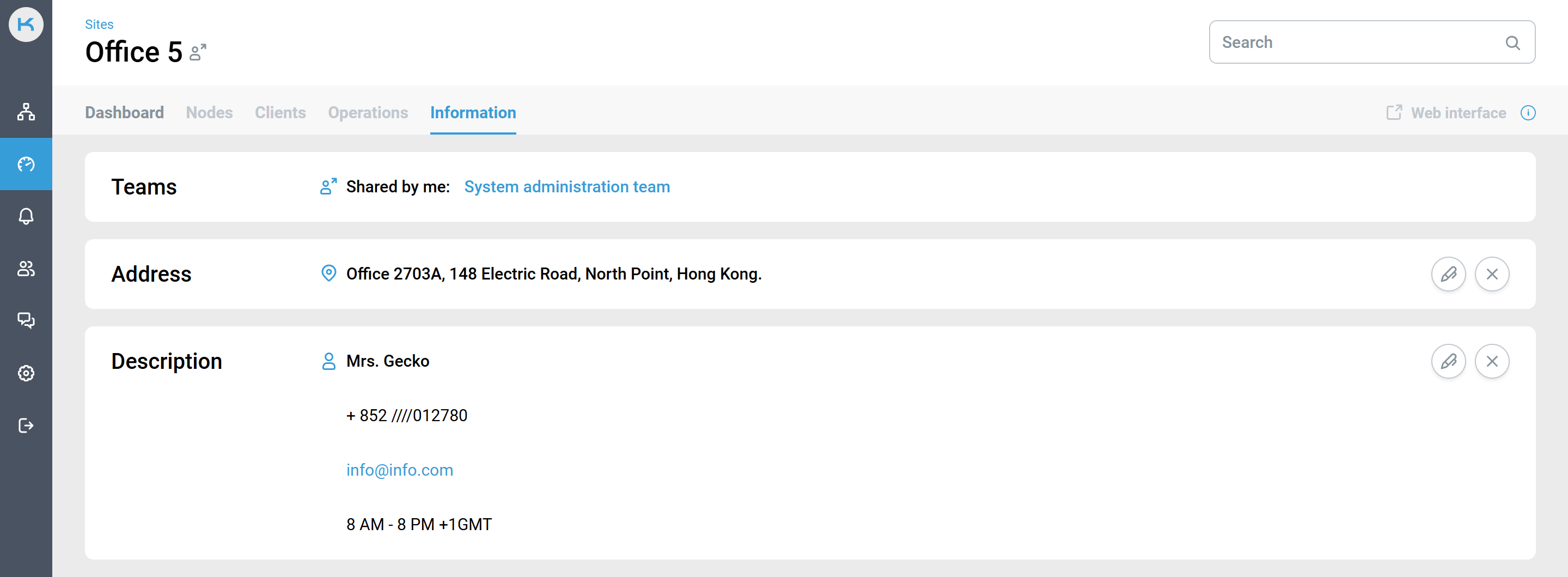
Teams bilgi bloğu, konuma erişim izni verilmiş olan ekipleri görüntüler. Aşağıda ek bilgilerle doldurulabilecek bloklar bulunmaktadır:
Address — örneğin, denetleyici konumunun gerçek adresi.
Description — burada, bu kişiye iletişim için yararlı olabilecek isim, telefon numarası, e-posta ve gerekli yorumlar gibi bilgileri ekleyebilirsiniz.
Bilgi sekmesindeki bir konum hakkındaki bilgileri yalnızca Sahip veya Yönetici rollerine sahip kullanıcılar düzenleyebilir.