Router'ın komut satırı arayüzüne uzaktan erişim
Önemli
Varsayılan olarak, İnternet'ten router’ın Komut satırı arayüzü- Command-line interface (CLI) (CLI) komut satırı arayüzüne erişim engellenmiştir. Bu, router'ı ve ev (yerel) ağınızı dış ağdan gelen yetkisiz erişimlere karşı korumak için yapılır. Kesinlikle gerekli olmadıkça router’ınızın komut satırı arayüzüne erişimi açmayın.
Cihazın komut satırı arayüzüne Telnet/SSH üzerinden İnternet'ten erişim, yalnızca bağlantının yapıldığı harici (WAN) arayüzünde genel bir IP adresi varsa mümkündür.
Özel bir IP adresi kullanıyorsanız, web arayüzünden router'ın komut satırına erişmenin bir yolu vardır. Ayrıntıları bu makalenin sonundaki Not bölümünde bulabilirsiniz.
İSS'niz tarafından sağlanan WAN IP adresi, router'ın Keenetic Web Arayüzü görüntülenebilir. Bu adres, Sistem Paneli ana sayfasındaki İnternet bölümünde görüntülenir.
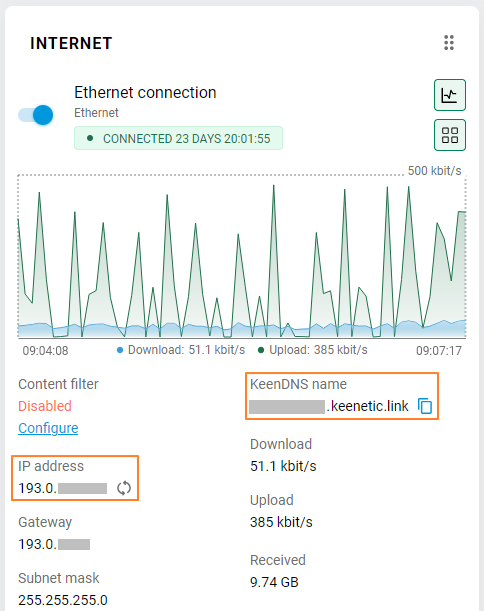
IP adresi alanı, İSS'niz tarafından İnternet erişimi için router'ınıza atanan WAN adresini gösterir.
Lütfen Genel IP ve Özel IP adresi arasındaki fark nedir? CGNAT makalesindeki bilgilere başvurun. Makalede özel IP adresi aralıkları listelenmektedir. Router'ınız İnternet'e erişmek için belirtilen aralıktan bir adres kullanıyorsa, bu, erişimin özel bir IP adresi üzerinden yapıldığı anlamına gelir ve bu durumda Telnet/SSH üzerinden İnternet'ten router'a bağlanmak mümkün olmayacaktır.
Cihazınız İnternet'e bağlanmak için genel bir WAN IP adresine sahipse, kolaylık sağlamak için Keenetic domain adı hizmeti KeenDNS, Doğrudan Erişim modunda yapılandırarak kullanabilirsiniz. Router'ınız için bir ad seçin ve kaydedin. Router'da bir domain adı yapılandırmayla ilgili ayrıntılı bilgiyi KeenDNS servisi talimatlarında bulabilirsiniz.
Yukarıda belirtildiği gibi, varsayılan olarak, İnternet'ten Telnet aracılığıyla router yönetimine erişim devre dışıdır. Bu özelliği Kullanıcılar ve Erişim sayfasında etkinleştirin. Gelen Yönetim Erişimi bölümünde, İnternet'ten erişime izin ver alanında, Telnet üzerinden seçeneğini etkinleştirin.
Artık İnternet'ten router'ın komut satırı arayüzüne (CLI) erişmek için bir Telnet bağlantısı kullanabilirsiniz.
İpucu
Bilgisayarınızda Windows Vista/7/8/10/11 çalışıyorsa, Windows'ta Telnet ve TFTP İstemcisini Etkinleştirme makalesine bakın (Windows 2000/XP'de bu hizmet varsayılan olarak çalışır).
İşletim sisteminin komut istemini (veya Terminal'i) açın ve aşağıdaki komutu girin:
telnet [domain_name_or_router_wan_ip_address]
KeenDNS domain adını veya router'ın WAN IP adresini kullanabilirsiniz. Örneğin:
telnet myrouter01.keenetic.link
telnet 86.87.88.89
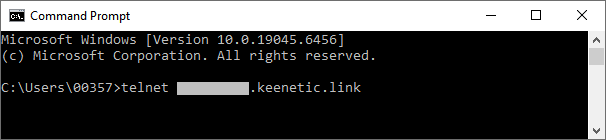
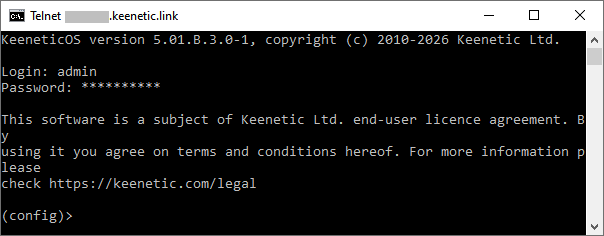
Bu, (İnternet'e bağlı) bir kullanıcının, komut satırı aracılığıyla router'ın yönetim arayüzüne uzaktan erişebileceği anlamına gelir.
İpucu
1. OS sürüm 2,12'den başlayarak, router’ın komut satırına güvenli bir şekilde bağlanmanızı sağlayan bir SSHv2 (Secure Shell) sunucusu eklenmiştir. Ayrıntılı bilgiyi Keenetic Komut Satırına SSH ile Uzaktan Erişim kılavuzunda bulabilirsiniz.
2. Bu makale, standart (varsayılan) Telnet port numarası olan 23'ü kullanan komut satırı arayüzüne bağlanma örneği sunmaktadır. Gerekirse standart yönetim portu numarasını değiştirebilirsiniz. Cihazın güvenliğini artırmak için bunu yapmanız tavsiye edilir. Port numarasını web arayüzünde, Kullanıcılar ve Erişim sayfasındaki Yönetim Hizmetleri bölümünden değiştirebilirsiniz. Varsayılan port değiştirildikten sonra, router'a yeni port numarası üzerinden erişilebilir olacaktır. Telnet ile bağlanmak için, adresin sonuna bir boşluk bırakarak yeni port numarasını eklemeniz yeterlidir. Örneğin: telnet myrouter01.keenetic.link 2023
Not
Doğrudan web arayüzünden router'ın komut satırına bağlanmanın bir yolu vardır. Bu yöntem, özellikle İnternet'e erişmek için özel bir IP adresi kullananlar için faydalı olacaktır. Özel bir adres kullanırken, İnternet'ten Telnet/SSH aracılığıyla router'a bağlanamazsınız, ancak web arayüzüne bağlanabilirsiniz. Bunun nasıl yapılacağına ilişkin talimatlar Web Arayüzüne Uzaktan Erişim kılavuzunda verilmiştir.
Web arayüzüne bağlandıktan sonra, tarayıcının adres çubuğunda https://domain_adi/dashboard formatında bir adres göreceksiniz.
dashboard kelimesini silin ve eğik çizgi / işaretinden sonra İngiliz alfabesinden küçük a harfini ekleyin: https://domain_adi/a
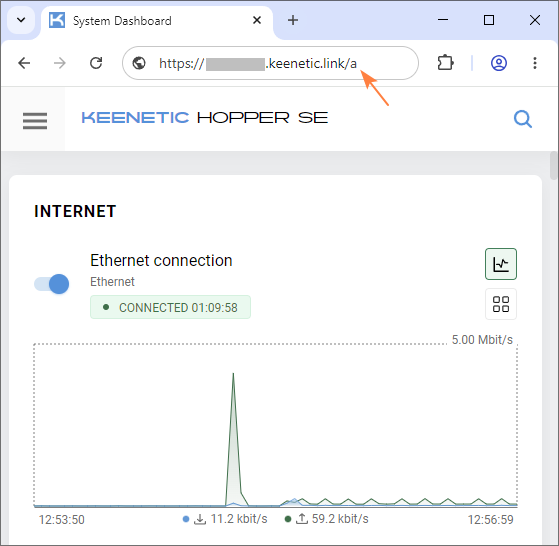
Web arayüzünde, router'a komut gönderebileceğiniz Web CLI sayfası açılacaktır.
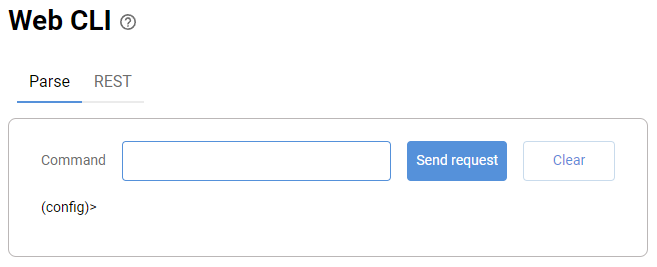
Önemli
Web CLI, tam özellikli bir komut satırı arayüzü değildir. Bazı komutlar burada çalışmayabilir ve çıktı, Telnet/SSH ile bağlandığınızda CLI'da görüntülenenden farklı olabilir. [Tab] tuşunu kullanarak komutlar ve parametreler için otomatik tamamlama özelliği, OS sürüm 2,15'ten itibaren kullanılabilir.
Kapsamlı router yapılandırması için, komut satırı arayüzüne yalnızca bir Telnet/SSH bağlantısı kullanın.
Web CLI, mühendisler ve geliştiriciler için tasarlanmıştır, ancak istisnai durumlarda, gerekli ayar web arayüzünde mevcut olmadığında ve yalnızca belirli bir komut çalıştırılarak yapılandırılabildiğinde ve CLI'ye erişim bir nedenle imkansız olduğunda yardımcı olabilir. Lütfen Web CLI'da çalışırken dikkatli olun. Dikkatsiz eylemler router'ın yapılandırmasına zarar verebilir.
Router üzerinde (İnternet'ten uzaktan erişim yoluyla) aşağıdaki komutları çalıştırmanız gerektiğini varsayalım:
ip name-server 8.8.8.8 "" on ISP
system configuration save
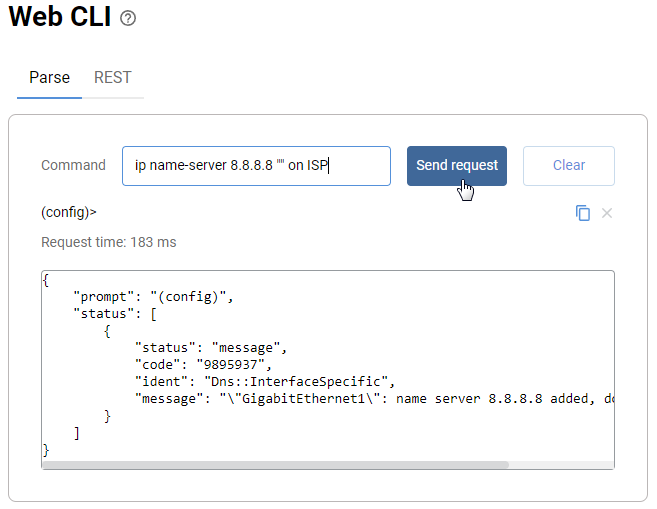
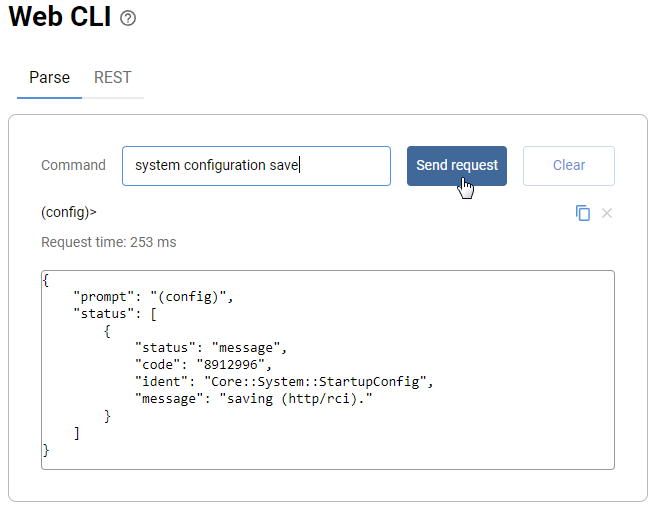
Ayrıştır sekmesinde, Komut alanına komutu girin ve İstek gönder butonuna tıklayın.
Komutları sırayla çalıştırın. Ayarları kaydetmek için, sonunda system configuration save komutunu çalıştırmayı unutmayın.