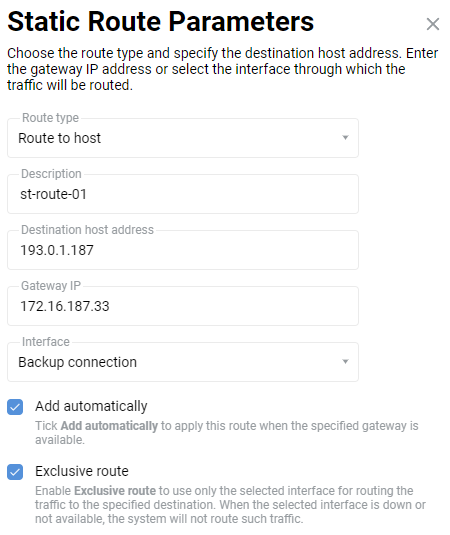
Statik yönlendirme
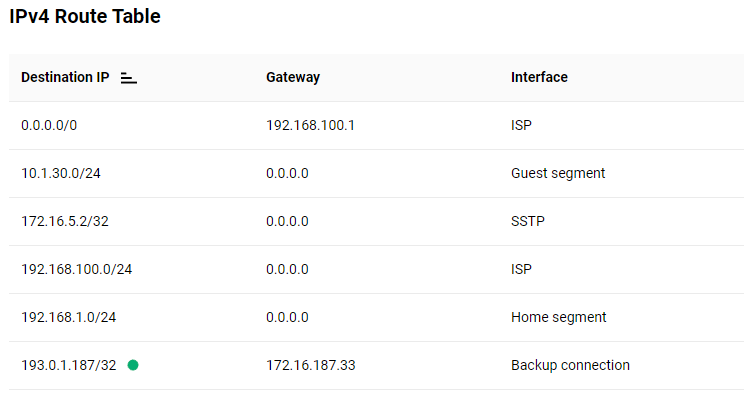
Yönlendirme sayfasında, örneğin, sağlayıcının yerel kaynaklarına veya diğer IP ağlarına ve düğümlerine özel statik rotalar ekleyebilir ve ayrıca mevcut IPv4/IPv6 rotalarını görebilirsiniz. Statik bir rota, IP paketlerinin belirtilen bir ağ geçidi veya ağ arayüzü aracılığıyla gönderilmesi için bir kural tanımlar.
Özel bir rota eklemek için Rota oluştur seçeneğine tıklayın.
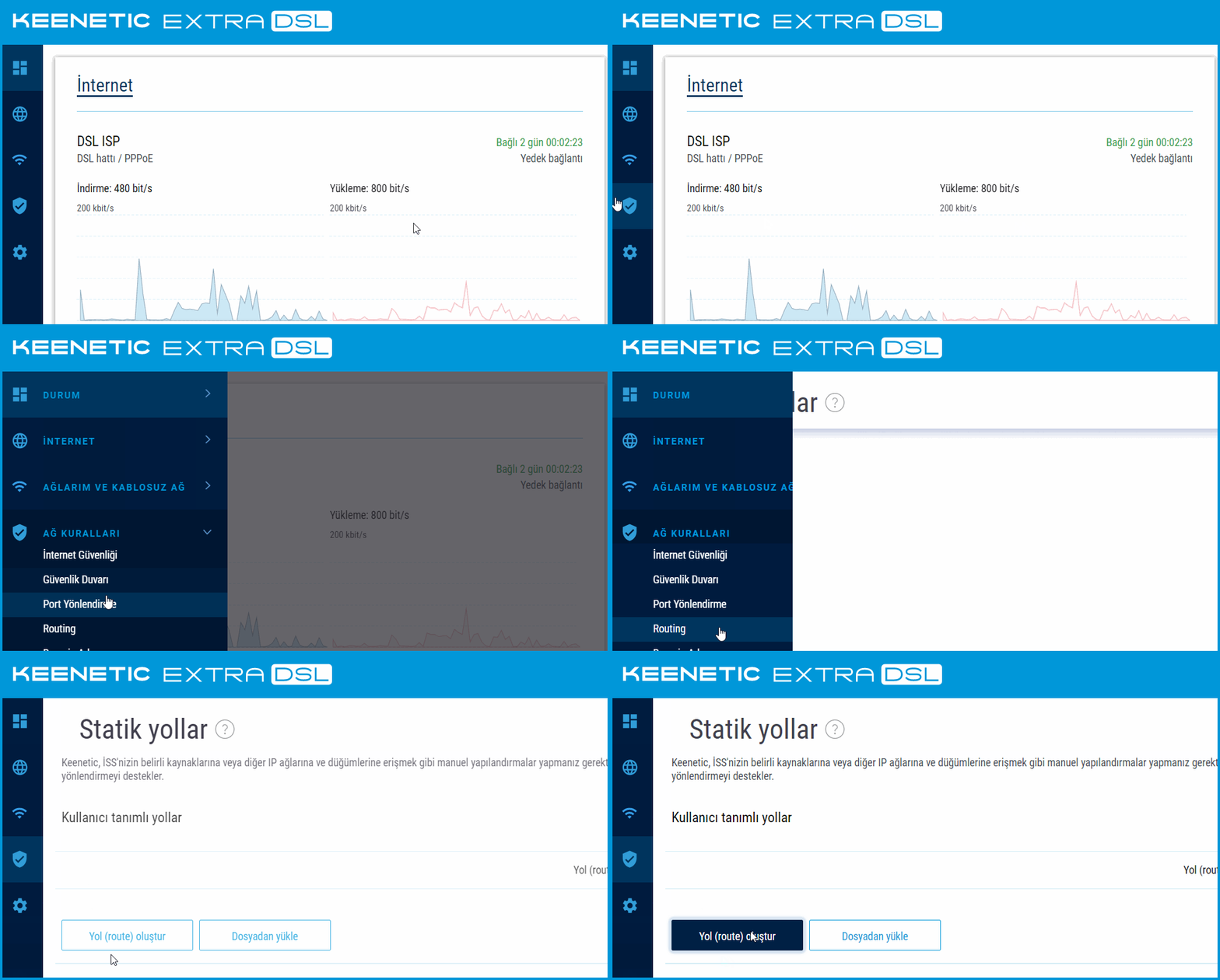
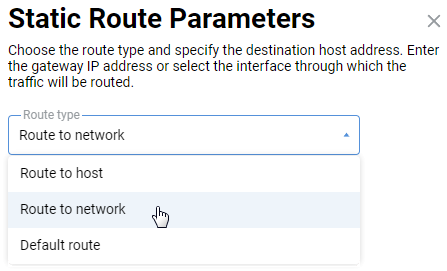
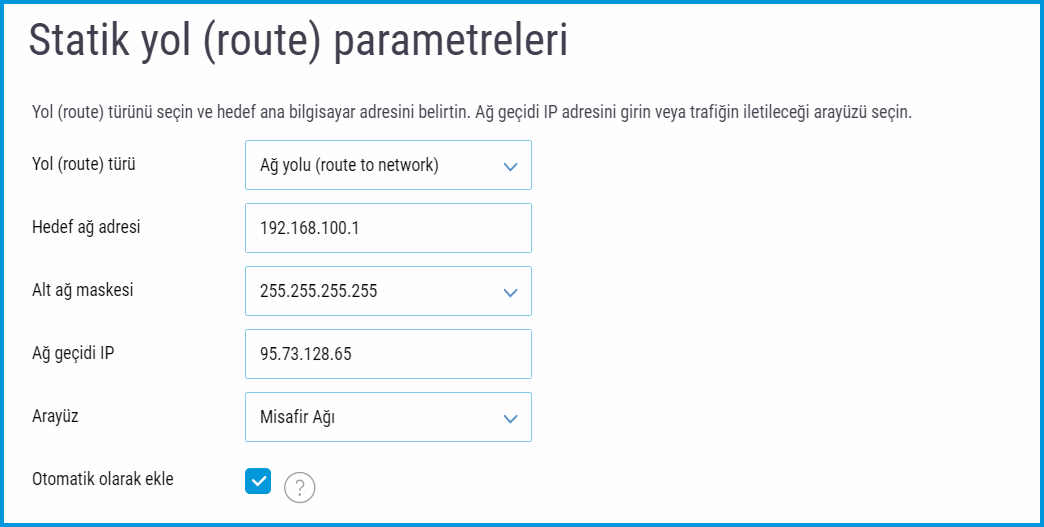
Statik Rota Parametreleri bölümünde, rota türünü seçin ve hedef adresi belirtin. Ağ geçidi adresini girin veya ilgili trafiğin yönlendirileceği arayüzü seçin. Rota türü alanında çeşitli seçenekler mevcuttur: Ana bilgisayara rota, Ağa rota ve Varsayılan rota. Görevinize bağlı olarak gerekli seçeneği seçin. Hedef ağ adresi alanına, ağın veya hedef düğümün IP adresini girin. Ardından ağ geçidi adresini girin veya trafiğin iletileceği arayüzü seçin.
Belirtilen ağ geçidi kullanılabilir olduğunda rotayı uygulamak için Otomatik olarak ekle seçeneğini işaretleyin.
Örneğin, Yedek bağlantı üzerinden erişilebilen uzak ağ segmentine bir rota ekleyelim.
Arayüz alanında, cihazda mevcut olan bağlantılar, arayüzler ve segmentlerin yanı sıra Herhangi biri değeri de bulunur.
Statik rotaları manuel olarak eklemenin yanı sıra, önceden oluşturulmuş bir toplu iş dosyasından bir rota listesi de yükleyebilirsiniz. Bu özellik, çok sayıda rota eklerken kullanışlıdır.
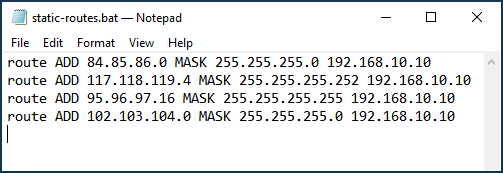
.bat uzantılı dosya, klasik Windows sözdizimini kullanmalıdır. Toplu iş dosyasından bir komut örneği:
route ADD 157.0.0.0 MASK 255.0.0.0 157.55.80.1Örneğin, rota listesi içeren bir toplu iş dosyası oluşturalım.
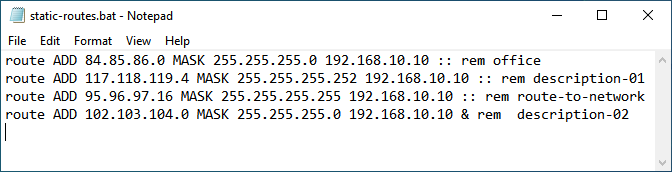
KeeneticOS 5.0 sürümünden itibaren bir toplu iş dosyasına yorum veya not eklemek mümkün hale geldi. Satır, :: rem ya da & rem parametresiyle bitmelidir. Yorum içeren bir toplu iş dosyası komutu örneği:
route ADD 157.0.0.0 MASK 255.0.0.0 157.55.80.1 :: rem descriptionRota örnekleri:
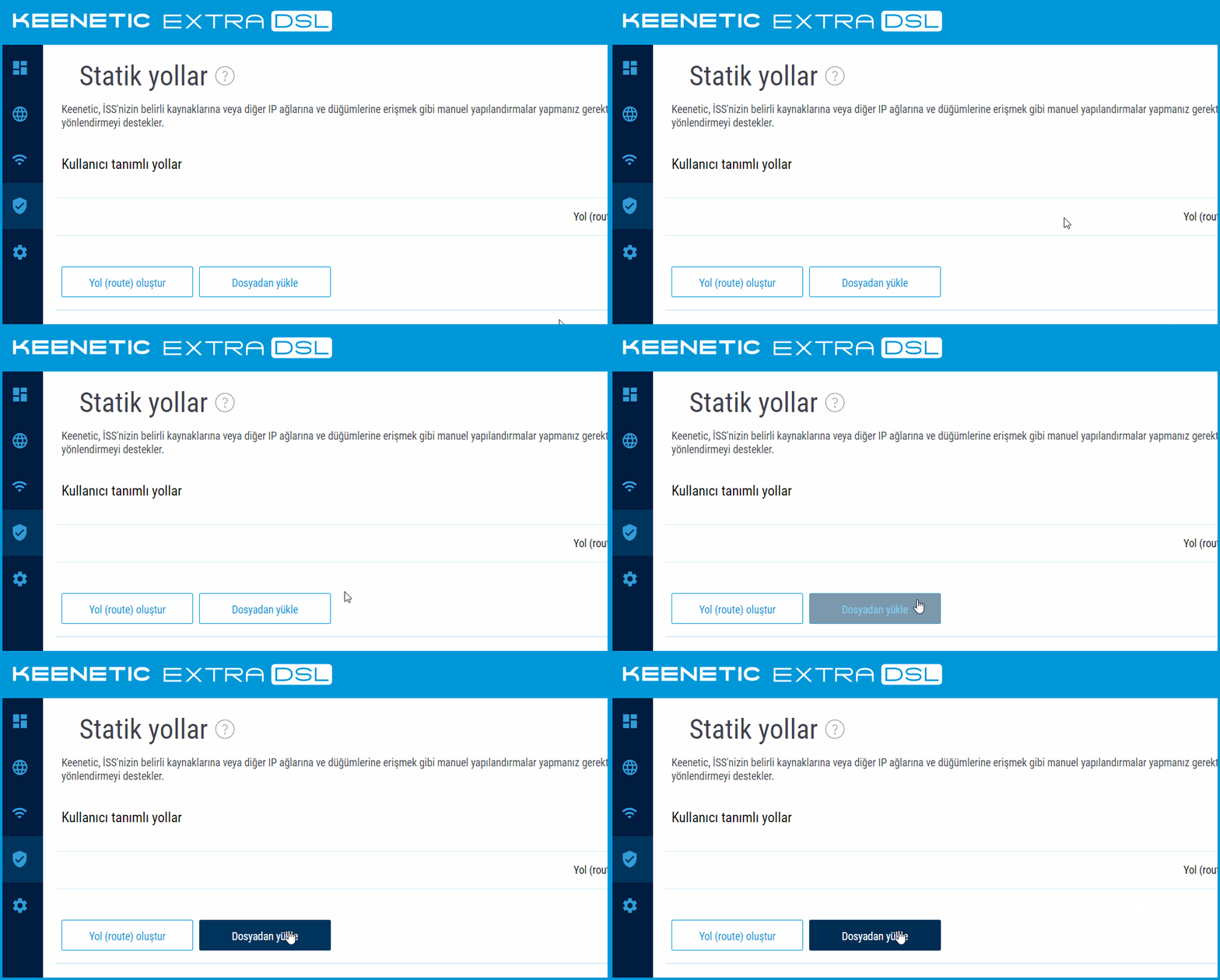
Rotaları bir dosyadan yüklemek için Yükle seçeneğine tıklayın.
Dosyadan yükle penceresinin Arayüz alanında, rotaların uygulanacağı arayüzü seçmelisiniz (İSS genellikle yerel ağ için bir rota listesi sağlar, yani bu, Keenetic router'ın İnternet'e bağlandığı arayüz olmalıdır). Ardından Dosya seç düğmesine tıklayın ve bilgisayarınızdaki toplu iş dosyasının yolunu belirtin. Sonra Yükle seçeneğine tıklayın.
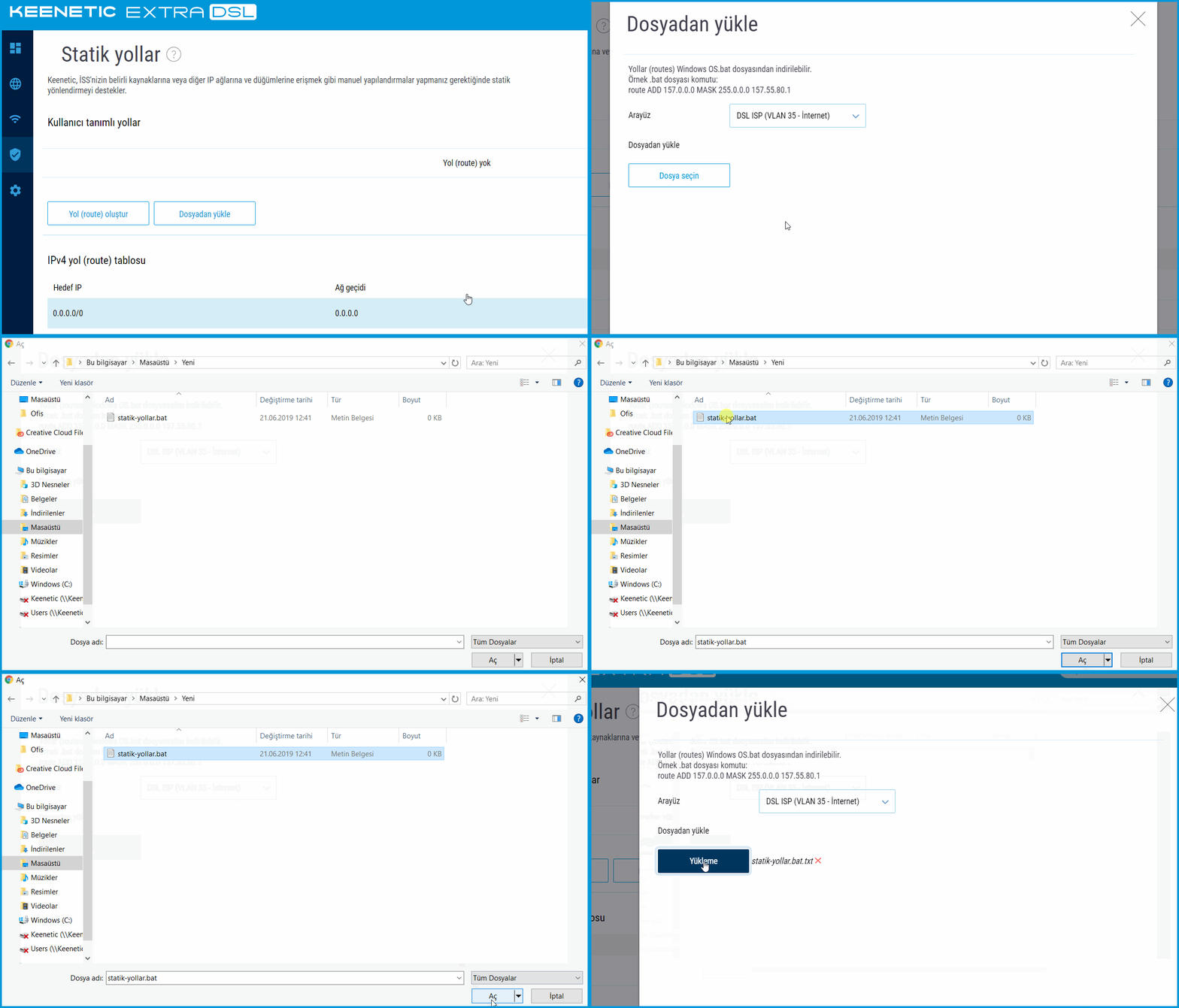
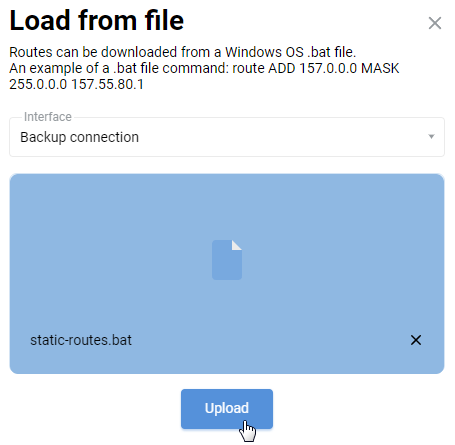
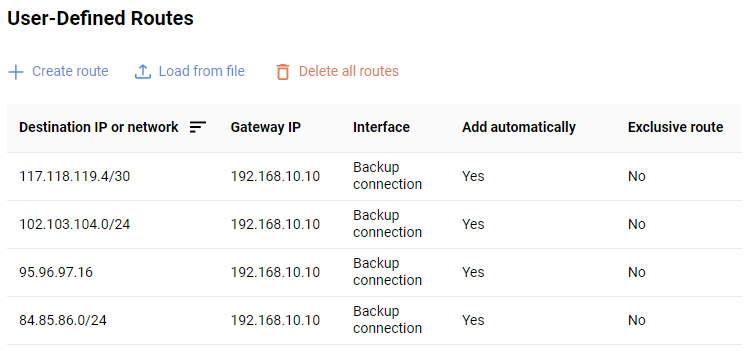
Sonuç olarak, toplu iş dosyasındaki tüm statik rotalar Keenetic yönlendirme tablosuna eklenecektir.
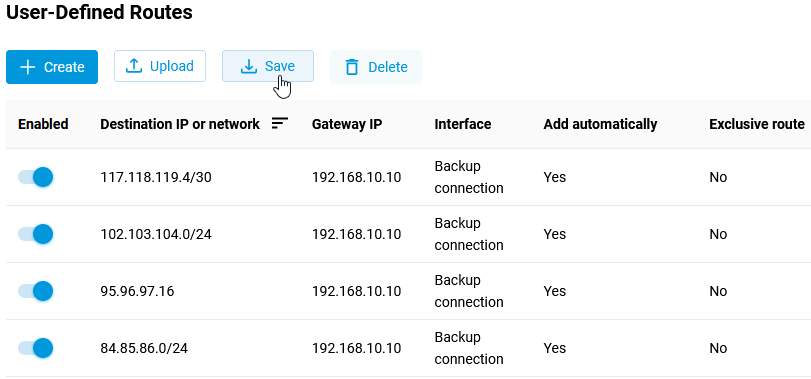
Rotaları bir .bat dosyasına kaydetmeniz gerekirse, Kaydet düğmesine tıklayın. Bu özellik KeeneticOS 5.0 sürümünde kullanıma sunulmuştur.
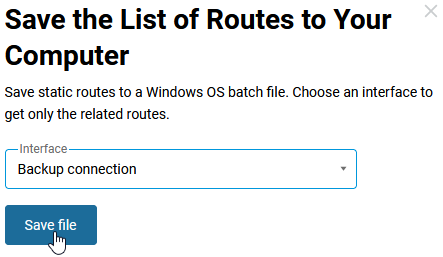
Rota Listesini Bilgisayarınıza Kaydedin penceresinde, ilgili rotaları kaydetmek için Arayüz alanından arayüzü seçin. Ardından Dosyayı kaydet düğmesine tıklayın ve bat dosyasının kaydedileceği klasörü belirtin.
Not
KeeneticOS 3,8 sürümünden başlayarak, bazı etkin rotaların yanında mevcut durum göstergesini görebilirsiniz. Bu gösterge yalnızca ‘özel rotalar’ için görünür. Göstergeler, belirli statik rotaların işleyişini izlemenize ve tanılamanıza olanak tanır. Yeşil gösterge, rotanın çalışır durumda olduğu anlamına gelir ve Kırmızı gösterge, hedef adrese veri iletilemediğini gösterir. Özel rota - Özel modda sistem, trafiği belirli bir hedefe yönlendirmek için yalnızca seçili bir arayüzü kullanabilir. Seçilen arayüz etkin değilse veya kullanılamıyorsa, söz konusu trafik yönlendirilmez.
Özel rota seçeneği, statik bir rota eklenirken etkinleştirilebilir (Otomatik olarak ekle seçeneği önceden etkinleştirilmiş olmalıdır):