SSTP VPN Server
Keenetic’te bir SSTP sunucu kurabilirsiniz. Bu sayede kullanıcıların yerel ağa uzaktan bağlanmasını sağlayabilirsiniz.
Önemli
SSTP (Güvenli Soket Tünel Protokolü) tünelinin ana avantajı Keenetic KeenDNS bulut sunucuları üzerinden çalışabilmesidir, yani her iki tarafta da özel IP adresleri olsa bile istemci ve sunucu arasında bağlantı kurmanıza olanak tanır (OpenConnect VPN de bu özelliğe sahiptir). Diğer tüm VPN sunucuları bir genel IP adresi gerektirir.
SSTP tünelde veri aktarımı, HTTPS trafiğinin yardımıyla gerçekleştirilir.
SSTP sunucu Keenetic Bulut sunucularıyla çalışabildiği için hızı, Bulut’u kullanan kullanıcıların sayısına ve faaliyetlerine bağlıdır.
SSTP sunucuya bağlanmak için Windows işletim sisteminde herhangi bir ek program kurmanıza gerek yoktur. Android kullanıcısıysanız, ek bir uygulama kurmanız gerekecektir. Keenetic bizzat SSTP istemci görevi görebilmektedir. ‘SSTP istemci’ başlıklı yazıda konuyla ilgili daha fala bilgi mevcuttur.
Sunucuyu konfigüre etmek için ‘SSTP VPN sunucu’ bileşenini kurmak gerekmektedir. Bu kurulumu ‘Genel sistem ayarları’ sayfasında ‘Güncellemeler ve bileşen seçenekleri’ kısmından ‘Bileşen seçenekleri’ne tıklayarak yapabilirsiniz.

Ardından ‘Uygulamalar’ sayfasına gidin. Burada ‘SSTP VPN sunucu’ panelini göreceksiniz.
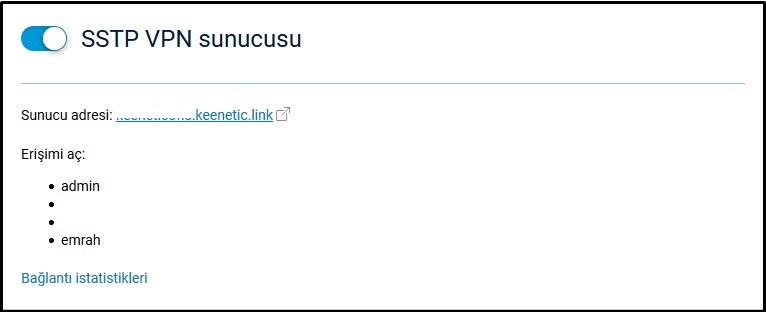
Sunucuyu çalıştırmak için Keenetic cihazınızı KeenDNS Bulut servisine kaydetmeniz, keenetic.link veya *.keenetic.name veya keenetic.pro’dan SSL güvenlik sertifikasını destekleyen bir alan adı edinmeniz gerekmektedir. Aksi takdirde sunucuya bağlanan istemci güvenilir bir HTTPS bağlantısı oluşturamaz. KeenDNS adını nasıl kaydedebileceğinizle ilgili bilgi 'KeenDNS servisi’ başlıklı yazıda mevcuttur.
Şimdi SSTP sunucu konfigürasyonuna geçelim.
‘Uygulamalar’ sayfasından 'SSTP VPN sunucu' linkine tıklayın.
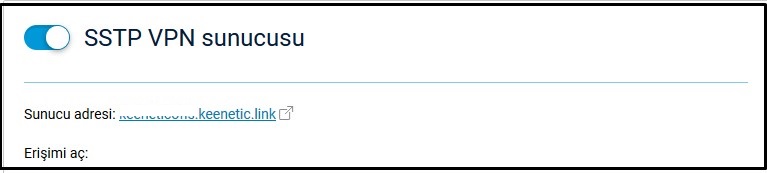
Sunucuyu konfigüre edin.
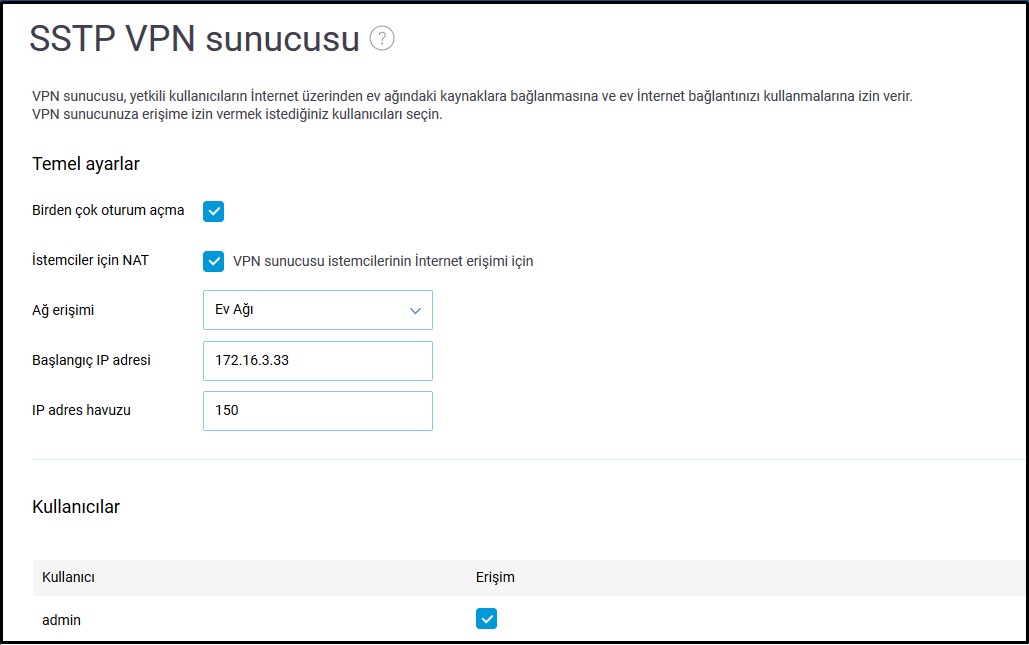
‘Çoklu oturum açma’ parametresi, aynı bilgileri kullanarak sunucuda birden fazla eş zamanlı bağlantı oluşturabilmeyi kontrol eder. Düşük güvenlik seviyesi ve izleme dezavantajları sebebiyle önerilmez. Ancak ilk konfigürasyon esnasında veya aynı kullanıcının birden fazla cihazından tünel kurulumuna izin vermek istediğiniz hallerde bu seçeneği ‘etkin’ bırakabilirsiniz
Önemli
‘Çoklu oturum açma’ seçeneği devre dışıyken SSTP istemciye statik IP adresi atanabilir. Bunu VPN sunucu konfigürasyon sayfasında ‘Kullanıcılar’ kısmından yapabilirsiniz.
‘İstemciler için NAT’ seçeneği sunucu konfigürasyonunda varsayılan olarak etkin konumdadır. Bu ayar, VPN sunucu istemcilerinin İnternete erişim sağlamasına izin vermek için kullanılır. Yerleşik tip Windows istemcide bu özellik varsayılan olarak etkin konumdadır ve tünel oluşturulduğunda, İnternet talepleri tünel ile gönderilir. ‘Bulut erişim’ modu (KeenDNS servis ayarı) durumunda ise Bulut bağlantısında tünel verimi sunucunun veriminden veya istemci İnternet bağlantısının veriminden daha düşük olacağından, ‘istemciler için NAT’ ayarı kullanılmamasını öneririz.
Önemli
Sunucuda ‘İstemciler için NAT’ fonksiyonunu devre dışı bırakmanıza rağmen Windows istemcide varsayılan routing politikasını yeniden konfigüre etmezseniz, bilgisayarda tünel kurulumu yapıldıktan sonra İnternete erişim sağlayamayabilirsiniz.
Gerekirse ‘Ağ erişimi’ alanında sunucu ayarlarında, Ev segmentinden farklı bir segment de belirleyebilirsiniz Bu durumda belirleyeceğiniz segmentin ağı, tünel üzerinden kullanılabilir olacaktır.
Toplam olası eşzamanlı bağlantı sayısı, IP adresi havuzunun boyut ayarıyla ayarlanır. İlk IP adresinde olduğu gibi, bu ayar da gerekmedikçe değiştirilmemelidir. Belirteceğiniz IP alt ağı, router’in diğer arayüzlerinde kullanılan IP adresleriyle eşleşmemeli veya çakışmamalıdır.
Önemli
Başlangıç IP adresi, Ağ Erişimi alanında belirtilen segmentin ağ aralığına denk geliyorsa, belirtilen yerel segmentten böyle bir VPN istemcisine erişime izin vermek için ARP-Proxy işlevi etkinleştirilir.
Örneğin, ağ maskesi 255.255.255.0 olan ev ağı 192.168.1.0 ise ve DHCP sunucusu ayarı olarak Havuz Başlangıç Adresi: 192.168.1.33, IP adresi havuzu: 120 seçiliyse, VPN sunucusunun Başlangıç IP adresini, 192.168.1.1 ~ 192.168.1.254 aralığına giren 192.168.1.154 olarak ayarlayabilir ve ev ağından VPN istemcilerine yerel cihazlara erişildiği gibi erişim sağlayabilirsiniz.
‘Kullanıcılar’ bölümünde, SSTP sunucuya ve yerel ağa erişim sağlamasına izin vermek istediğiniz kullanıcıları seçin. Buradan kullanıcı adını ve şifreyi belirterek yeni bir kullanıcı da ekleyebilirsiniz.
Sunucu konfigürasyonu tamamlandıktan sonra ayarı ‘Etkin’ konuma getirin.
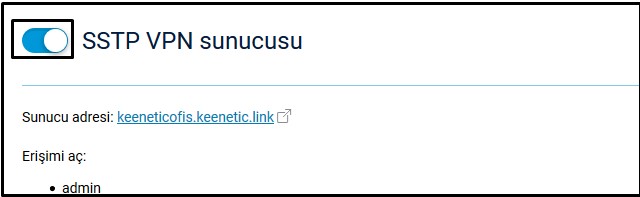
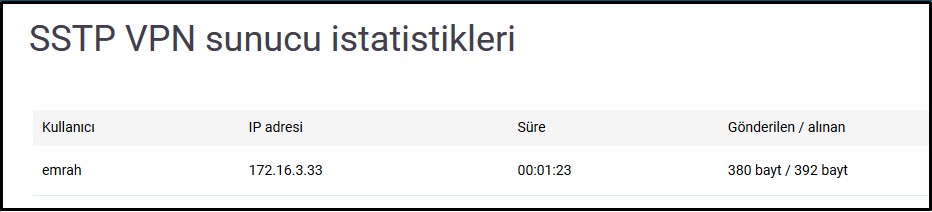
‘Bağlantı istatistikleri’ linkine tıklayarak bağlantı durumunu ve etkin oturumlarla ilgili ek bilgileri görüntüleyebilirsiniz.
İstemcilerin VPN sunucu yerel ağının yanı sıra tersi yönde de (örneğin VPN-tünelin iki tarafı arasında veri alışverişi yapabilmek için VPN sunucu ağından VPN istemci uzak ağına) erişim sağlamasını istiyorsanız, 'VPN ile routing ağları' başlıklı yazıda yer alan talimatlara bakınız.
Not
İstemci olarak sunucuya bağlanmak için şunu kullanabilirsiniz:
Keenetic router’lerde — 'SSTP istemci';
Windows bilgisayarlarda — 'Windows’ta SSTP bağlantısı';
Android mobil cihazlarda — 'Android’te SSTP bağlantısı'.
MacOS PC — MacOS'tan bir SSTP VPN sunucusuna bağlanma.