Wake-on-LAN (LAN üzerinden cihaz uyandırma)
Sahip olduğu Wake-on-LAN (WOL) teknolojisi sayesinde Keenetic router cihazlarınızla ev ağınızdaki bilgisayar, NAS gibi cihazlarınızı web arayüzden ya da mobil uygulama üzerinden çalıştırabilirsiniz.
Wake-on-LAN, bilgisayarın önyükleme yazılımı için özel bir seçenektir — BIOS veya, UEFI gibi modern sistemlerde, bu özellik bilgisayarı ya da destekleyen ağ cihazını özel bir sinyal yardımıyla yerel ağ üzerinden uyandırmayı/uyarmayı sağlar. Pratik kullanım alanı şu şekilde olabilir: ofistesiniz ve ev bilgisayarınızı başlatmak istiyorsunuz (bilgisayarınız uyku modunda ve Wake-on-LAN özelliği kullanılabilir ve önceden aktifleştirilmiş olmalıdır. Bunu yapabilmek için, Keenetic arayüzüne web üzerinden bağlanmalı ya da mobil uygulama üzerinden erişmelisiniz.
Bazı Wi-Fi cihazlarda (kablosuz adaptör, akıllı TV) bu teknoloji WoWLAN (Wake on Wireless LAN) olarak adlandırılır.
Ardından ağ cihazları arasından uyandırmak istediğiniz bilgisayarı seçin ve 'Wake on LAN' butonuna tıklayın.
Önemli
Wake-on-LAN sinyalini kullanarak uzaktan çalıştırmak için bilgisayarın anakartı ve ağ adaptörü bu özellikle uyumlu olmalıdır. Modern anakartlarda, yerleşik tip NIC üzerinde bu özelliği destekleyecek şekilde ön konfigürasyon yapılmış olabilir. BIOS/UEFI ayarlarının konfigürasyonuyla ve Wake-on-LAN özelliğinin etkileştirilmesiyle ilgili bilgi için anakartın kullanım kılavuzuna bakınız. BIOS, işletim sistemi ve NIC ayarları yalnızca gelişmiş bilgisayarlar için geçerlidir. Teknik destek ekibimiz sadece Keenetic router’ınızın kurulumunda yardımcı olabilir. BIOS, işletim sistemi ve ağ adaptör ayarları için üretici destek hizmetlerinden yararlanabilirsiniz.
Wake-on-LAN özelliği, başka bir üreticinin ana Router'ına bağlı tekrarlayıcılarda mevcut değildir! Wake-on-LAN, Keenetic cihazında ana ‘Router’ modunda veya bir Keenetic ana Router mevcut olduğunda bir Mesh Wi-Fi sisteminin parçası olarak çalışır.
Keenetic router’ı kullanarak Wake-on-LAN özelliğini nasıl başlatacağınıza dair bir örnek paylaşalım.
Bilgisayarınızın BIOS veya UEFI kurulum arayüzüne erişim sağlayın. İşletim sistemi yükleme yapmaya geçmeden önce bilgisayar ön yükleme sürecindeyken klavyede
F2veyaDeltuşuna basarak BIOS veya UEFI kurulum arayüzüne erişim sağlayabilirsiniz. WOL ile ilgili BIOS ayarlarını etkinleştirin. Bunun için anakart kullanım kılavuzuna bakın. WoL ayarları için yaygın bir şekilde kullanılan ifadeler şu şekildedir: 'Power On By Onboard LAN', 'Remote Wake Up', 'Wake On LAN' vb. BIOS’ta 'S3 State' değil, 'S1 State' güç tasarrufu kullanın. 'S3 State' daha enerji tasarruflu olan moddur ve çoğu durumda ağ kartını kapatır, bu durumda da magic packet özel sinyali iletilemez. Anakart ErP standardını destekliyorsa, S3 uyku modu gibi aynı gerekçeyle devre dışı kalmalıdır.Bilgisayarınızın işletim sisteminde ağ bağdaştırıcısını yapılandırmanız gerekir. Windows ayarlarını açın. Ağ ve İnternet menüsüne gidin ve Ağ Ayarları Değişiklikleri bölümündeki Durum sekmesinde Bağdaştırıcı Ayarlarını Değiştir'e tıklayın. Görünen Ağ Bağlantıları penceresinde, Ethernet Bağlantısı simgesine sağ tıklayın ve ardından Özellikler'e tıklayın. Ağ bağdaştırıcısı özellikleri penceresinde 'Yapılandır...' düğmesine tıklayın.
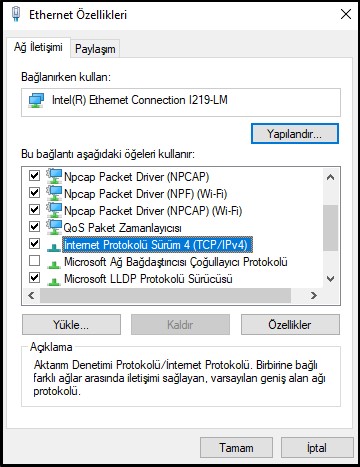
'Gelişmiş' sekmesine gidin.
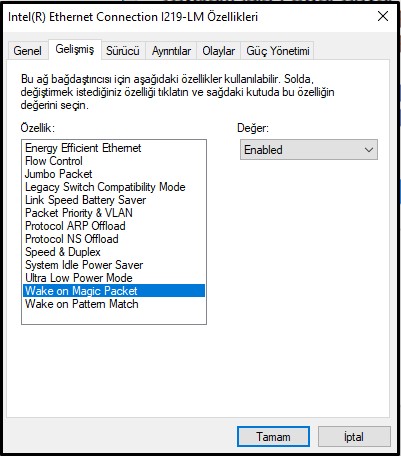
NIC sürücüsü imalatçı kılavuzunda WoL özelliğini etkinleştirme talimatlarında aksi belirtmedikçe WoL ile ilgili tüm ayarları açmanızı öneririz. Tek yapmanız gereken aşağıdakine benzeyen tüm ayarları etkin konuma almak: Wake on Magic Packet; Wake on pattern match; Wake From Shutdown; Wake-Up; Resume on LAN; Shutdown Wake-On-Lan (WOL).
Bu parametreler için en sık kullanılan isimleri ve ifadeleri kullandığımızı hatırlatmak isteriz. Ağ adaptörü sürücüsü imalatçı kılavuzunda bu parametrelerden farklı bir isimlendirmeyle bahsediliyor olabilir.
Ardından ‘Güç Yönetimi’ sekmesine gidin ve bilgisayarın uyku (bekleme) modundan uyandırılmasına olanak tanıyan seçenekleri – ‘Bu cihazın bilgisayarı uyandırmasına izin ver’ ve ‘Yalnızca magic packet sinyalinin bilgisayarı uyandırmasına izin ver’ – etkinleştirin.
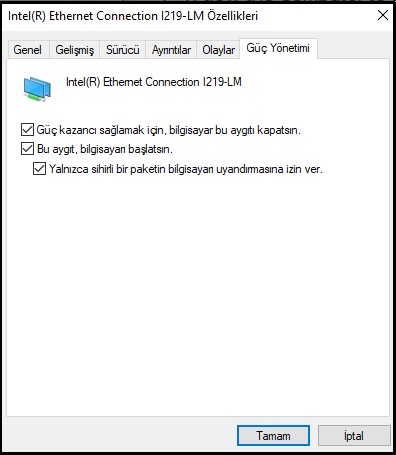
Ardından bilgisayarını uyku moduna alarak kapatın.
BIOS ve ağ adaptörünün doğru konfigüre edilmesini sağlamak için başka bir cihazdan (İnternet veya ev ağında başka bir bilgisayar olabilir) Keenetic ağ arayüzüne bağlanın. Uyku modunda bir bilgisayarın aktif bağlantısı, Gösterge Panelinin Ağ Portları bilgilendirme panelinde görünüyor olmalıdır. Uyku modu bağlantısı genellikle varsayılan olarak tam dubleks
10 Mbps’de ('FDX 10 M') iletişir.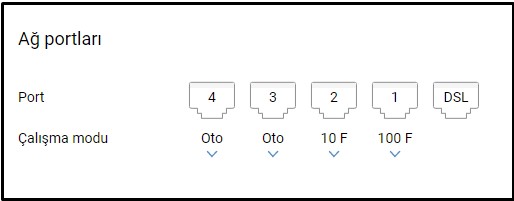
Ayrıca ağ bağdaştırıcısındaki Ethernet portuna da dikkat edin. Genellikle yanında bağlantı ve veri aktarımını gösteren bir veya iki bilgi LED'i bulunur. Bilgisayar kapatıldığında, LED genellikle yanıp söner, yani ağ bağdaştırıcısı açıktır ve sihirli paketi almaya hazırdır.
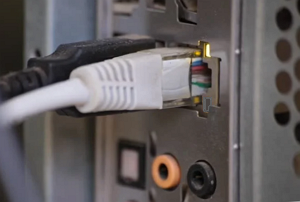
Böylece bilgisayar kurulumu tamamlanmış olur.
Router’ın web arayüzünü açın. İnternetten bağlanmak için KeenDNS servisini kullanın. Bu servis, Keenetic için daimi ve hatırlaması kolay bir İnternet adresi almanıza olanak tanır. İnternete erişim için özel IP adresini kullanıyor olsanız bile KeenDNS servisi sayesinde Keenetic router’ınızın web arayüzüne uzaktan bağlanabilirsiniz.
Önemli
Bilgisayarı '
uyandırma' seçeneği yalnızca bir yönetici kullanıcı hesabı altında çalışır (yani, Router ayarlarına salt okunur erişim kullanılmadığında).‘Aygıt listeleri’ sayfasına gidin. Cihazınız ev ağına kayıtlı olsa da olmasa da bilgisayarınızı uyandırabilirsiniz. Tek yapmanız gereken şey ilgili cihazın kaydına tıklamak ve ardından ‘Ağ üzerinden uyandır’ tuşuna tıklamak.
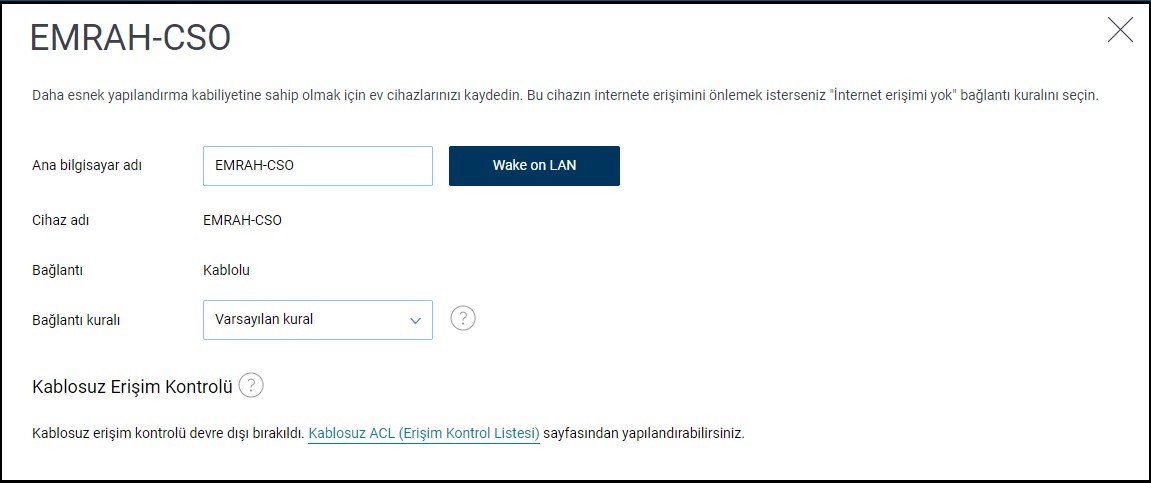
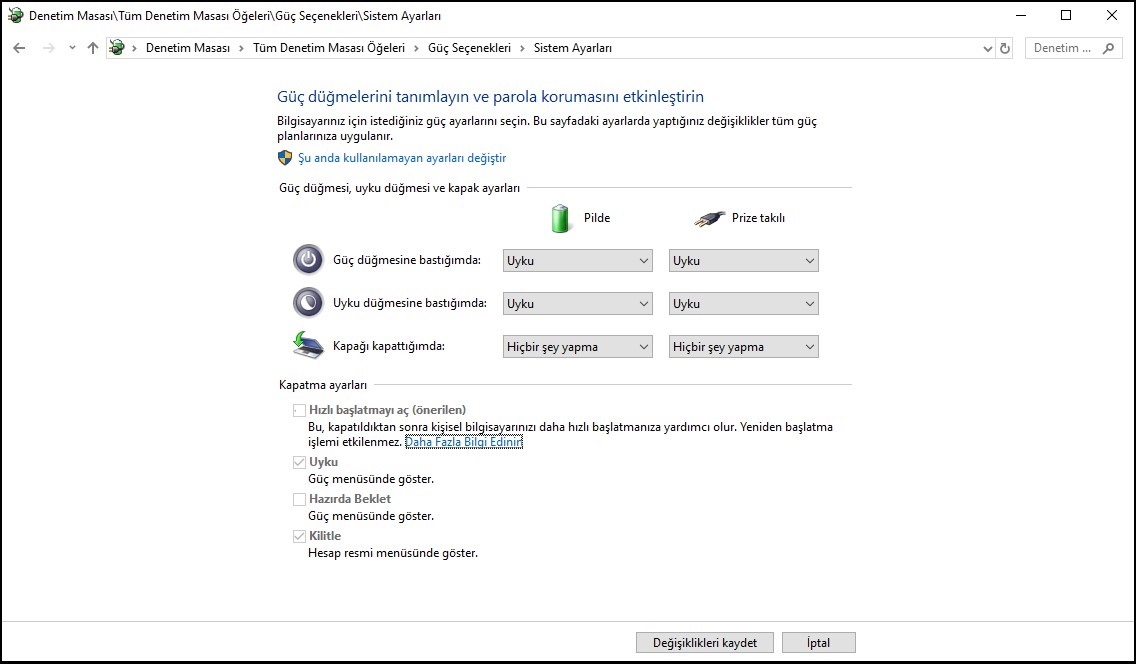
Birkaç dakikasonra bilgisayarın açılıp açılmadığını kontrol edin. Bilgisayar açıldığında, web arayüzünde 'İstemci Listeleri'nde 'Çevrimiçi' durumuyla görünmelidir.Bilgisayarınız açılmazsa, Windows'taki 'hızlı başlatma' özelliğini devre dışı bırakmayı deneyin. Sistem menüsündeki Windows Ayarları'na gidin, Güç ve uyku bölümüne geçin ve Ek güç ayarları'na tıklayın. Ardından, açılan Güç Seçenekleri penceresinde, 'Güç düğmelerinin yapacaklarını seçin'e gidin ve 'Güç düğmelerini tanımlayın ve parola korumasını açın' penceresinde, 'Şu anda kullanılamayan ayarları değiştir'e tıklayın. Ardından, 'Kapatma ayarları' bölümünde, 'Hızlı başlatmayı aç' seçeneğini devre dışı bırakın ve 'Değişiklikleri kaydet'e tıklayın.
Bilgisayarınızı sadece Keenetic web arayüzünden değil, aynı zamanda Keenetic mobil uygulamamızı da kullanarak uyandırabilirsiniz. Keenetic uygulamasını kullanmaya ilişkin bilgi ve talimatları web sitemizde 'Keenetic Uygulaması' altında bulabilirsiniz.
'Ağım' bölümünde, '
uyandırmak' istediğiniz cihaza tıklayın. Örneğimizde bu, Router'a Ethernet kablosuyla bağlı olan ve Çevrimdışı durumunda olan bir dizüstü bilgisayardır.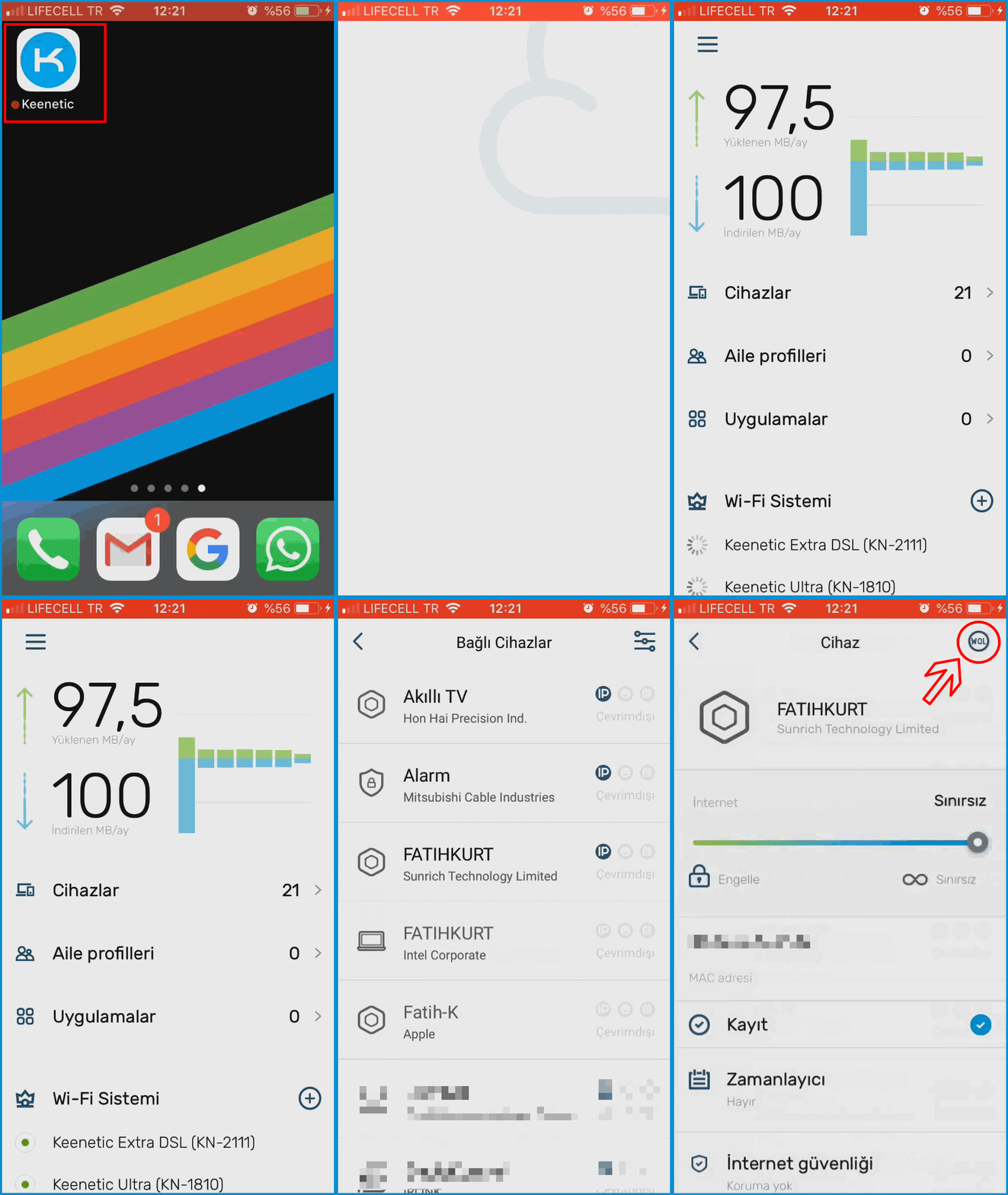
Ekranın sağ üst köşesindeki 'WOL' simgesine tıklayın.
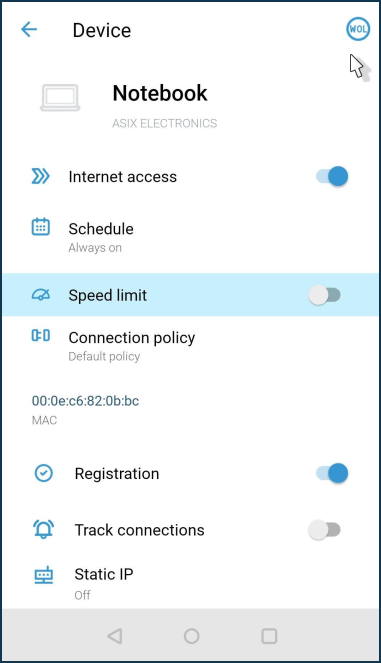
Cihaza özel bir WOL paketi gönderilecektir.
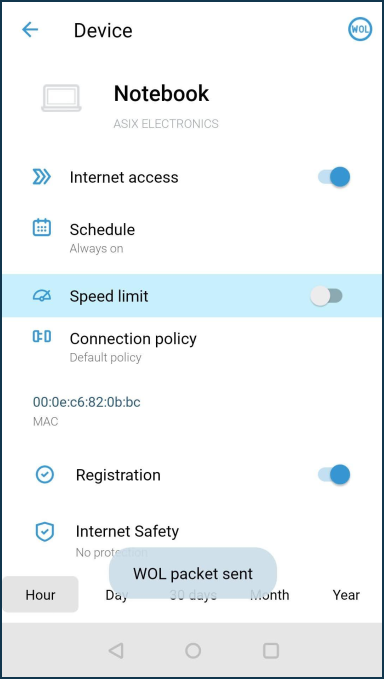
Daha fazla bilgiyi Keenetic Uygulamasından WOL ile Bir Bilgisayarı Uyandırma adlı talimatlarda bulabilirsiniz.
Bilgisayardaki ayarlar doğru yapılmışsa, cihaz hazırda bekletme modundan çıkacak ve açılacaktır. Bir süre sonra, bilgisayar 'Ağım' bölümünde Çevrimiçi olarak görünecektir.
Yukarıdaki ayarlar ve öneriler işe yaramazsa, lütfen Router'ın sistem günlüğünü kontrol edin. Tanılama sayfasına gidin, Sistem Günlüğü bölümünde, Günlüğü göster'e tıklayın. Aşağıdakine benzer bir giriş bulabilmelisiniz:

Keenetic’in belirtilen host MAC-adresi ile cihaza özel '
magic' wake-up packet sinyali gönderdiğine dair kayıt bu şekilde görünmektedir.Yukarıdaki gibi bir ileti görüyorsanız, bilgisayarınızdaki tüm Wake-on-LAN ayarlarını yeniden kontrol etmeniz önerilir. BIOS, işletim sistemi ve ağ adaptörü kurulumu için, imalatçı destek hizmetine başvurunuz.
Not
Bu makalede ele alınan Wake-on-LAN seçeneği güvenlidir çünkü router'ın güvenlik duvarının WAN tarafında ek portlar açmaya gerek yoktur. Bilgisayarları açmak için 'magic' paketleri gönderebilen bazı İnternet servislerini kullanırken, router üzerinde UDP/9 portunun açılması gerekir, bu da bir güvenlik ihlali oluşturur.
Lütfen dikkat, Giant (KN-2610), Titan (KN-1810) veya Hero'yu (KN-1010/1011) bir menzil genişletici olarak kullanıyorsanız, Ana Router'dan gelen ara bağlantı kablosunu birleşik RJ-45/SFP WAN '0' portuna bağlamayın, çünkü bu durumda bu menzil genişleticiye bağlı ağ cihazları için WoL çalışmayacaktır. WoL'un doğru çalışması için, Ana Router'dan gelen ara bağlantı kablosunu ev istemcileri için tasarlanmış olan 1-4 arasındaki herhangi bir boş ağ portuna bağlayın.