İndirme İstasyonu'nu uzaktan kontrol etmek için Transmission Remote GUI'yi kullanma
Yerleşik BitTorrent istemcisini uzaktan yönetmek için bilgisayarınıza Transmission Remote GUI yazılımını yükleyebilirsiniz.
Transmission Remote GUI, RPC protokolü aracılığıyla Transmission torrent istemcisine uzaktan erişen ve onu kontrol eden bir programdır. Bu yazılım ücretsizdir ve GNU GPL lisansı altında dağıtılır. Torrent dosyalarını Transmission Remote GUI ile ilişkilendirebilir ve indirmek için kolayca torrent ekleyebilirsiniz.
Önemli
Router'a üçüncü taraf bir uygulama aracılığıyla bağlanmak için, yalnızca indirmeleri yönetme erişim iznine sahip özel bir kullanıcı hesabı oluşturmanızı öneririz. Router yönetici hesabı kullanmayın; kısıtlı haklara sahip bir kullanıcı hesabı kullanın.
Transmission Remote GUI'yi https://github.com/transmission-remote-gui/transgui/releases adresinden indirebilirsiniz.
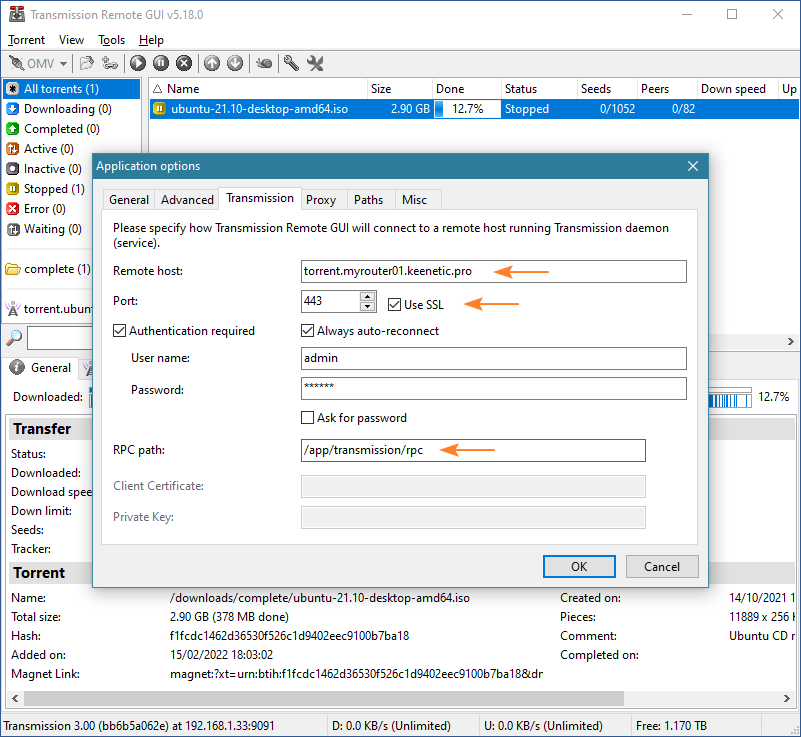
Bilgisayarınıza Transmission Remote GUI'yi yükleyin, Araçlar > Uygulama seçenekleri menüsüne gidin ve Transmission sekmesindeki bağlantı parametrelerini belirtin.
SSL ve 443 numaralı portu kullanarak güvenli bir bağlantı kurmanızı öneririz.
Uzak ana bilgisayar alanına önceden kaydedilmiş KeenDNS 4. seviye alan adını girin; Port alanına 443 numarasını girin ve SSL Kullan seçeneğini etkinleştirin. Ardından Kimlik doğrulama gerekli seçeneğini etkinleştirin ve Kullanıcı adı ile Parola alanlarına BitTorrent istemcisine (örneğimizde admin) erişim izni olan kullanıcının kimlik bilgilerini belirtin. RPC yolu alanına /app/transmission/rpc girin.
Önemli
SSL etkinleştirilirken OpenSSL kütüphanelerinin olmadığına dair bir mesaj görürseniz:
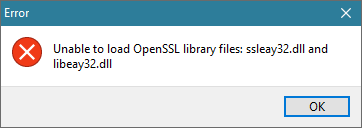
o zaman Transmission Remote geliştiricisinin önerdiği şekilde OpenSSL ve Visual C++ için aşağıdaki eklentileri yükleyin:
Not: Bu programı ilk kez kullandığınızda (SSL/TLS'nin etkinleştirilmesi gerekiyorsa), Visual C++ Redistributable Package (Doğrudan bağlantı) ve OpenSSL kütüphaneleri (Doğrudan bağlantı) dahil olmak üzere bazı ek bağımlılıkları yüklemeniz gerekebilir; bunun yalnızca bir kez yapılması gerekir.
Hata bir nedenden ötürü devam ederse libeay32.dll ve ssleay32.dll dosyalarını manuel olarak indirip C:\Program Files\Transmission Remote GUI\ klasörüne kopyalamayı deneyin.
Yerleşik torrent istemcisini kurmak için İndirme Merkezi (Torrent İstemcisi) kılavuzuna bakın.
Transmission ayarlarına uzaktan bağlanmak için HTTP protokolünü ve 8090 numaralı portu da kullanabilirsiniz.
Önemli
HTTP/8090 portu router'da her zaman açık olacağından, HTTP protokolünü ve 8090 numaralı portu kullanmak güvenli değildir (bu portu router'ın yerel ağına bağlanmak için kullanmak güvenlidir).
Transmission ayarlarına uzaktan erişim için güvenli HTTPS/443 protokolünü kullanmanızı öneririz. Daha fazla bilgiyi Transmission Arayüzüne Uzaktan Erişim talimatlarında bulabilirsiniz.
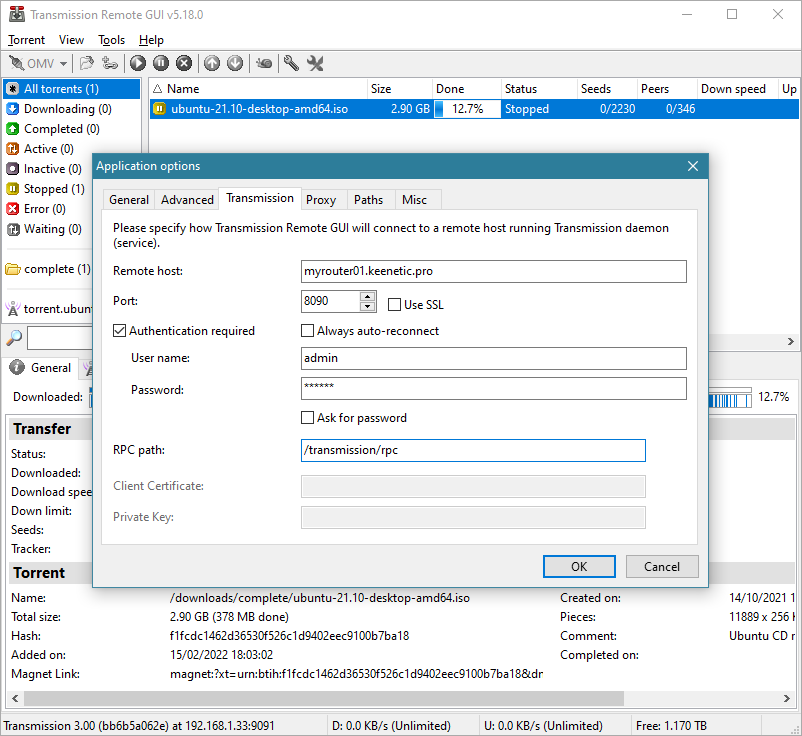
Transmission Remote GUI'yi indirmelerinizi İnternet üzerinden uzaktan yönetmek için kullanıyorsanız, Uzak ana bilgisayar alanına İSS'nizin İnternet erişimi için sağladığı Keenetic router'ın genel IP adresini veya router'a İnternet'ten erişilebilen KeenDNS alan adını belirtmeniz gerekir.
İndirmeleri ev ağınızdan yönetmek için Transmission Remote GUI kullanıyorsanız, Uzak ana bilgisayar alanına Keenetic router'ın yerel Transmission web arayüzü IP adresini (örneğin, 192.168.1.1) belirtmeniz gerekir.