FTP Sunucusu
Keenetic’te, USB sürücü kullanılabilirliği sayesinde, FTP üzerinden USB-sürücü dosyalara uzaktan erişim sağlamak için yerleşik FTP-sunucuyu etkinleştirebilirsiniz. Hem yerel ağdan hem İnternetten sunucuya erişim sağlanır.
Önemli
FTP sunucuya İnternetten doğrudan bağlantı ancak Keenetic router’ın WAN-arayüzünde public IP-adresi kullanılıyorsa mümkündür. Sürekli değişen bir dinamik IP adresi kullanıyorsanız Keenetic aygıtınıza kalıcı bir isim atamak için Dinamik Alan Adı (DDNS) servisini kullanmanızı öneririz. Bu ad, hangi IP adresinin (dinamik veya statik) kullanıldığına bağlı değildir ve hatırlaması kolaydır.
Özel IP adresi kullanıyorsanız, tünel SSTP bağlantı ile FTP sunucusuna erişim sağlayabilirsiniz.
Daha rahat bir kullanım deneyimi için KeenDNS servisini kullanırken Keenetic’iniz için kalıcı ve hatırlaması kolay bir alan adı almanızı öneririz. KeenDNS etkin ise FTP-sunucusuna doğrudan erişim, ‘Direkt erişim’ modunu kullanılarak mümkün olacaktır. ‘Bulut erişim’ modunda FTP-sunucusuna erişim ise SSTP bağlantı ile mümkündür.
Bazı İnternet sağlayıcıları standart protokoller ve portlar (21 (FTP), 25 (SMTP), 1723 (PPTP ve diğerleri gibi) üzerindeki gelen kullanıcı trafiğini filtrelemektedir. Dolayısıyla, FTP sunucusunun kullandığı portun ISP tarafından engellenmemiş olduğunu teyit etmek gerekir.
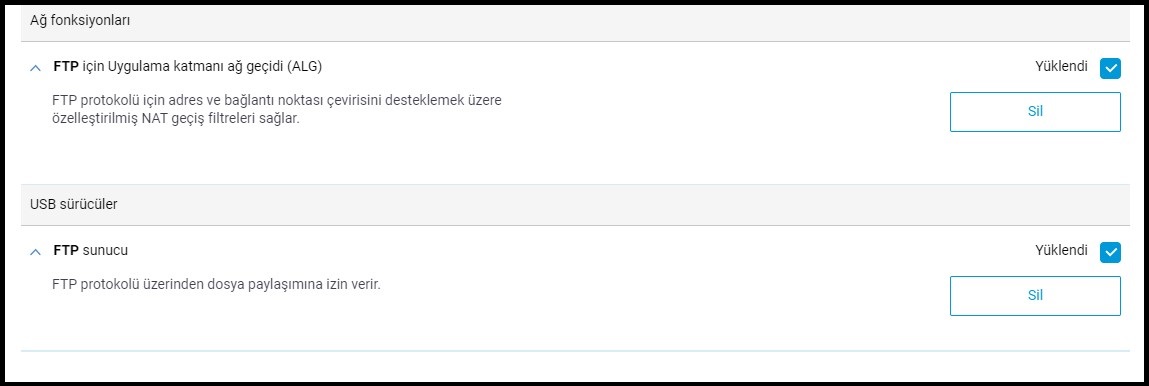
FTP sunucusu tam işletimi için ‘FTP sunucusu’ ve ‘FTP için Uygulama-katmanı ağ geçidi (ALG)’ bileşenlerini Keenetic’inize indirin. ‘FTP sunucusu’ ve ‘FTP için Uygulama-katmanı ağ geçidi (ALG)’ bileşeni ile FTP için NAT algoritmasını kullanabilirsiniz. İstemci özel bir IP adresi kullandığında harici bir ağdan FTP bağlantıları için ve public IP adresi kullanıldığında yerel Keenetic ağında FTP sunucusuna bağlantı sağlamak için bu bileşen gereklidir. FTP ALG, kullanıldığında edilgen FTP modu desteklenmektedir.
Keenetic FTP sunucusu aynı anda
10bağlantıyı desteklemektedir.Bağlantı güvenliğini artırmak için FTP sunucusuna uzaktan erişim için bir VPN kullanabilirsiniz. Desteklenen VPN sunucularından birini kullanın: L2TP/IPsec, PPTP, SSTP, IPSec, IKEv2, OpenConnect.
'FTP sunucusu' ve ‘FTP için Uygulama-katmanı ağ geçidi (ALG)’ bileşenlerini ‘Güncellemeler ve bileşen seçenekleri’ sekmesinde ‘Sistem Ayarları’ sayfasından ‘Bileşen Seçenekleri’ ne tıklayarak kurabilirsiniz.
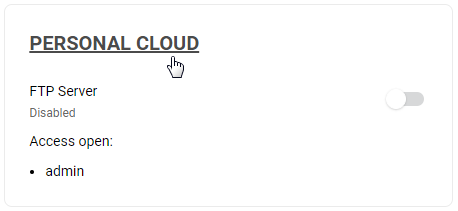
Ardından Uygulamalar sayfasına gidin. Burada Kişisel bulut panelini göreceksiniz. Bölüm başlığına tıklayın.
Kişisel Bulut penceresi temel sunucu ayarlarını ve kullanıcı yönetimi işlevlerini içerir.
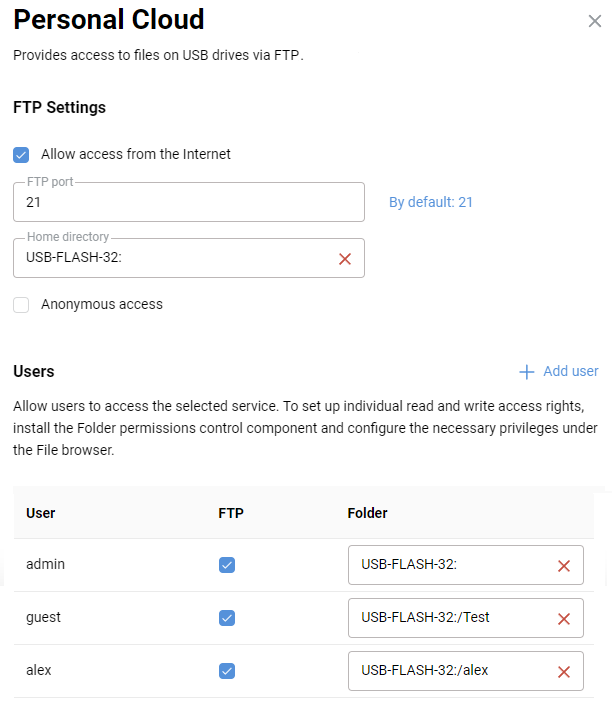
Harici arayüzden FTP sunucusuna erişmek istiyorsanız İnternetten erişime izin ver seçeneğini etkinleştirin.
‘Temel ayarlar’ kısmında yer alan ‘Port’ alanında, yerleşik FTP sunucusunun port sayısı belirtilir. Sunucu, varsayılan olarak, standart TCP port no 21’i kullanmaktadır. Gerekirse port sayısını (örneğin 2121 kullanılabilir) değiştirebilirsiniz. İnternetten erişime izin vermek istiyorsanız buna karşılık gelen ilgili ayarları etkinleştirmeniz gerekir.
‘Kullanıcılar’ sekmesinde ‘Anonim erişim’ seçeneği bulunmaktadır. Bu seçeneği etkinleştirdiğinizde FTP sunucusuna bağlantı, yetkilendirme olmaksızın tüm kullanıcıların kullanımına hazır olacaktır. Anonim erişim kullanmamanızı, bunun yerine yetkilendirme yoluyla FTP sunucusuna izin oluşturmanızı öneririz (bu durumda kullanıcı FTP sunucusuna bağlanırken bir kullanıcı adı ve şifre girmek zorunda kalacaktır).
Önemli
Kimlik doğrulaması kullanırken, istemcinin USB sürücüsündeki klasörlere erişim haklarını yapılandırması gerekir; aksi takdirde, FTP sunucusuna bağlanamaz.
FTP sunucusuna erişim sağlamak için izin verilecek hesapları kontrol edin. Burada, ‘Kullanıcı oluştur’ tuşuna tıklayarak ve hesap adı ve şifresini belirterek yeni hesaplar ekleyebilirsiniz.
Varsayılan olarak her kullanıcısının USB sürücü üzerindeki tüm klasörlere erişimi bulunmaktadır. ‘Seç’ tuşuna tıkladıktan sonra sürücü üzerinde bir klasör belirleyerek bu ayarı değiştirebilirsiniz. Örneğin, her hesap için disk üzerinde kişisel bir klasör tanımlayabilirsiniz. İlgili göreve göre, kullanıcı okuma/yazma erişimini veya salt okuma erişimini konfigüre edebilirsiniz. Bunu manüel olarak Bir USB sürücüde klasör izni kontrolü’nden yapabilirsiniz.
Önemli
FTP sunucusuna erişim sağlamak için port yönlendirme kuralları veya firewall kuralları oluşturmanıza gerek yoktur. Sistem gerekli kuralları otomatik olarak oluşturur ve erişime izin verir.
Şimdi ‘Uygulama’ sayfasına geri dönün. FTP sunucusu varsayılan olarak devre dışıdır. FTP sunucusunu etkinleştirmek için ayarı ‘Etkinleştirildi’ olarak değiştirin.
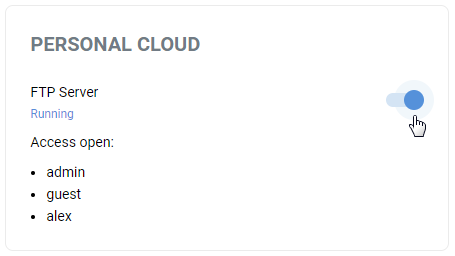
FTP sunucusuna erişim hakkı olan bir hesap kullanarak (bu örnekte ‘admin’ kullanılmıştır) Keenetic'in USB portuna bağlı bir diskte bulunan dosyalara İnternetten erişim sağlayabilirsiniz. FTP sunucusuna erişim sağlamak için dilediğiniz FTP istemciyi (FileZilla, SmartFTP Client, WinSC vb.), dosya yöneticisini (Total Commander, Far Manager, Midnight Commander vb.) veya normal ağ tarayıcılarından birini (Google Chrome, Mozilla Firefox, Opera vb.) kullanabilirsiniz.
WinSCP istemcisinden bir FTP sunucusuna bağlanma örneği aşağıda verilmiştir:
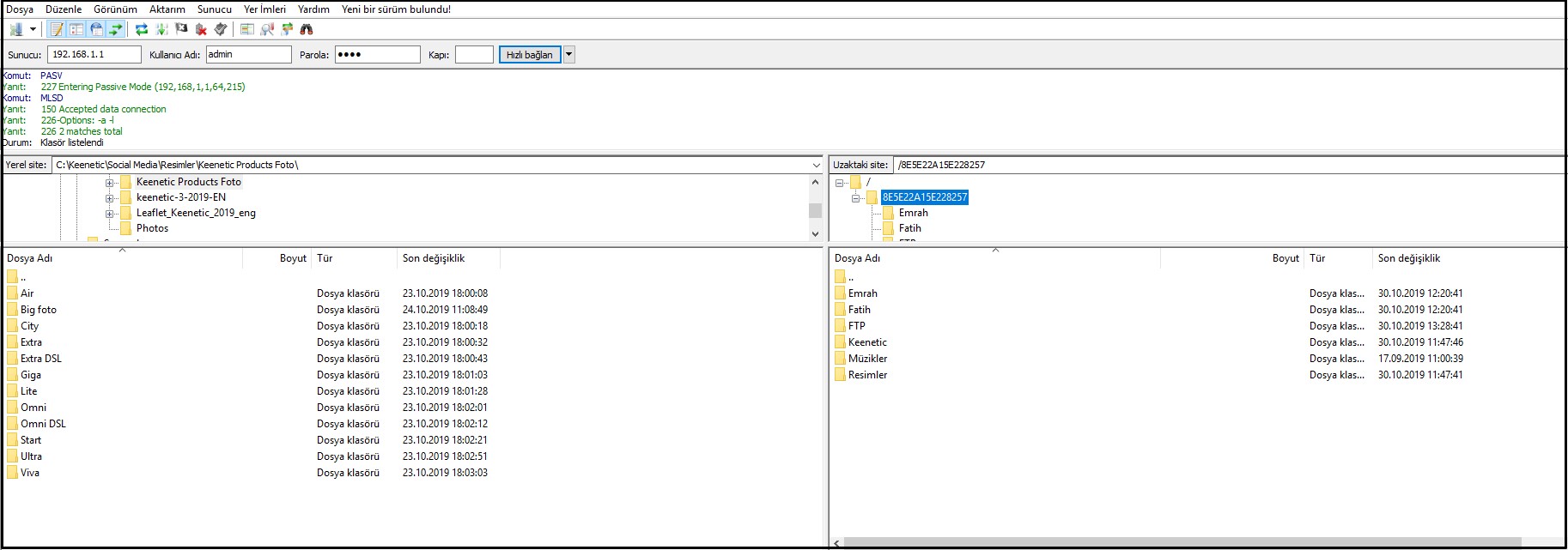
FTP sunucusundaki port numarasını değiştirdiyseniz (yani, 21'den farklıysa, ör. 2121), bunu ilgili alanda belirtmelisiniz.
İpucu
AdminFTP ile bağlantı sağladığında sistem dosyaları disk üzerinde görüntülenir. Bunları sadece Keenetic yöneticisi görebilir, sistem dosyaları sunucudan kaydedilebilir. Bu işlem zahmet veriyorsa, FTP sunucusuna bağlanabilecek tek bir hesap oluşturabilirsiniz. Bu durumda bu dosyalar normal kullanıcılar tarafından kullanıma açık olmayacaktır.Bazı FTP istemcileri dosya adlarını doğru görüntülemeyebilir. Harfleri doğru görüntülemek için bir FTP istemcisinin RFC-2640 standardını desteklemesi gerekir. Neredeyse en popüler FTP istemcilerinin tamamı artık bunu desteklemektedir.
FTP sunucusuna SSTP VPN sunucusundan, ve PPTP VPN sunucusundan veya L2TP/IPsec VPN sunucusundan erişim sağlarken şu URL türünü kullanın:
ftp://<yerel_router_IP_adresi>:<bağlantı_portu>