Transmission BitTorrent istemci arayüzü
İndirme İstasyonu kılavuzu, dahili torrent istemcisinin nasıl etkinleştirileceğini ve ilk kurulumunun nasıl yapılacağını gösterir.
Bu makalede Transmission BitTorrent istemci arayüzünü ele alacağız. BitTorrent ağ protokolü hakkında ayrıntılı genel bilgiyi şu web sitesinde bulabilirsiniz: https://en.wikipedia.org/wiki/BitTorrent.
Genellikle büyük tracker'larda, torrent'lerle çalışmaya başlamadan önce okumanızı önerdiğimiz kurallar, talimatlar, SSS (sıkça sorulan sorular; dosyaların nasıl indirileceği, dosyaların nasıl dağıtılacağı) bulunur.
Uygulamalar sayfasına gidin ve İndirme İstasyonu bölümünde, dahili Transmission istemci arayüzüne bağlanmak için İndirmelere git bağlantısına tıklayın.
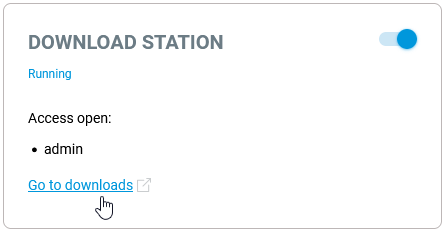
Web tarayıcınızda bu bağlantıya tıklandığında Transmission WEB Control penceresi açılacaktır.
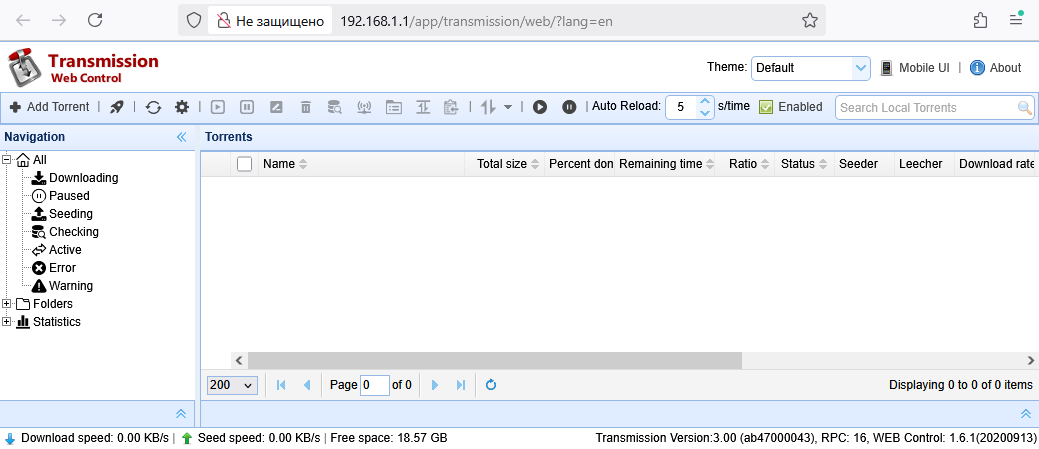
Ayrıca web tarayıcınıza <IP-adresi>:<kontrol_portu> (ör. 192.168.1.1:8090) girerek de torrent istemcisi penceresini açabilirsiniz.
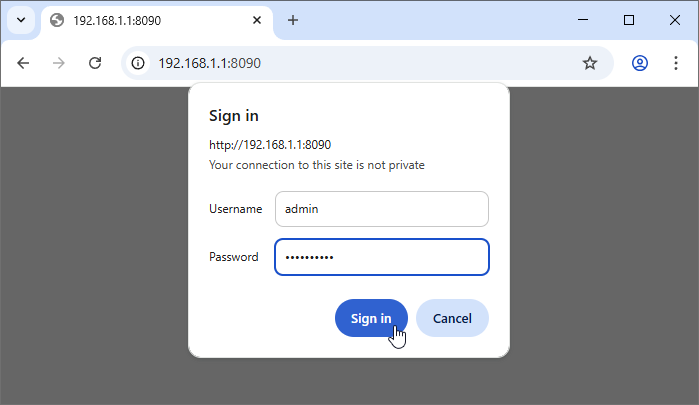
Bir kimlik doğrulama penceresi görünecektir; Transmission torrent istemcisi ayarlarına erişimi olan bir hesabın kullanıcı adını ve şifresini girmelisiniz.
Oturum açtıktan sonra, torrent istemcisinin Transmission WEB Control penceresi web tarayıcısında açılacaktır.
Transmission torrent istemcisi web arayüzüne İnternet üzerinden herhangi bir yerden uzaktan erişim için KeenDNS alan adı hizmetini kullanmanızı öneririz.
Önemli
Dahili BitTorrent istemcisi, Keenetic modeline bağlı olarak maksimum indirme ve dağıtım hızı sınırlarına sahiptir:
Titan (KN-1812):
60MB/snTitan (KN-1811), Hopper DSL (KN-3611), Hopper (KN-3811):
40MB/snUltra (KN-1810), Hero 4G (KN-2310), Hero DSL (KN-2410), Peak DSL (KN-2510):
15MB/snSkipper (KN-1910):
12MB/snCarrier DSL, Extra DSL (KN-2111), Omni DSL (KN-2011):
5MB/snCarrier (KN-1710), Omni (KN-1410):
3MB/sn
Bu sınırlamalar, cihazların üzerinde bulunan donanımlara bağlı olarak belirlendi, böylece yerleşik BitTorrent istemcisinin çalışması, Keenetic cihazının ana görevleri için ayırdığı kaynaklardan almaz, kararlı ve stabili çalışmasını etkilemez. BitTorrent Aktarım sadece dosyaları indirip dağıtan bir uygulama değildir, birden çok bağlantıyı (kaynak gerektiren) işleyen ve destekleyen tüm sistem ve USB arabirimiyle (daha fazla kaynak gerektirir) çalışır ve aynı anda yazma ve okuma için dosya sisteminde (daha fazla kaynak) birden fazla dosya sunar.
Çok sayıda indirme (Download) işlemi başlatmak sistem performansını etkileyebilir, kanal genişliğindeki genel sınırlama nedeniyle, her biri kaynak alır (çok sayıda görev kullanırsanız, CPU yükü artar ve erişim ve hız doğal olarak azalacaktır). Maksimum 5 indirme ile çalışmak çok daha verimlidir (kuyruk uzunluğuna göre yapılandırılır). Sistemi daha az yükledikleri için dağıtım sayısı çok daha fazla olabilir.
Şimdi dahili Transmission torrent istemcisinin arayüzüne bir göz atalım.
Tracker'da (özelleştirilmiş bir sunucu) ihtiyacınız olan içeriği (film, e-kitap, müzik albümü, program vb. olabilir) bulun.
Bir torrent dosyası indirin (*.torrent; URL tracker'ını, dosyalarla ilgili bilgileri, sağlama toplamlarını, hash değerini vb. içeren bir meta veri dosyasıdır) ve *.torrent dosyasını bilgisayarınıza kaydedin.
Şimdi indirilen torrent dosyasını, Torrent Ekle düğmesine —  tıklayarak Transmission arayüzüne ekleyin.
Torrent Ekle penceresini göreceksiniz; burada Dosyaları Seç düğmesine tıklayın.
Açılan pencerede indirilen torrent dosyasını (.torrent uzantılı dosyayı) bulun ve seçin.
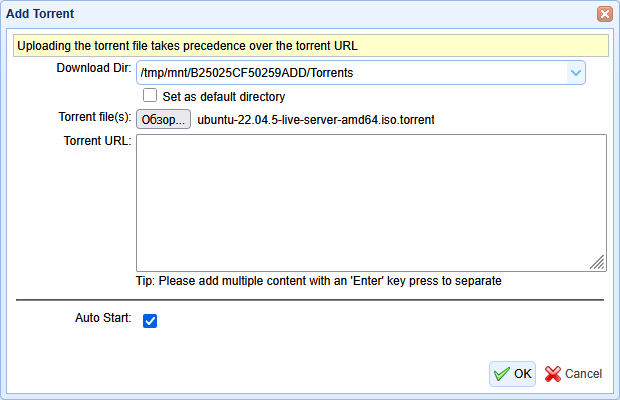
Ardından Otomatik Başlat seçeneğinin etkin olduğundan emin olun ve yeni bir torrent eklemek için Tamam'a basın.
Torrent istemcisi, sizinle birlikte bu torrent'i indiren ve dağıtan peer'ları ve seed'leri aramaya başlar. Bundan sonra, dosyanın/dosyaların indirilmesi başlayacaktır.
Not
peer ve seed terimleri, BitTorrent indirmeleriyle ilgilidir.
Peer, dağıtıma katılan bir istemcidir.
Seed, dağıtılan bir dosyanın tüm segmentlerine sahip olan bir peer'dir, yani ya dosyanın ilk dağıtıcısıdır ya da tüm dosyayı zaten indirmiş ve dağıtımda kalmıştır.
Seeding, BitTorrent protokolü aracılığıyla dosya dağıtma işlemidir.
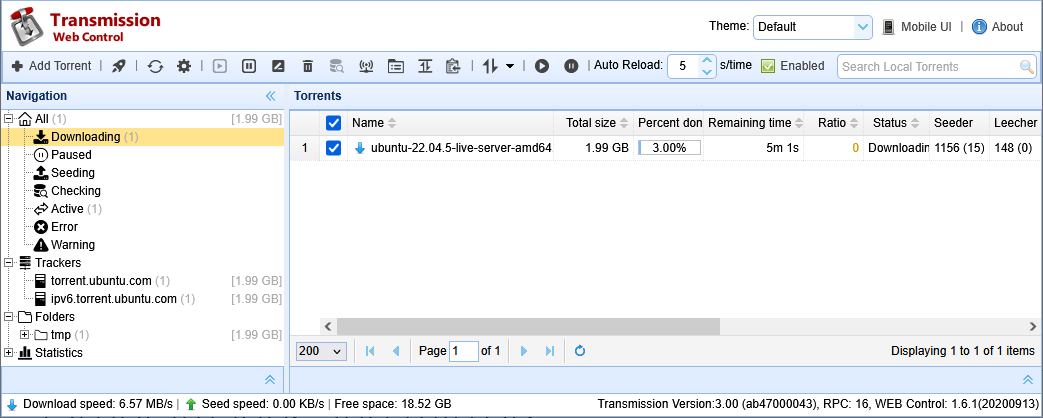
Torrent indirme sırasında şunları yapabilirsiniz:
Seçili torrent'lerin indirmesini
 simgesine tıklayarak duraklatabilirsiniz;
Seçili torrent'leri (indirmeye devam etme)
 simgesine tıklayarak başlatabilirsiniz;
İlgili
 simgesine tıklayarak tüm torrent'leri başlatabilir veya duraklatabilirsiniz;
Seçili torrent'leri
 simgesine tıklayarak silebilirsiniz.
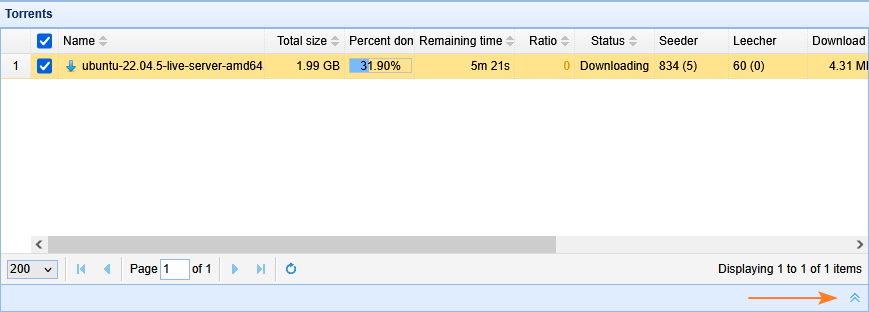
O anda indirilmekte olan torrent'in bilgilerini listeden seçerek ve alt kısımdaki Özellik menüsünü açarak görüntüleyebilirsiniz.
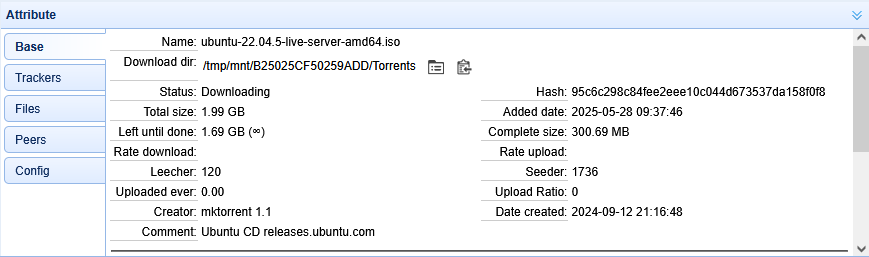
Temel sekmesi, mevcut torrent etkinlik ekranını (durum, indirme ilerlemesi, süre vb.) ve diğer bilgileri (boyut, kaynak, URL bağlantısı vb.) görüntüler.
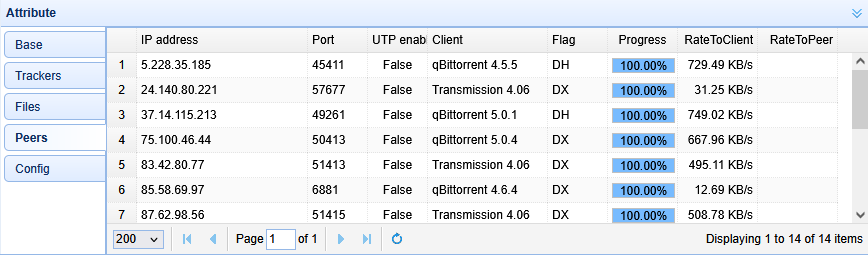
Peer'lar sekmesi, dağıtımda yer alan istemcilerle ilgili bilgileri (indirme hızı, durum, istemci IP adresi, torrent istemcisi sürümü) gösterir.
Tracker'lar sekmesi, torrent'lerin tracker'ları hakkında bilgi görüntüler.
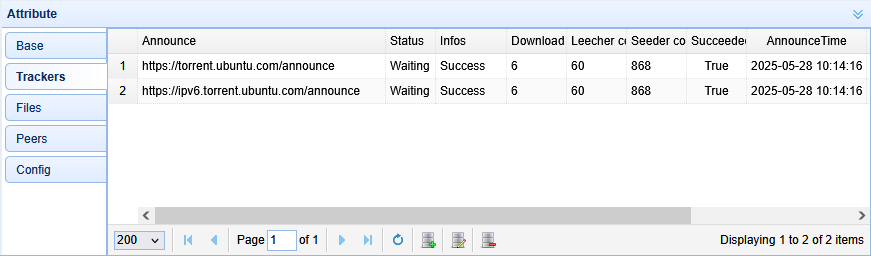
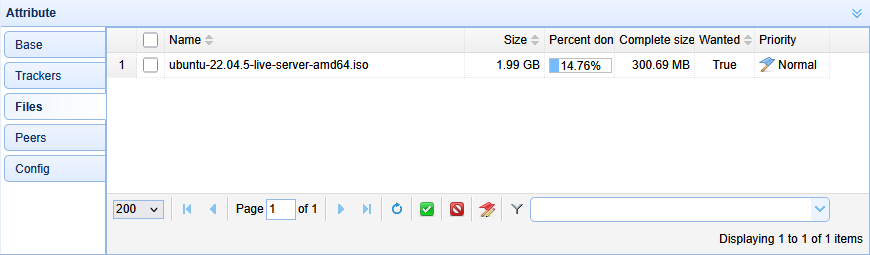
Dosyalar sekmesi, belirli bir torrent için dosyaların listesini ve durumunu gösterir.
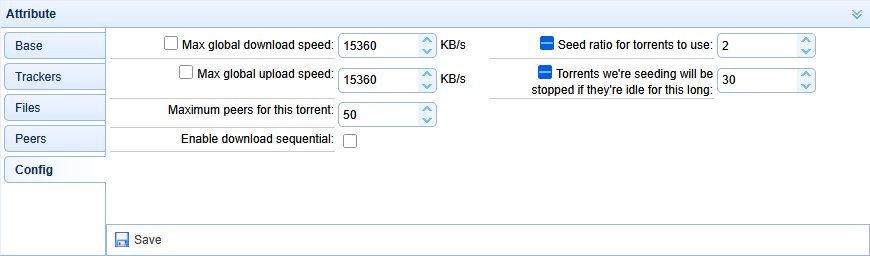
Yapılandırma sekmesi, seçilen torrent için gerekli ayarları yapmanızı sağlar.
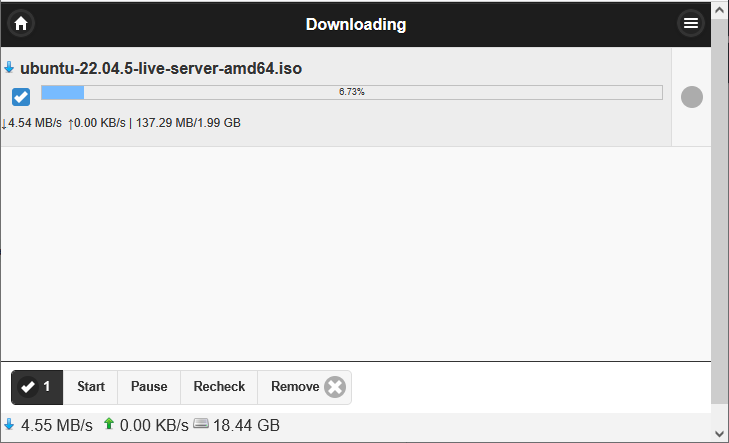
Transmission ayrıca, mobil cihazlardan yönetim için uyarlanmış hafif bir mobil arayüze (Mobil Arayüz) sahiptir.
Mobil arayüze erişmek için ekranın sağ üst köşesindeki  simgesine tıklayın. Buradan indirmelerin durumunu kontrol edebilirsiniz.
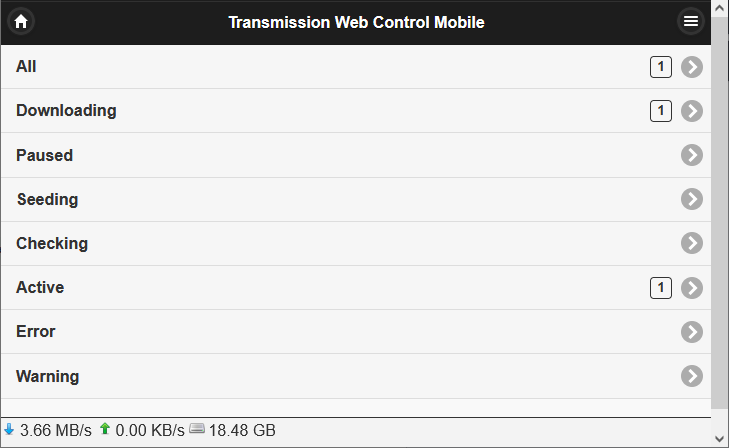
Belirli bir torrent'i seçerek kontrol edebilirsiniz (duraklatma, başlatma, yeniden kontrol etme, kaldırma).
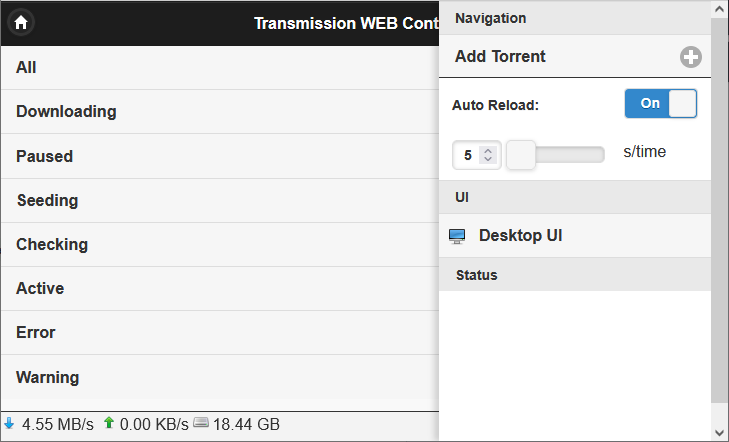
Açılır menüden (sağ üst köşe) yeni torrent ekleyebilirsiniz.

Yeni bir torrent eklemek için + simgesine tıklayın.
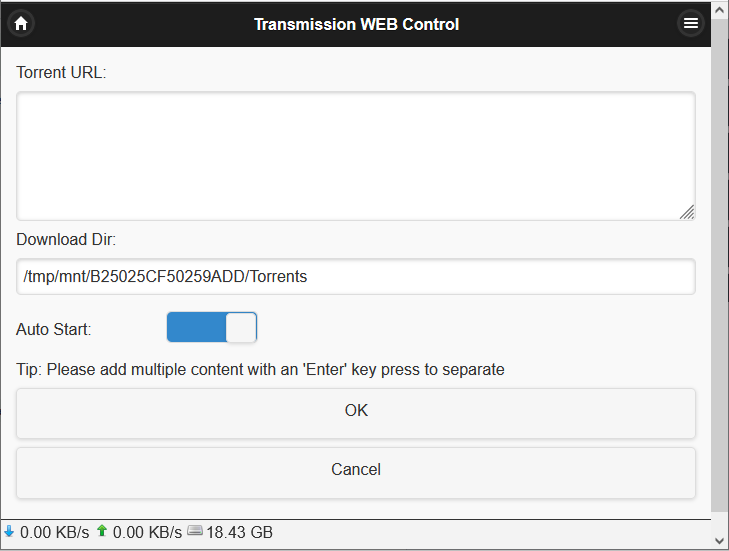
Ardından torrent dosyasına bir bağlantı eklemeyle ilgili bir sayfa göreceksiniz.
Dahili Transmission BitTorrent istemcisi aracılığıyla indirilen dosyalara erişimi düzenlemek için USB sürücü bağlama talimatına bakın.
Önemli
Aşağıdaki bilgiler, ileri düzey kullanıcıların Transmission torrent istemcinizde ek ayarlar yapmasına olanak tanır. BitTorrent ağları hakkında deneyimi ve bilgisi olmayan kullanıcıların torrent istemcisi ayarlarını değiştirmelerini önermiyoruz. Varsayılan olarak, Transmission torrent istemcisi en uygun ayarlara sahiptir.
Ayarlar  simgesine tıkladıktan sonra, şu sekmeleri içeren pencereyi göreceksiniz: Temel, Ağ, Sınır ve Alternatif hızlar.
Torrent'leri indirmek ve dağıtmak için ek ayarlar (ör. eklenen torrent'leri otomatik başlatma, tamamlanmamış dosyalara .part ekleme) Temel sekmesindedir. Dosyaları indirmek için bir klasör de seçebilirsiniz.
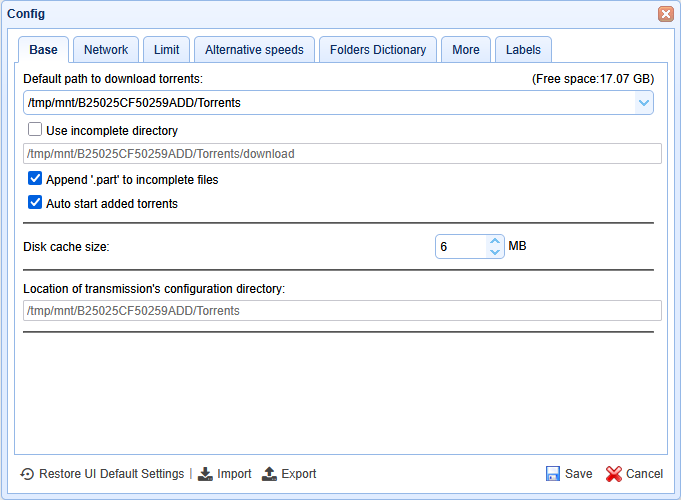
Ağ sekmesi, eşzamanlı indirmeleri ve dağıtımları sınırlama; torrent istemcisi tarafından kullanılan port parametrelerini atama (port numarasını manuel olarak ayarlayabilir veya her seferinde rastgele bir port kullanabilirsiniz); μTP, LPD, DHT protokollerini ve peer değişimini etkinleştirme/devre dışı bırakma; ve şifreleme modunu kullanma becerisi gibi ayarlar içerir.
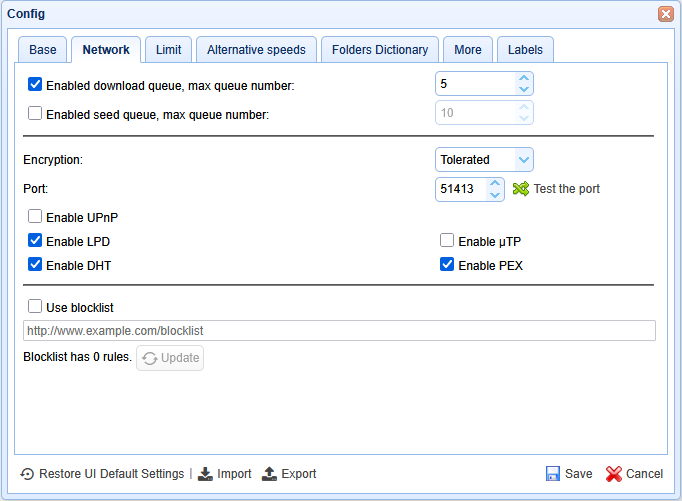
İndirme ve seed kuyruğunu etkinleştir — torrent istemcisinde izin verilen eşzamanlı indirme ve dağıtım sayısı;
Şifreleme — gizlilik amacıyla torrent etkinliğinin şifrelenmesini sağlar;
Port alanı, BitTorrent kullanıcılarının dağıttığınız dosyaları indirmek, yani dağıtımınızı desteklemek için BitTorrent ağına erişeceği port numarasını belirtir. Bu alanda belirtilen numara, Keenetic Web yapılandırıcısında, Uygulamalar sayfasında, İndirme istasyonu ayarları bölümündeki Peer'lar portu alanında belirtilen port numarasıyla aynı olmalıdır.
Portun yanında, portun kullanılabilirliğini kontrol etmenize yardımcı olan bir
 simgesi vardır. Açık durumu, bu portun İSS (ISP) tarafından açık olduğu ve diğer kullanıcıların indirme için bu port üzerinden size bağlanabileceği anlamına gelir. Kapalı durumu, belirtilen portun sağlayıcı tarafından kapatıldığı anlamına gelir. Bu durumda, dosyaları indirebilirsiniz (yükleme) ve diğer kullanıcılara dağıtım sınırlı olacaktır (bu, dosya paylaşımı için potansiyel ortakların sayısını etkiler).
Ayarlarda Başlangıçta rastgele port kullan seçeneğini belirleyebilirsiniz, ancak bunu yaparsanız torrent istemcisi otomatik olarak rastgele bir port numarası algılar. Torrent istemciniz için sabit bir port numarası kullanmanızı öneririz.
Port yönlendirmeyi etkinleştir (UPnP) — Keenetic cihazınız, NAT'ında torrent istemcisinde kullanılan portu otomatik olarak yönlendirir. Rastgele bir port kullanıyorsanız, her kullanım için port yönlendirmeyi manuel olarak yapılandırmak zorunda kalmamanız için bu seçeneği etkinleştirmeniz mantıklıdır.
Yerel Peer Keşfini Etkinleştir (LPD) — bu protokol, BitTorrent dosya değişim sistemi için bir uzantıdır. Yerel BitTorrent peer'lerini tespit etmeyi mümkün kılarak İSS (ISP) kanalı üzerinden geçen trafiği azaltır ve yerel alan ağı (LAN) bant genişliğinin kullanımını en üst düzeye çıkarır.
DHT'yi Etkinleştir — protokol, BitTorrent istemcilerinin bir tracker kullanmadan birbirlerini bulmalarını sağlar; bu, tracker üzerindeki yükü azaltmaya ve tracker'ın erişilemediği dönemlerde katılımcıları desteklemeye olanak tanır. DHT, tracker olmadan dağıtım sağlar. Keenetic cihazı, DHT ile daha fazla kaynak kullanır, bu da verimliliğini etkileyebilir.
μTP'yi Etkinleştir — protokol daha hızlı indirmeler sağlar çünkü UDP protokolü üzerinden çalışır ve burada veri alışverişi TCP protokolüne göre daha hızlıdır. Keenetic cihazı, μTP ile daha fazla kaynak kullanır, bu da verimliliğini etkileyebilir.
Peer değişimini etkinleştir (PEX) — üye listelerini değiş tokuş etmek için BitTorrent protokolünün uzantısı.
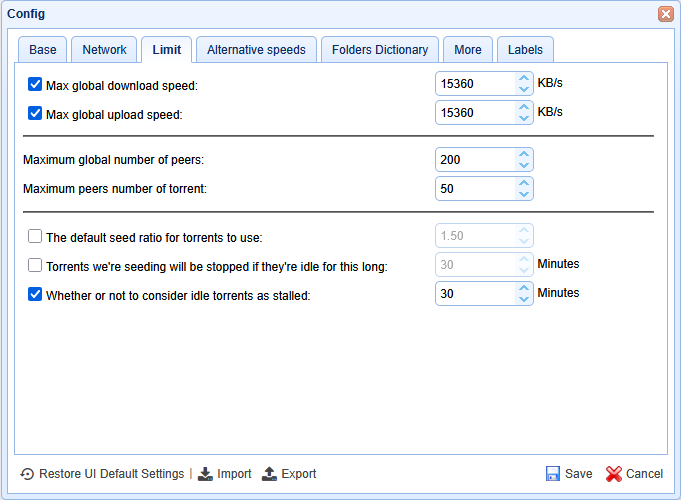
Sınır sekmesi, indirme ve yükleme sınırlarını ayarlamak için kullanılır. Her Keenetic cihazının, temel işlevleri yerine getirmesini sağlayan bir maksimum değeri vardır. Her model için maksimum hız hakkındaki bilgiyi yukarıda bulabilirsiniz. Ayrıca, burada maksimum küresel peer sayısını ve torrent başına maksimum peer sayısını ayarlayabilirsiniz.
Alternatif hızlar sekmesinde alternatif indirme ve yükleme hızları ayarlayabilir ve bu kısıtlamaların ne zaman uygulanacağını zamanlayabilirsiniz.
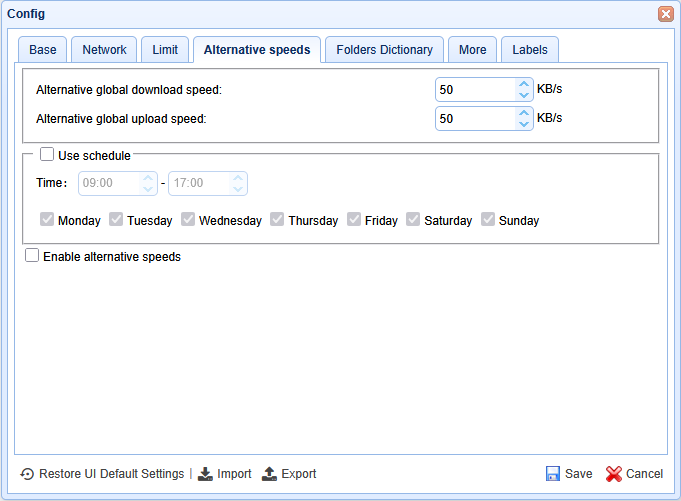
Alternatif hız, ayarlarda ilgili kutucuk işaretlenerek manuel olarak da etkinleştirilebilir.
İpucu
Dahili BitTorrent istemcisini kontrol etmek için bilgisayarınıza Transmission Remote programını yükleyebilirsiniz. Bu program, torrent istemcisinin tüm avantajlarından yararlanmanızı sağlar. Transmission Remote'u kullanma hakkında daha fazla bilgi için Router'ın dahili BitTorrent istemcisini Transmission Remote GUI ile uzaktan kontrol etme bölümüne bakın.
Transmission Remote programının yanı sıra, akıllı telefonlarda ve tabletlerde Transmission BitTorrent istemcisini uzaktan çalıştırmanıza olanak tanıyan bir mobil uygulama da kullanabilirsiniz (örneğin, Transmission Remote veya Torrnado — Transmission Remote).
Dahili Transmission BitTorrent istemcisi üzerinden bir torrent indirmesi başarısız olursa ve aynı torrent, bilgisayarınızdaki torrent istemci programı aracılığıyla başarıyla indirilirse, lütfen Dahili Transmission torrent istemcisi ile indirme yapılamıyor makalesine bakın.