Windows'tan bir SSTP VPN sunucusuna bağlanma
Keenetic Router'ın yerel ağına uzaktan bağlanmak için bir SSTP (Güvenli Yuva Tünel Protokolü) tüneli kullanabilirsiniz. Kullanıcı verileri HTTPS trafiği olarak gönderildiğinden ve Windows işletim sistemlerinin en son sürümlerinde bağlantı için ek programlar gerekmediğinden bu yöntem kullanışlıdır.
Bir SSTP sunucusu yapılandırması, SSTP VPN Server makalesinde ayrıntılı olarak gösterilmektedir.
Aşağıda, Windows 10 çalıştıran uzak bir bilgisayardan bir SSTP sunucusuna bağlanmak için adım adım bir prosedür bulunmaktadır.
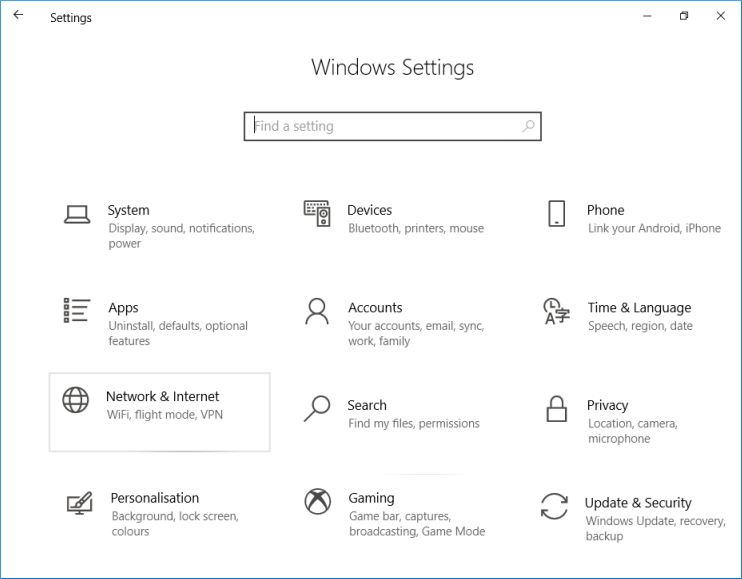
Bir SSTP sunucusuna bağlanmak için Windows bilgisayarına bir VPN bağlantısı eklemeniz gerekir. Bunu yapmak için Windows Ayarları menüsüne gidin ve Ağ ve İnternet bölümünü açın.
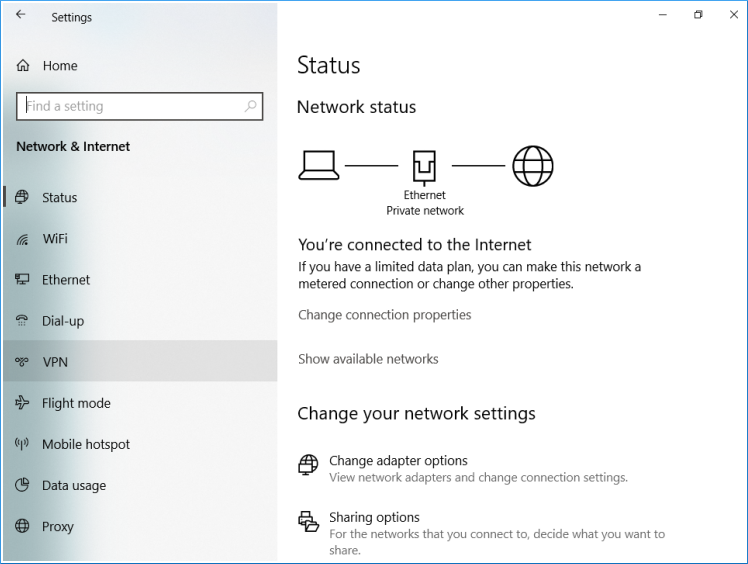
Ardından VPN ayarlarına gidin.
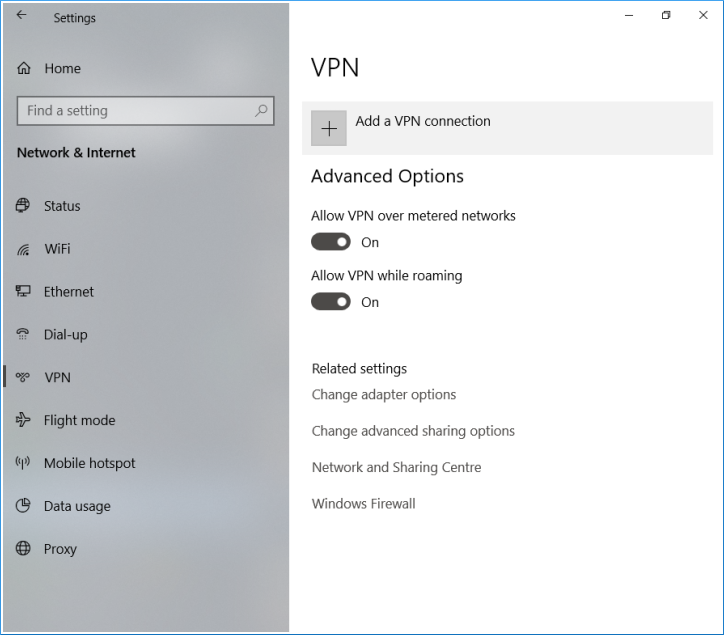
Bir VPN bağlantısı ekle seçeneğine tıklayın.
Açılan pencerede aşağıdaki ayarları girmelisiniz:
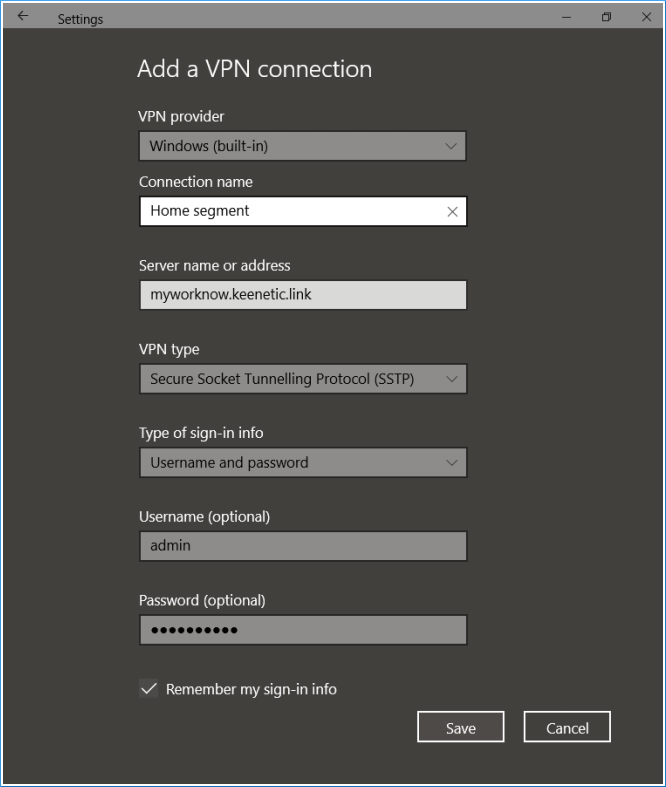
VPN sağlayıcısı — Windows (yerleşik)
Bağlantı adı — tüneli tanımlamak için herhangi bir özel ad, ör.
Ev segmenti.Sunucu adı veya adresi — KeenDNS adresinde Router için kayıtlı alan adı.
VPN türü — SSTP protokolü
Oturum açma bilgisi türü — Kullanıcı adı ve şifre
Her bağlandığınızda bunları girmek zorunda kalmamak için Kullanıcı adı ve Şifre alanlarında router hesabı bilgilerinizi belirtebilir ve Kaydet düğmesine tıklayabilirsiniz.
Bilgisayarınızın İnternet'e erişmek için bir tünel kullanmasını engellemek, ancak yalnızca Router'ın yerel ağına bağlanmasını sağlamak için VPN bağlantı ayarlarını daha da yapılandırmanız gerekecektir. Ağ ayarlarınızı değiştirin (Ağ ve İnternet — Durum görünümü aracılığıyla) altında bulunan Bağdaştırıcı seçeneklerini değiştir menüsüne gidin.
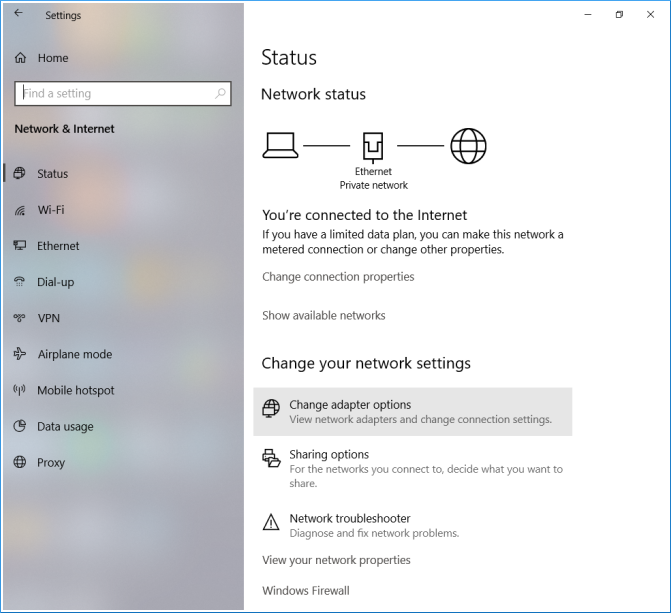
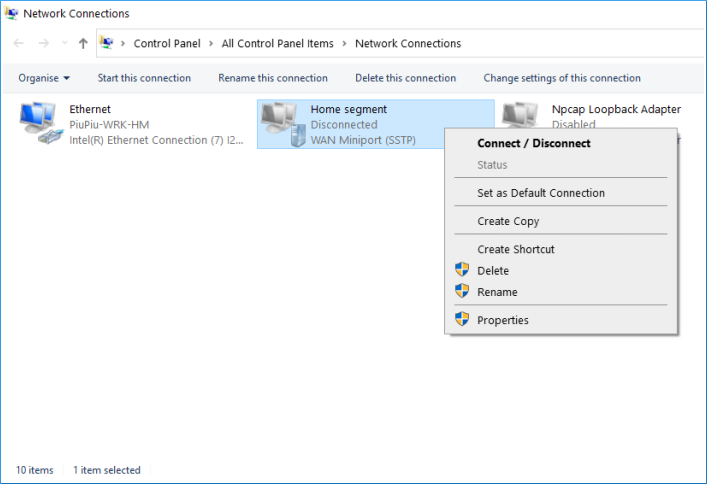
Bağdaştırıcı seçeneklerini değiştir üzerine tıkladıktan sonra Ağ Bağlantıları penceresi görünecektir. Tünel bağlantısıyla eşleşen ağ bağdaştırıcısının (sağ tıklayarak) bağlam menüsünde Özellikler öğesini seçin.
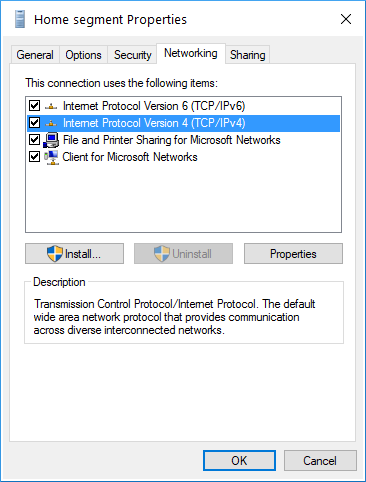
Tünel özelliği ayar penceresi açılır. Ağ sekmesinde, İnternet Protokolü Sürüm 4 (TCP/IPv4) bileşenini seçin ve Özellikler düğmesine tıklayın.
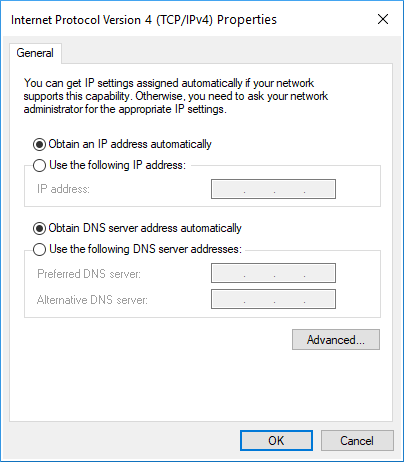
TCP/IPv4 özellik ayar penceresinde, Gelişmiş düğmesine tıklayın.
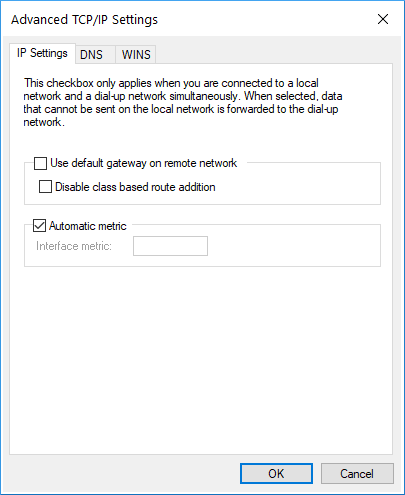
Gelişmiş TCP/IPv4 Ayarları penceresindeki IP Ayarları sekmesinde, Uzak ağda varsayılan ağ geçidini kullan ayarını devre dışı bırakmalısınız. Ayarı uygulamak için, bu pencereyi ve açılmasına neden olan ek pencereleri TAMAM düğmesini kullanarak kapatın.
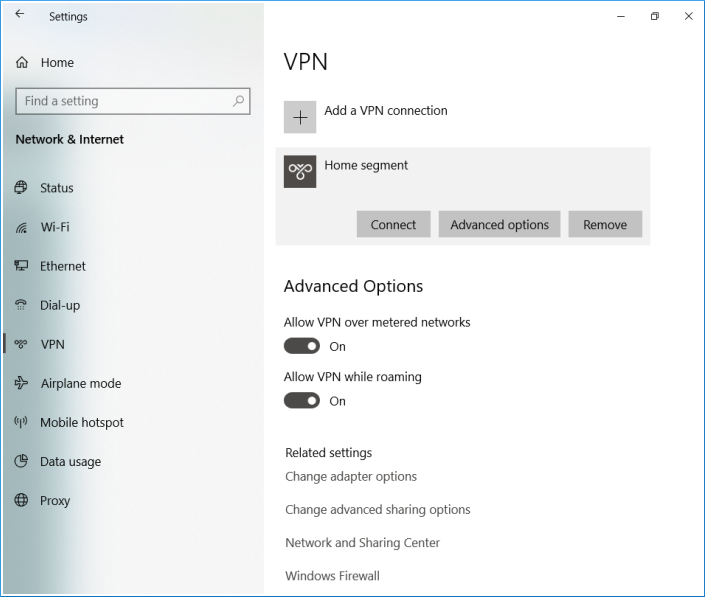
Yapılandırılan bağlantı, Ağ ve İnternet — VPN içinde veya sistem bildirim alanındaki (ekranın sağ alt köşesinde) Ağ menüsünde görüntülenir.
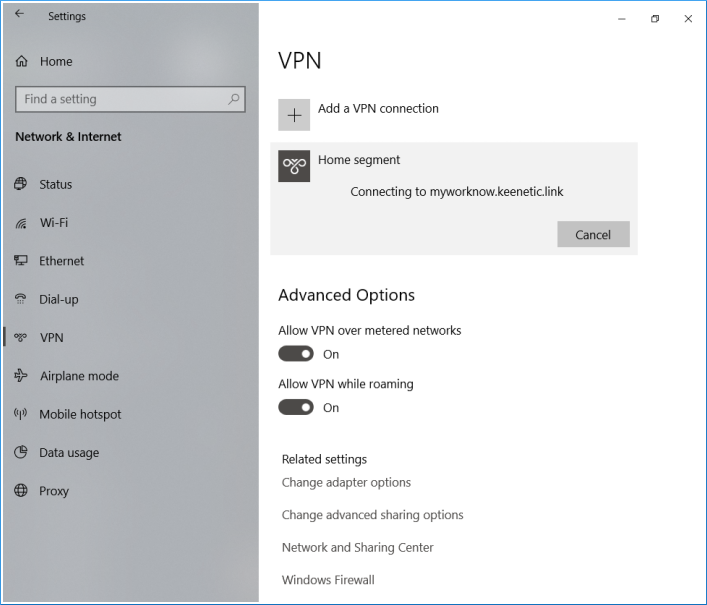
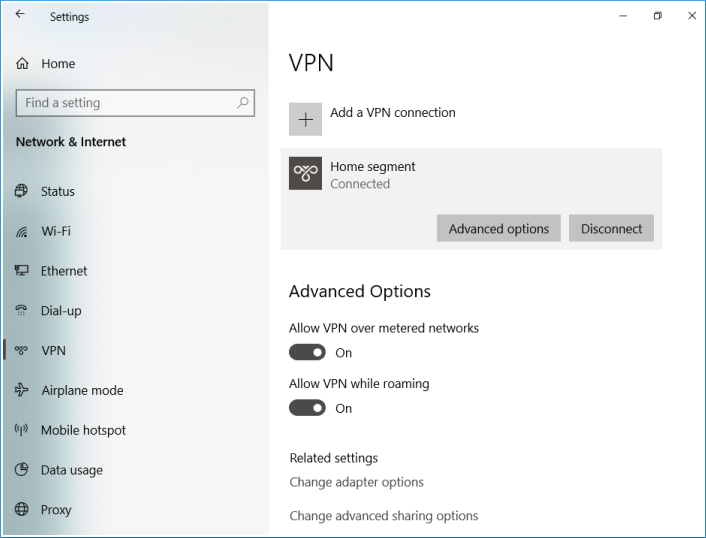
Tünel kurulduğunda, bilgisayarınızda Keenetic yerel ağınızın kaynaklarına erişebilirsiniz.
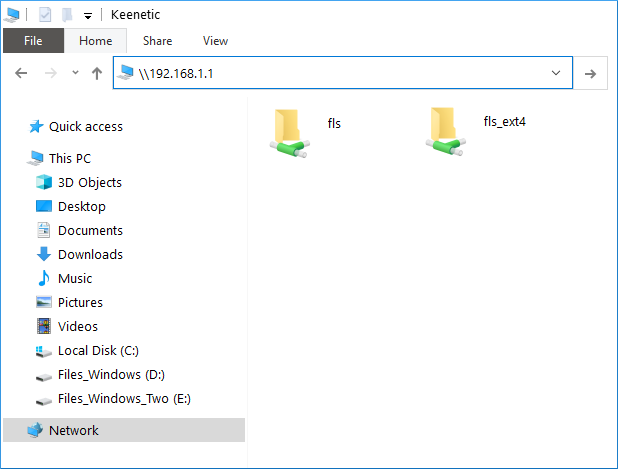
Örneğin, Gezgin'in adres çubuğuna \\192.168.1.1 (Router'ın yerel ağdaki IP adresi) yazarak, bağlı bir USB sürücüsüne erişebilirsiniz.

İpucu
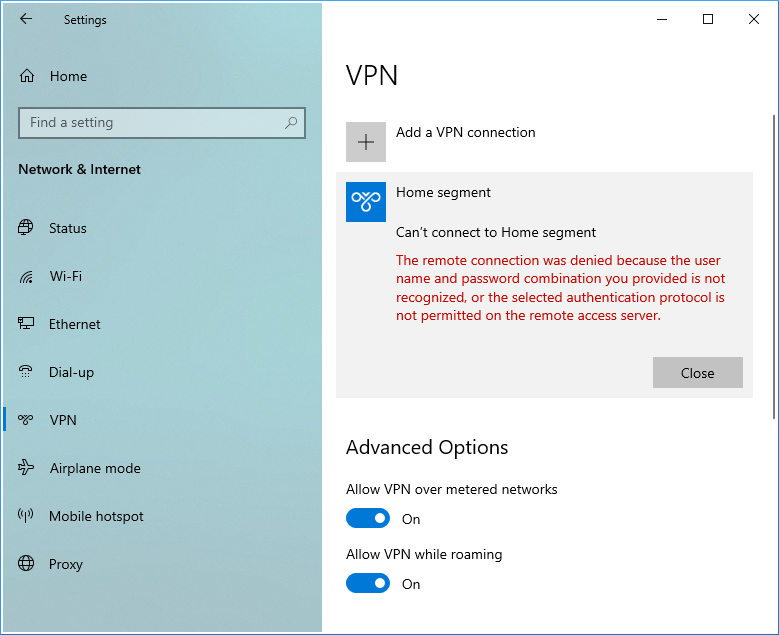
Bazen Windows 10'un bazı sürümlerinde, yeni bir SSTP VPN bağlantısı oluşturduğunuzda MS-CHAPv2 kimlik doğrulama protokolü bir nedenle varsayılan olarak etkinleştirilmez ve bağlandığınızda şöyle bir mesaj görebilirsiniz: Sağladığınız kullanıcı adı ve şifre kombinasyonu tanınmadığı veya seçilen kimlik doğrulama protokolüne uzak erişim sunucusunda izin verilmediği için uzak bağlantı reddedildi.
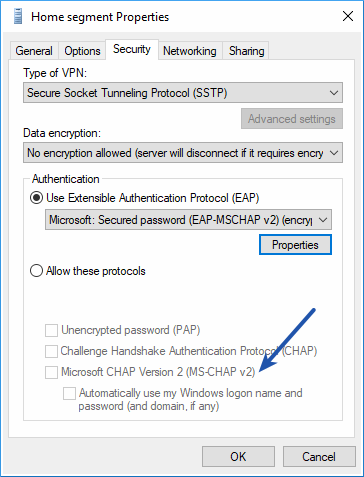
Bu durumda, SSTP bağlantısının özelliklerinde Microsoft CHAP Sürüm 2'nin (MS-CHAP v2) kullanımını etkinleştirin ve ayarı kaydedin.
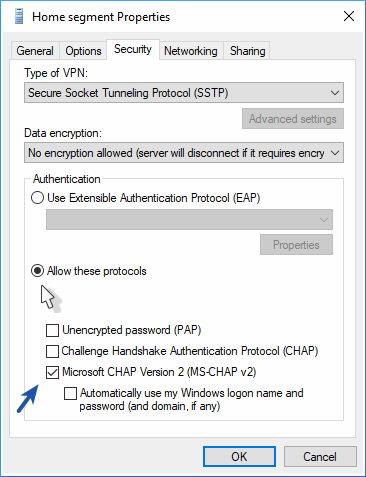
Ardından sunucu bağlantısını kontrol edin.