Bir Wi-Fi Ağı nasıl taranır ve en boş kanal nasıl belirlenir?
Kablosuz çalışma kanalını seçmek, bir Wi-Fi Ağı için çok önemlidir. Keenetic Router'larda, en uygun kanal numarası, periyodik radyo frekansı analizine (radyo ortamı) göre otomatik olarak seçilir. Genellikle bu, kablosuz bir ağ kullanırken sorunlara neden olabilecek frekans çakışmalarını önlemek için, erişim noktanızın menzilinde komşu kablosuz ağlar varsa, onlardan en uzaktaki radyo kanalıdır.
En uygun kanal numarasını belirleme görevini Router'a bırakmanızı öneririz. En uygun kanalın otomatik olarak belirlenmesi mekanizması hakkında daha fazla bilgi için '2.4 GHz Wi-Fi Ağı' makalesine bakın.
Ancak bir Wi-Fi Ağını kendiniz de tarayabilir ve kablosuz adaptörünüzün veya erişim noktanızın menzilindeki her kablosuz ağ için ayrıntılı bilgileri görebilirsiniz. Bunu yapmanın iki yolu vardır: Keenetic Router'ı veya özel yardımcı programları kullanmak.
Dahili Keenetic Router araçlarıyla radyo ortamı taraması
Web arayüzüne bağlanın, 'Kablosuz İSS' sayfasına gidin ve 'Ağ Tara' seçeneğine tıklayın.
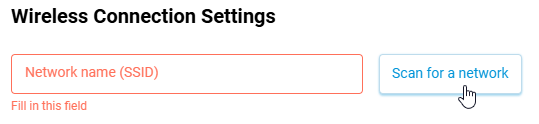
Görüntülenen pencerede, Keenetic cihazının menzili içindeki kullanılabilir Wi-Fi Ağlarını göreceksiniz.
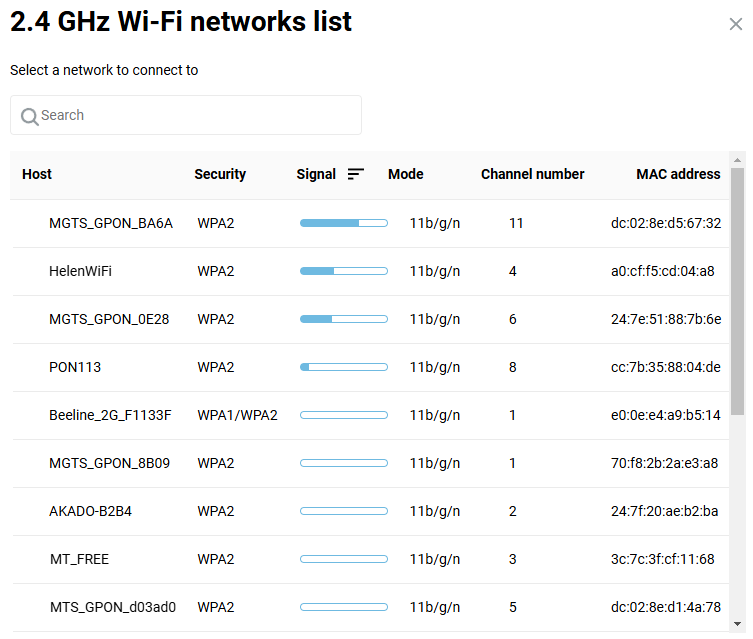
'Kanal numarası' sütunu, komşu erişim noktalarının çalıştığı kanal numaralarını gösterir. 'Sinyal' sütunu, kablosuz sinyal seviyesini (güç) gösterir.
Boş, kesişmeyen kablosuz kanallardan birinin numarasını ayarlamanızı öneririz (802.11n protokolü için, 20 MHz kanal genişliğinde kesişmeyen kanallar 1, 6 ve 11'dir ve 40 MHz kanal genişliğinde ise 3 ve 11 kanallarıdır). Ancak bu kanallar zaten başka erişim noktaları tarafından kullanılıyorsa, bu durumda, komşu noktaların zayıf sinyale sahip olduğu ve nadiren kullanıldığı bir kanalı seçin.
Yukarıdaki örnekte, radyo ortamında boş bir 3 kanalı olduğunu görebilirsiniz ve bu durumda bu kanalı kullanmalısınız.
Diğer yardımcı programları kullanarak radyo ortamı taraması
Modern mobil cihazların yardımıyla, bir erişim noktasının Wi-Fi sinyal seviyesini belirlemek kolaydır. Örneğin, bir Android akıllı telefon veya tablet alın, boş kanalları belirlemek için özel bir ücretsiz uygulama yükleyin ve Wi-Fi sinyalinin alım kalitesini ve gücünü kontrol edin. Bu tür uygulamalardan çok sayıda bulunmaktadır (WiFi Analyzer, WiFi Analyzer (open-source) ve WiFi Analyzer). Bu tür uygulamalarla, en yakın Wi-Fi Ağlarının listesini ve o anda kullandıkları radyo kanallarının sayısını görebilirsiniz. Bu bilgi, daha az yoğun olan radyo kanalını, Wi-Fi Ağınızın menzilini ve odanın farklı yerlerindeki sinyal gücünü belirlemenize olanak tanır. Aynı veya komşu kanallarda çalışan kablosuz cihazlar birbirinin çalışmasını etkileyebilir. Bu sorun, örneğin sakinlerin Router, akıllı telefon ve Wi-Fi'li diğer cihazları kullandığı büyük apartmanlardaki gibi yüksek erişim noktası yoğunluğunda ortaya çıkabilir. Boş, kesişmeyen kablosuz kanallardan birinin numarasını ayarlamanızı öneririz (802.11n protokolü için, 20 MHz kanal genişliğinde kesişmeyen kanallar 1, 6 ve 11'dir ve 40 MHz kanal genişliğinde ise 3 ve 11 kanallarıdır). Ancak bu kanallar zaten başka erişim noktaları tarafından kullanılıyorsa, bu durumda, komşu noktaların zayıf sinyale sahip olduğu ve nadiren kullanıldığı bir kanalı seçin.
Dizüstü veya masaüstü bilgisayarınız (PC) için aşağıdaki yardımcı programlar önerilebilir:
Windows işletim sistemi için: InSSIDer, WirelessNetView, Free Wi-Fi Scanner
Mac OS X için: WiFi Scanner, WiFi Explorer, AirRadar
İpucu
Bu programların sınırlı bir deneme süresine sahip bir shareware sürümü olabilir. Shareware sürümü durumu, ticari kullanımı kısıtlayabilir ve kullanıcıya periyodik olarak ödeme yapmasını hatırlatabilir.
Bu yardımcı programlar, Wi-Fi Ağlarını ve kablosuz kanal yoğunluğunu izlemek için kullanılabilir. Algılanan tüm kablosuz ağların bir listesini görebilir ve sinyal gücü, erişim noktası MAC adresi, cihaz üreticisi, kullanılan kanallar, SSID (ağ adı), sinyal gücü (RSSI), güvenlik seviyesi (güvenlik türü), ağ hızı ve yükü ve daha fazlasını öğrenebilirsiniz. Bazı yardımcı programları kullanarak, gerçek zamanlı olarak grafiklerin yardımıyla sinyal gücünü izleyebilirsiniz.
Yardımcı programlar yardımıyla evinizdeki veya ofisinizdeki farklı odalardaki sinyal seviyesini kontrol edebilirsiniz. Bundan sonra, minimum parazitle maksimum hızı elde etmek için en boş kanalı seçebilirsiniz. Ağ tarama sonuçlarının sıralanması, yardımcı programlarda iyi bir şekilde uygulanmıştır.
İşte bir örnek.
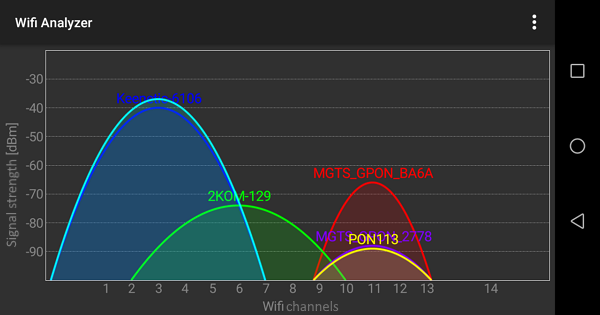
Burada, radyo ortamında 11 ve 6 kanallarında Wi-Fi erişim noktaları bulunmaktadır.
Bu durumda, Keenetic Router Wi-Fi Ağının çalışması için 3 veya 1 kanalını seçebilirsiniz.
PC'de InSSIDer 2 yardımcı programını kullanma örneğini ayrıntılı olarak ele alalım.
Bilgisayarınızda birden fazla kablosuz adaptör varsa, 'Ağ bağlantısı' menüsünden ağınızı taramak için birini seçin.
Yardımcı program, kablosuz ağlarınızı otomatik olarak tarayacak ve radyo ortamı hakkında bilgi görüntüleyecektir.
Önemli
Yardımcı program, 2,4 ve 5 GHz bantlarında çalışan kablosuz Wi-Fi Ağları (IEEE 802.11a/b/g/n) hakkında bilgi görüntüler. Diğer ev aletlerinden/cihazlarından (mikrodalga, Bluetooth adaptörleri ve diğerleri) kaynaklanan parazitlerle ilgili bilgiler yardımcı programda görüntülenmez.
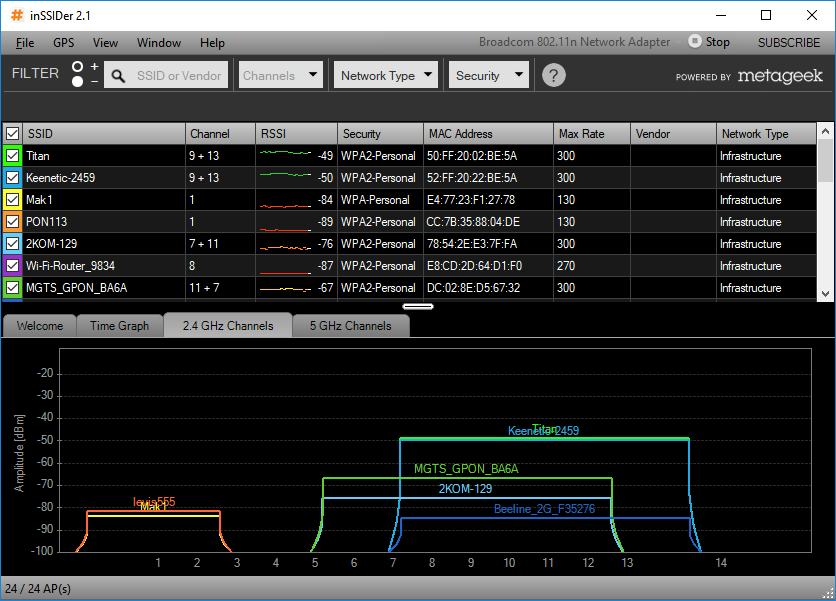
Yardımcı program aşağıdaki bilgileri görüntüler:
SSID – kablosuz ağ adı
Kanal – kablosuz ağın çalıştığı kanalın numarası. Bazen 'Kanal' iki sayı görüntüler (örneğin,
1+5). Bunun nedeni, 802.11n standardının40 MHz'lik bir kanal genişliği kullanmasıdır ('IEEE 802.11n temel hükümleri'nde ek bilgi bulabilirsiniz).20 MHz'lik bir kanal genişliği kullanılıyorsa, tek bir kablosuz kanal görüntülenir. En az sayıda başka ağın bulunduğu bir kablosuz kanal seçmenizi öneririz. Boş, kesişmeyen kablosuz kanallardan birinin (1,6veya11) numarasını ayarlayabilirsiniz, ancak bu kanal zaten başka erişim noktaları tarafından kullanılıyorsa, bu durumda zayıf sinyalli ve nadiren kullanılan kanal numarasını seçin.RSSI – alınan sinyalin güç seviyesi. RSSI sayısı ne kadar yüksek veya ne kadar az negatif ise sinyal o kadar güçlüdür. Kanal numarasını (Kanal) ağınızla benzer sinyal gücüne sahip erişim noktalarıyla paylaşmaktan kaçının.
Güvenlik – güvenlik türü. Yardımcı programın bazı sürümleri WPA2-TKIP güvenlik türünü RSNA olarak ve WPA2-AES'i CCMP olarak belirtir.
Maks Hız – erişim noktası tarafından sağlanan, cihazın fiziksel katmandaki maksimum çalışma hızı (maksimum teorik hız). Wi-Fi teknolojisinde kullanılan gerçek bağlantı hızı hakkında daha fazla bilgi için şu makaleye bakın: 'Wi-Fi teknolojisinde kullanılan gerçek bağlantı hızı'.
Üretici – cihaz üreticisi.
Yukarıdaki örnekte, ortamda boş bir 6 numaralı kanal olduğunu görebilirsiniz ve evinizdeki Wi-Fi Ağı için bu kanalı seçmelisiniz.
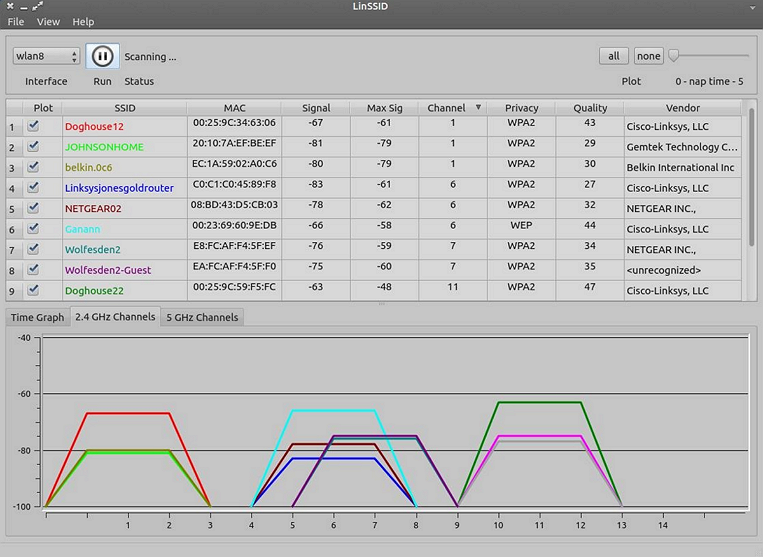
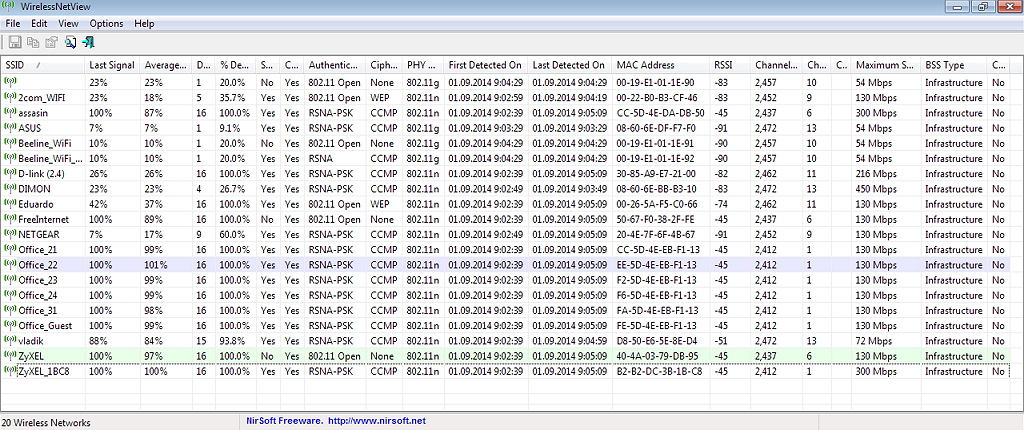
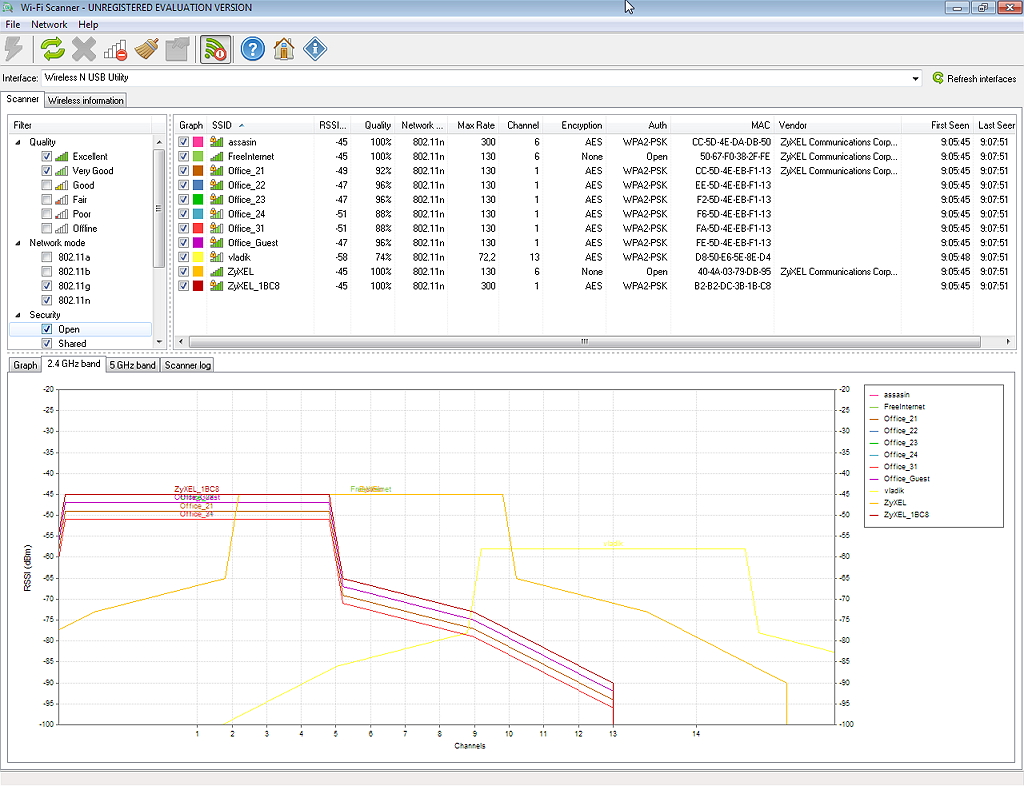
Aşağıda diğer yardımcı programların ekran görüntülerini görebilirsiniz.
WirelessNetView
Free Wi-Fi Scanner
LinSSID (Linux işletim sistemi için)