Aile Profilleri (Ebeveyn Denetimleri)
'Aile profilleri' ekranında, Keenetic uygulamasında bağlı cihazların ayrı gruplarını oluşturabilir ve yönetebilirsiniz.
Bu, özellikle ebeveyn denetimleri oluşturmak için kullanışlıdır. Ayrı bir çocuk profili oluşturarak, kontrol etmek istediğiniz cihazları (mobil akıllı telefonlar, tabletler veya masaüstü bilgisayarlar olabilir) ekleyebilir, onlar için bir zamanlama ayarlayabilir (gün içinde veya belirli günlerde izin verilen zaman aralıklarını belirterek) ve yetişkinlere yönelik materyallere, kötü amaçlı ve dolandırıcılık amaçlı sitelere erişimi engelleyen İnternet güvenlik hizmetini (SafeDNS veya AdGuard DNS) etkinleştirebilirsiniz.
Ebeveynler evde olmadığında, bir mobil uygulama aracılığıyla ev ağlarında neler olduğunu gözlemleyebilir (aile profili ayarları bu profile dahil edilen cihazlardan gelen trafiği gösterir) ve gerekirse İnternet erişimini hızlı bir şekilde (tek bir anahtarla) engelleyebilirler.
Bir aile profili oluşturma örneğine göz atalım.
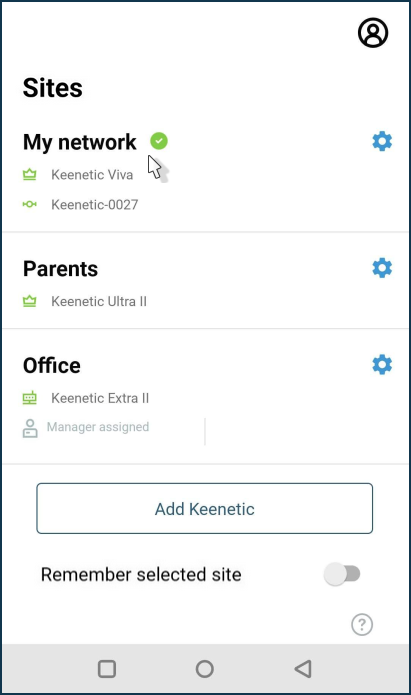
Uygulamayı başlatın ve 'Konumlar' ekranında, profili ayarlamak istediğiniz konuma dokunun.
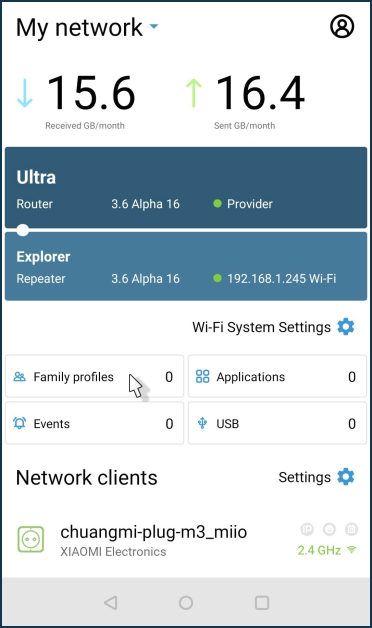
'Aile profilleri'ne dokunun.
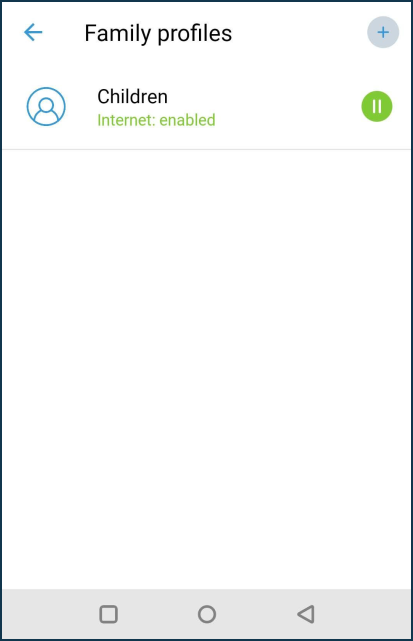
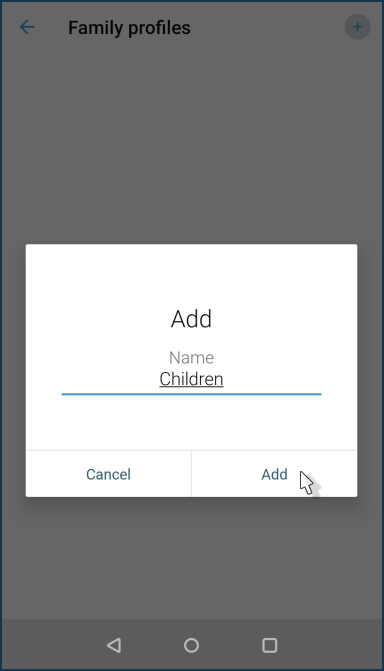
Yeni bir profil oluşturmak için ekranın sağ üst köşesindeki '+' simgesine tıklayın ve profile bir ad verin (örneğimizde bu ad 'Çocuklar'dır).
Ayarlarına devam etmek için oluşturulan profilin adına tıklayın.
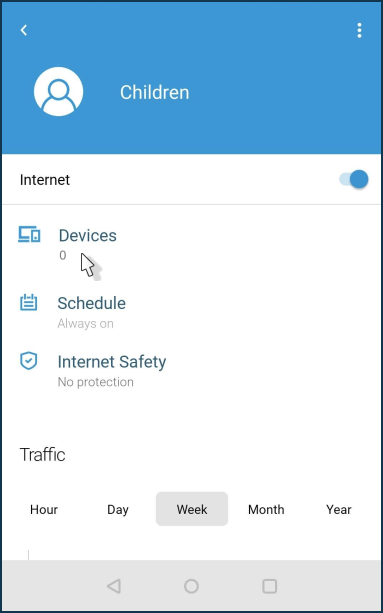
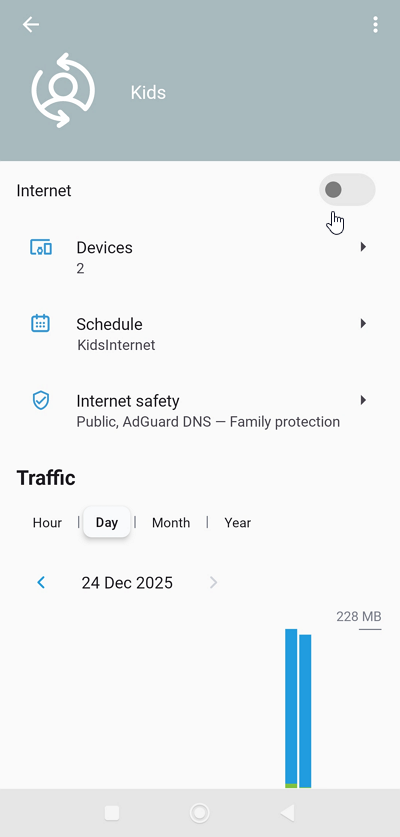
Aile profilinde cihazlar ekleyebilir, bir çalışma zamanlaması oluşturabilir, bir İnternet güvenliği hizmetini etkinleştirebilir ve bu grup için trafik istatistiklerini görüntüleyebilirsiniz.
'Cihazlar'a tıklayın.
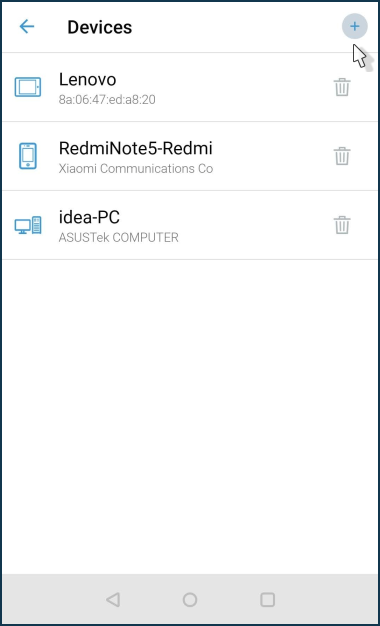
Ekranın sağ üst köşesindeki '+' simgesine tıklayın ve cihazları profile ekleyin (bu örnekte üç cihazımız var: bir tablet, bir akıllı telefon ve bir masaüstü bilgisayar).
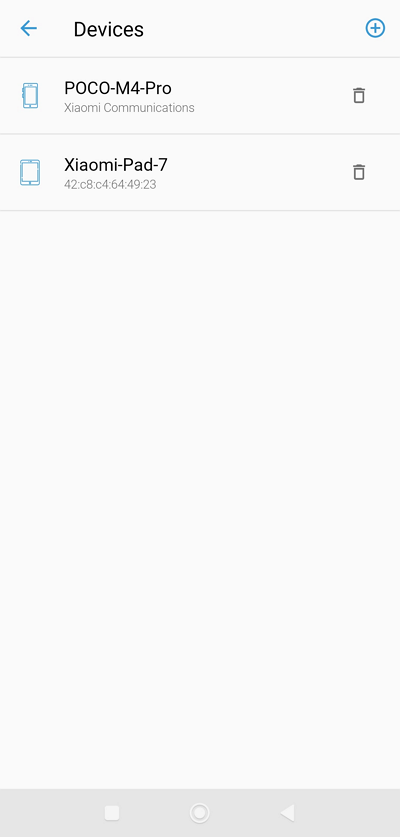
Daha sonra profilinizden cihazları kaldırabilir veya profile yeni cihazlar ekleyebilirsiniz.
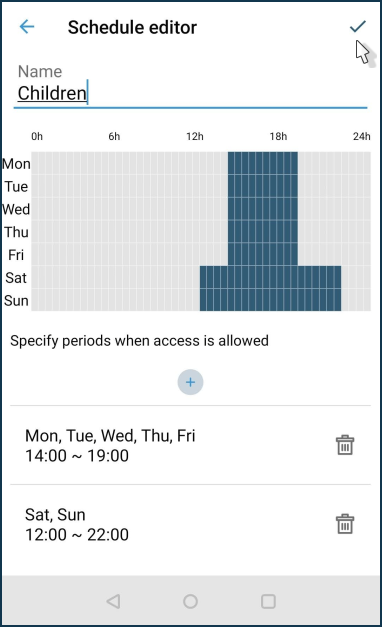
İnternet erişimine izin verilecek zaman aralıklarını veya haftanın günlerini ayarlamak için 'Zamanlama'ya tıklayın.
Örneğimizde, hafta içi (Pzt - Cum) 14:00 - 19:00 saatleri arasında ve hafta sonları (Cmt, Paz) 12:00 - 22:00 saatleri arasında İnternet'e erişim için schedule1 adında bir zamanlama oluşturduk.
İnternet güvenlik hizmetlerinden birini etkinleştirmek için 'İnternet güvenliği'ne tıklayın.
Hizmeti seçin, varsayılan profili ayarlayın ve ekranın sağ üst köşesindeki 'onay işaretine' tıklayarak ayarı kaydedin. Örneğimizde, kayıtlı olmayan cihazlar için 'Koruma yok' ilkesine sahip AdGuard DNS hizmetini kullanıyoruz.
In the Default content filtering profiles section, you can select a profile that will be applied to all clients in the network segment.
In the Preset profile section, specify the profile that will be applied to all devices included in the family profile. In our example, we use the AdGuard DNS service with the strict Family protection profile.
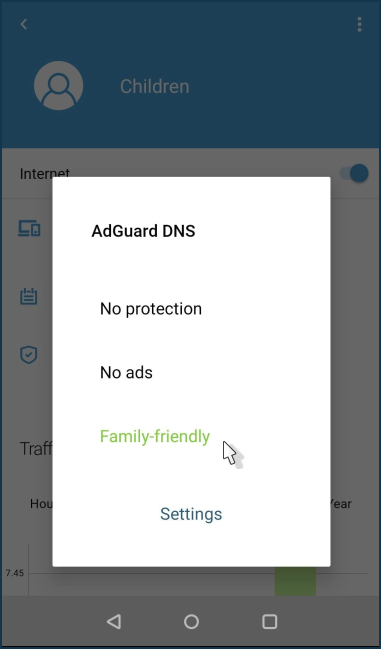
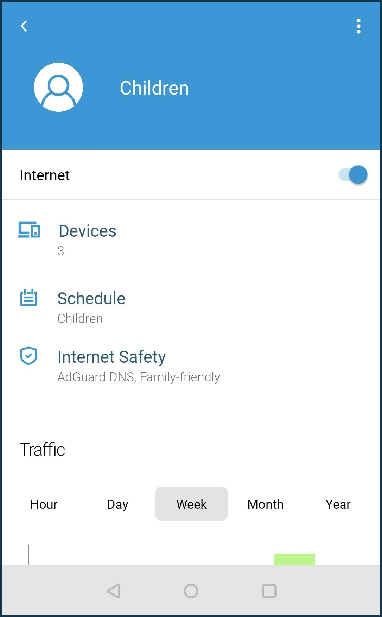
'Çocuklar' için bir aile profili oluşturup yapılandırdık. Bu profile gerekli cihazları ekledik, çocukların İnternet'e erişebileceği saatleri ve günleri belirten bir çalışma zamanlaması oluşturduk ve İnternet'te güvenli gezinme ile yetişkinlere yönelik web sitelerine erişimi engellemek için bir hizmet etkinleştirdik.
Profil ekranı, mevcut profile dahil edilen cihazların alınan ve gönderilen trafik hacmini görüntüler. Trafik Saat, Gün, Hafta, Ay bazında filtrelenebilir.
'Aile profilleri' ekranında, mevcut profilinizdeki tüm cihazların İnternet erişimini tek bir anahtarla hızlıca engelleyebilirsiniz. Profili askıya almak için yeşil 'duraklat' simgesine tıklayın.
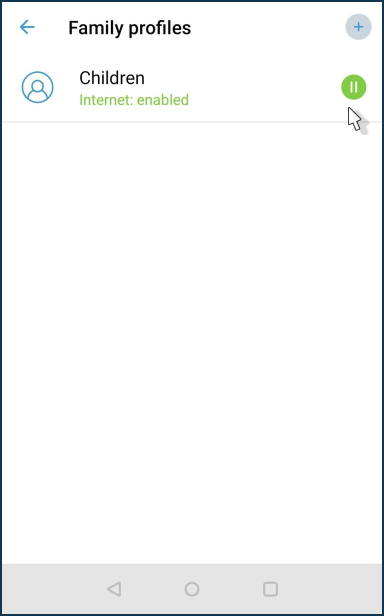
'Oynat' simgesine tıklandığında profil tekrar etkinleştirilir.
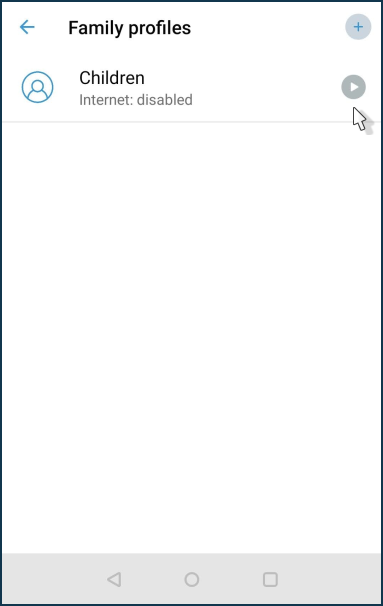
You can also turn on or off the internet from the profile settings screen using the Internet toggle.
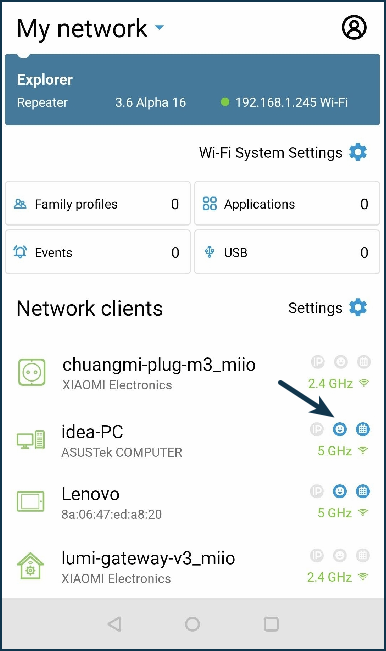
Aile profiline eklenen cihazlar için 'Ağ istemcileri' listesinde bir gülen yüz simgesi  görünür.