Belirli bir siteye erişimin engellenmesi
Yöntem 1
Belirli bir siteye erişimi engellemenin en kolay yolu SafeDNS İnternet filtresidir. Ev ağınızı kullanan tüm cihazların veya ev ağınızı kullanan belirli cihazların belirli internet sitelerine erişimini SafeDNS filtresinden yararlanarak engelleyebilirsiniz.
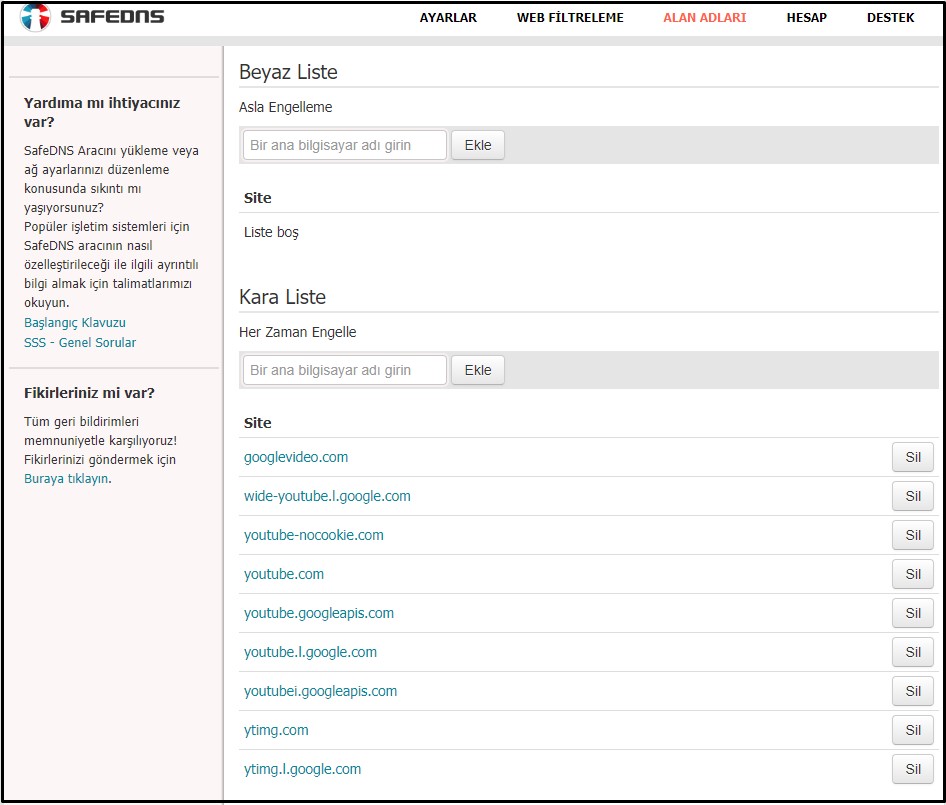
Mesela youtube.com web sitesine erişimi engelleyelim. youtube.com alan adını Kara listeye’e ekleyin. Alan adını eklediğinizde YouTube servisini kullanan siteler otomatik olarak eklenmiş olacaktır.
Ardından ‘İnternet güveliği’ sayfasında router’ın web yapılandırıcısı üzerinden SafeDNS filtresini açın ve erişimini engellemek istediğiniz cihaz için ‘Varsayılan’ profili ayarlayın. Göreve bağlı olarak SafeDNS filtresi kayıtlı olan ve olmayan tüm cihazlara uygulanabilir.
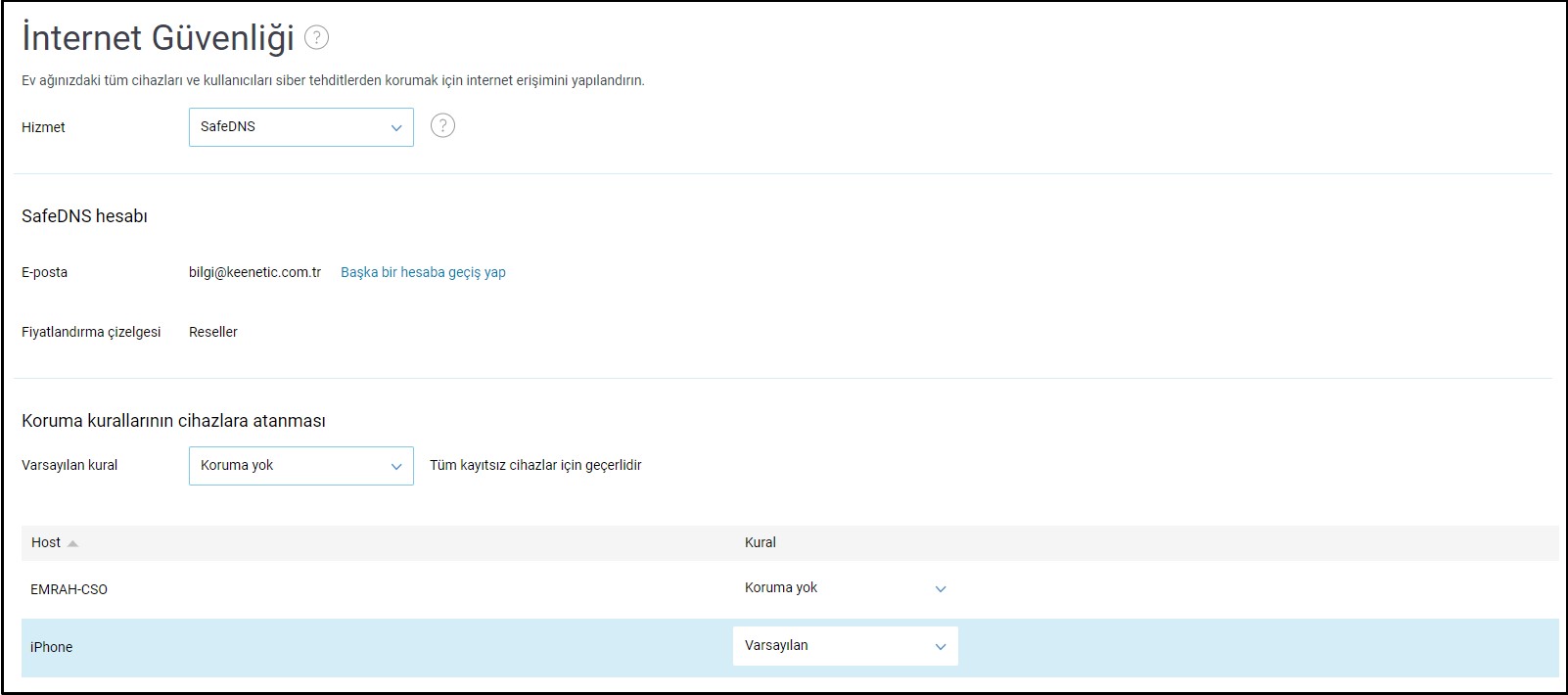
Bu ayarın ardından router’ınızı yeniden başlatmanızı ve engellediğiniz siteye erişimin olup olmadığın kontrol etmenizi öneririz.
Bazı durumlarda tek bir siteye değil, tüm kategoriye erişim engelleniyor. Örneğin Skype veya diğer anlık mesajlaşma uygulamalarına erişimi engellemek için Sohbet & Mesajlaşma kategorisini engellemek gerekmektedir.
https://www.safedns.com/en/faq/ linkinden konuyla ilgili ayrıntılı bilgiye ulaşılabilir.
Yöntem 2
Router üzerinden engelleme. Bu yönteme özel bir durumun açıklanması gerekir: Router üzerinden erişim engellendiğinde yerel ağı kullanan tüm cihazların belirlenen siteye erişimi engellenir. Bu yöntem özel bir cihaz erişimini engellemek için kullanılamaz.
Yapılandırma, yönlendiricinin web arayüzünden yapılır. 'İnternet Güvenliği' menüsünden 'DNS Yapılandırması' sekmesine gidin. 'Sunucu ekle' seçeneğine tıklayın.
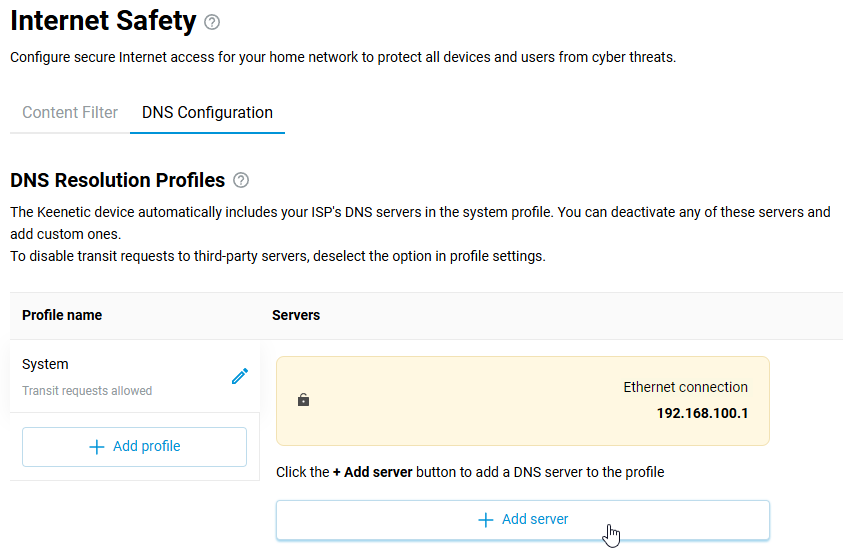
'DNS sunucu adresi' alanına, özel adres aralığından mevcut olmayan (boşta, kullanılmayan) herhangi bir IP adresi girmelisiniz. Bu, yönlendirici ağından farklı, başka bir alt ağdan bir IP adresi olabilir. Örneğimizde, youtube.com sitesi istendiğinde, ana bilgisayara var olmayan 10.10.10.5 adresi verilecek ve bu nedenle sayfa açılmayacaktır.
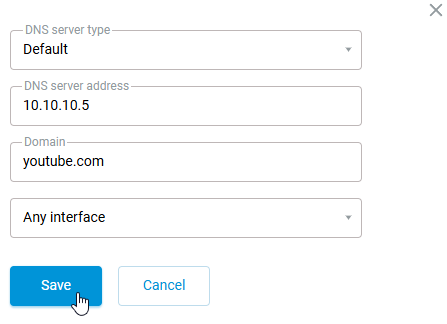
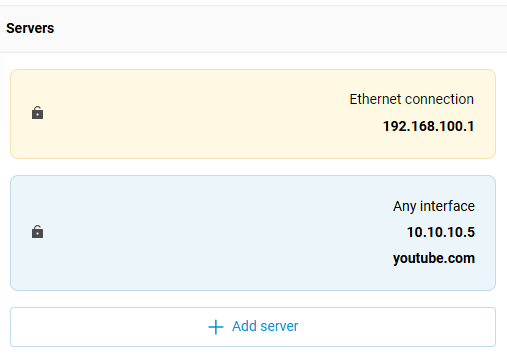
Bu ayarlardan sonra engellenen siteye erişimi kontrol edin.
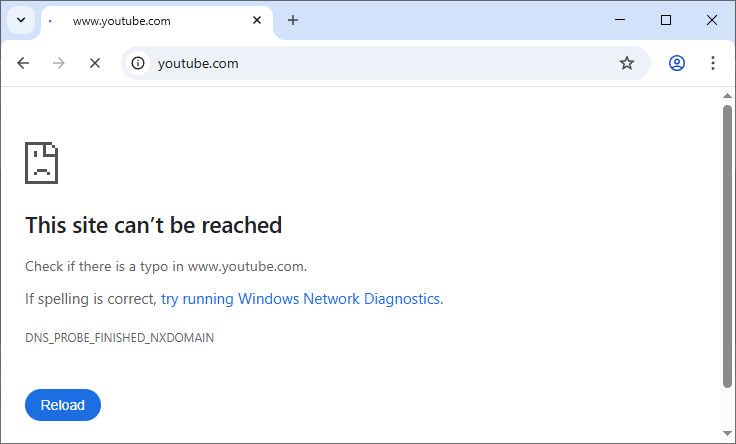
Önemli
Oluşturulan statik DNS kayıtları, İnternet filtrelerine göre daha yüksek önceliğe sahiptir.
Yöntem 3
Yönlendiriciyi kullanarak sitelere erişimi engelleme yöntemi (ip host komutunu kullanarak). Bu yöntem, yalnızca yerel ağdaki tüm ana bilgisayarların belirttiğiniz siteye erişmesini engeller. Belirli bir ana bilgisayar için uygulanamaz.
Keenetic router’ınızın komut satırı arayüzünden (CLI) konfigürasyon yapılabilir.
Siteye erişimi engellemek için ip host komutunu kullanacağız.
(config)> ip host
  Usage template:
             host {domain} {address}
Örneğin youtube.com web sitesine erişimi engellemek istediğinizde şu komutlar dizinini girmeniz gerekir:
(config)> ip host youtube.com 10.10.10.5
Dns::Manager: Added static record for "youtube.com", address 10.10.10.5.

(config)> ip host www.youtube.com 10.10.10.5
Dns::Manager: Added static record for "www.youtube.com", address 10.10.10.5.

(config)> system configuration save
IP adresi, özel adresler aralığında var olmayan (müsait, kullanılmamış) herhangi bir IP adresi olmalıdır. Router’ın ağındakinden farklı bir alt ağdan IP adresi kullanılabilir.
Bizim verdiğimiz örnekte, youtube.com web sitesine erişim sağladığınızda host, mevcut olmayan 10.10.10.5 adresi iletisini alır ve sayfa açılmaz. Keenetic router’larda ip host komutunu kullanarak alan adına 64 statik IP-adresleme yapabilirsiniz.
IP adreslemeyi kaldırmak için yine aynı komutu kullanın ancak bu sefer başına no alan kodu ekleyin. Örnek vermek gerekirse:
(config)> no ip host youtube.com 10.10.10.5
Dns::Manager: Added static record for "youtube.com", address 10.10.10.5.

(config)> system configuration save
Önemli
Router’ınızda ip host komutuyla oluşturan statik IP adresleme kayıtları İnternet filtrelerinden daha önceliklidir.
Yöntem 4
NextDNS hizmetini kullanarak bir siteyi engelleme yöntemi.
NextDNS, 'Yasaklı Listesi' ve 'İzin Verilenler Listesi' erişim listelerini destekler. Bu makalenin yayımlandığı tarihte, aylık DNS sorgusu sayısı 300 binden az ise hizmet ücretsizdi: https://nextdns.io/pricing
Kullanmak için bir adres profili oluşturun:
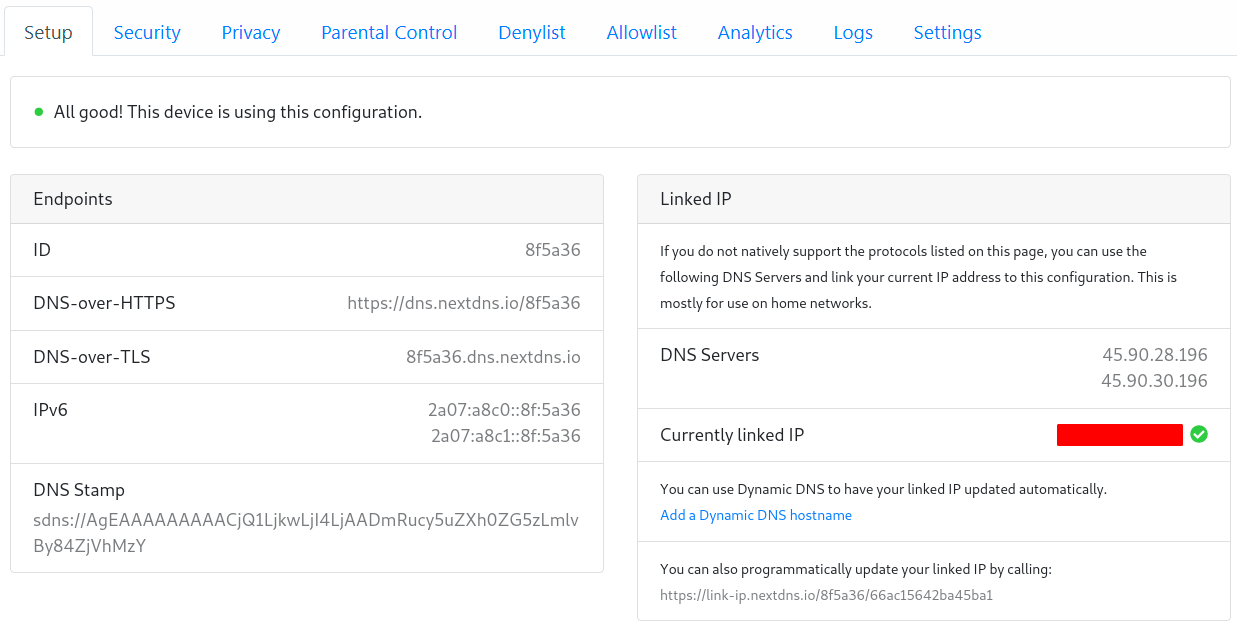
Belirtilen DoT (DNS-over-TLS) ve DoH (DNS-over-HTTPS) sunucu adreslerini web arayüzünün 'İnternet Güvenliği' sayfasına ekleyin:
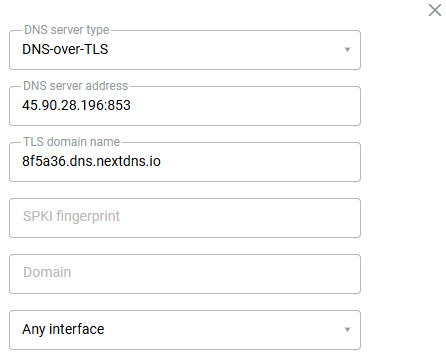
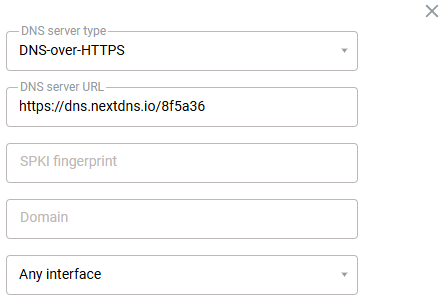
Bununla ilgili daha fazla bilgiyi 'DNS isteklerini şifrelemek için DoT ve DoH proxy sunucuları' başlıklı makalede okuyabilirsiniz.
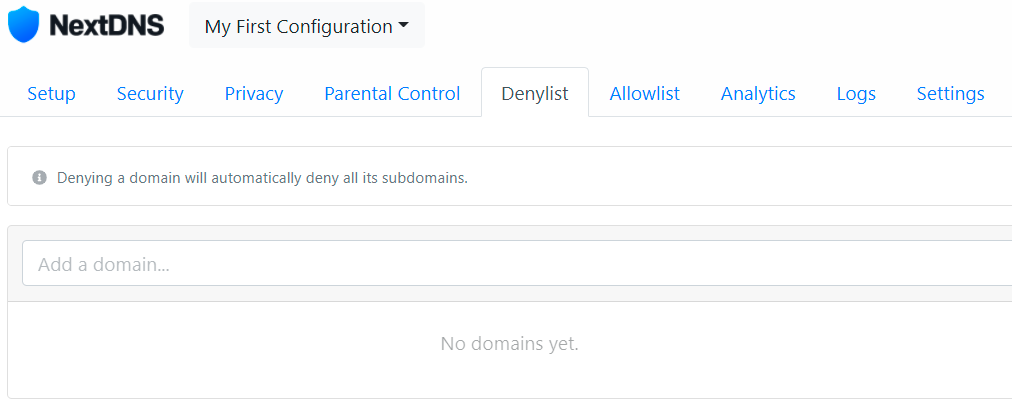
Bundan sonra engellenen sitelerin adlarını Yasaklı Listesi bölümüne ekleyebilirsiniz:
Yöntem 3
Keenetic firewall kurallarını kullanarak bir web sitesine erişimi engelleme
Keenetic router’larda Firewall kullanımıyla ilgili ayrıntılı açıklama 'Firewall' başlıklı yazıda belirtilmiştir.
Güvenlik duvarı kurallarının nasıl kullanılacağına dair çeşitli örnekler 'Güvenlik duvarı kuralı örnekleri' makalesinde bulunabilir.
Örneğin, güvenlik duvarı kurallarını kullanarak tüm LAN cihazları için google.com sitesine erişimi engelleyelim.
Önemli
Keenetic güvenlik duvarı ayarlarında alan adları kullanılamaz (bir alan adı veya site karakter adı belirtemezsiniz), yalnızca IP adresleri kullanılabilir. Bu nedenle, kuralları yapılandırmadan önce engellemek istediğiniz web sitesinin IP adresini/adreslerini belirlemeniz gerekir. Bir web sitesinin birden çok IP adresi olabilir, bu durumda tüm IP adreslerine erişimi engellemeniz gerekir. Web siteleri yalnızca HTTP ile değil, HTTPS ile de çalışabilir. Siteye giden trafiği her iki protokolü de kullanarak engellemenizi öneririz.
Sitenin IP adresini öğrenmenin ilk yolu, işletim sisteminin komut satırında özel bir komut kullanmaktır:
nslookup <website_name>Örneğimizde, nslookup google.com komutunu çalıştıracağız
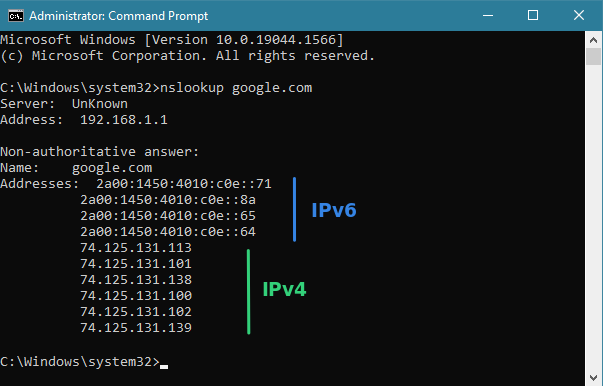
Yukarıdaki komutun sonucu, web sitesinin bulunduğu IP adreslerini gösterecektir.
Sitenin IP adresini öğrenmenin ikinci yolu, özel çevrimiçi hizmetlerden birini kullanmaktır (örneğin, 2ip.io). Özel bir satırda, ilgilendiğiniz sitenin adını belirtmeniz ve 'Kontrol Et' düğmesine basmanız gerekir. Bundan sonra, sitenin çalıştığı tüm IP adreslerini göreceksiniz. Örneğin:
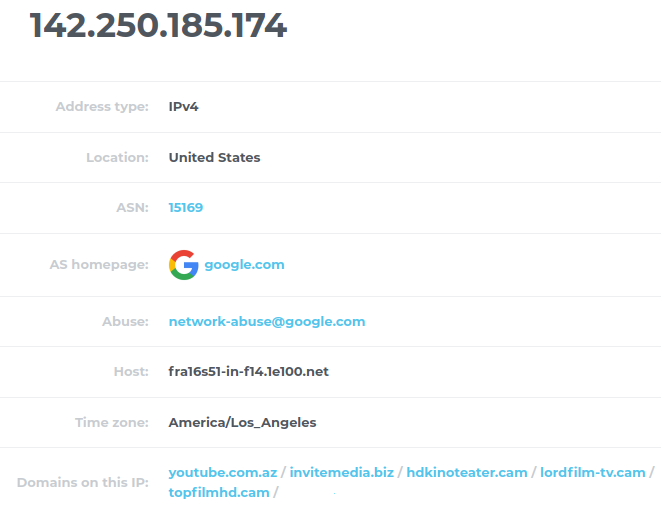
Artık web sitesinin IP adreslerini bildiğinize göre, güvenlik duvarı kuralları oluşturmaya başlayabilirsiniz.
Bu örnekte, site 4 IP adresi kullanmaktadır, bu nedenle protokoller tarafından trafiği engellemek için 'Ev segmenti' LAN arayüzü için 8 kural oluşturalım: HTTP için 4 tane ve HTTPS için 4 tane.
Erişimin reddedileceği sitenin IP adresi olan hedef IP adresini ve protokol türünü (HTTP ve HTTPS) belirttiğimiz bir 'Reddet' kuralı oluşturun. Sitenin yerel ağdaki tüm cihazlar için erişimini engelliyoruz, ancak yalnızca belirli bir ana bilgisayara erişimi reddetmeniz gerekiyorsa, kuralı oluştururken 'Kaynak IP' alanında IP adresini belirtin.
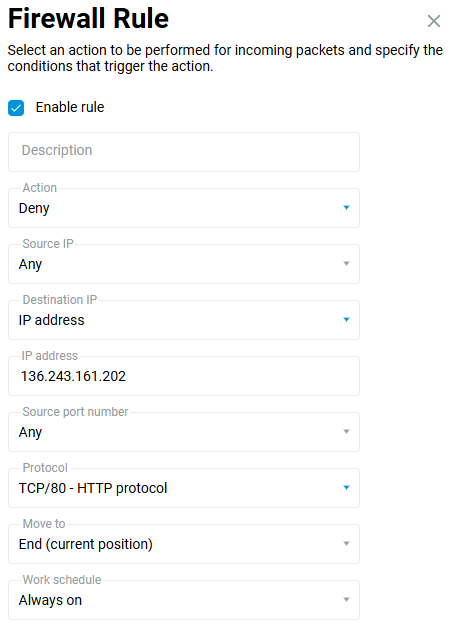
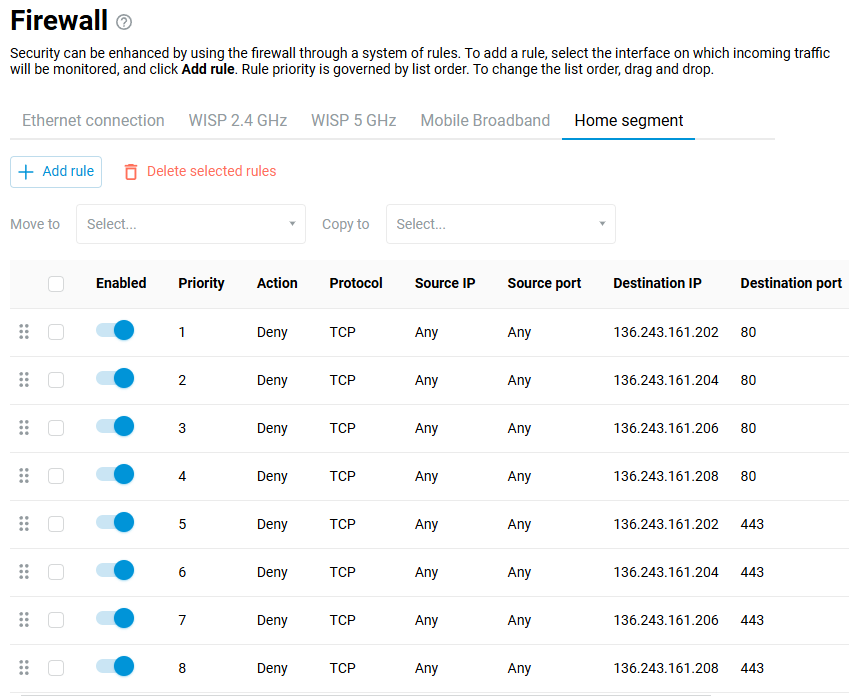
Kuralları oluşturduktan sonra siteye erişimi test edin.
Bu yöntem her zaman kullanışlı değildir. Örneğin, Skype'ı ağ düzeyinde engellemek için kullandığı tüm IP adreslerini bilmeniz gerekir. Hepsini bulmak ve listenizi güncel tutmak zordur. Birçok web sitesi de verimliliği artırmak için verilerini indirmek üzere birkaç farklı adres kullanır.
Not
Daha önce ayarlarını değiştirdiğiniz sitelere girdiyseniz, DNS sunucusu yanıtları muhtemelen tarayıcı önbelleğinde, yerel bilgisayardaki DNS istemcisinde veya yönlendiricideki DNS önbelleğinde bulunur.
Ayarlardaki değişikliklerin en hızlı şekilde uygulanması için tarayıcıyı yeniden başlatmanız gerekebilir. Çoğu durumda bu yeterlidir.
Tarayıcıyı yeniden başlattıktan sonra herhangi bir değişiklik olmazsa, yerel bilgisayarda Windows DNS istemci önbelleğini temizleyecek olan ipconfig /flushdns komutunu çalıştırın.
Daha da nadir durumlarda, yönlendiricideki DNS önbelleğini temizlemeniz gerekebilir (sadece yönlendiriciyi yeniden başlatın).