Özel Whole Home Wi-Fi Sistemi, MESH
Ethernet veya WiFi üzerinden erişim noktalarını otomatik olarak yönetebilmek için KeeneticOS 3.1 yazılım sürümünden itibaren tüm Keenetic cihazlarına Wi-Fi sistemi özelliği eklendi.
Daha fazla bilgi için Wi-Fi Sistemi nedir? makalesine bakın.
Halihazırda tek başına bir Router olarak çalışan bir Keenetic cihazınız olduğunu ve Wi-Fi kapsama alanınızı genişletmek istediğinizi varsayalım. Router'ınızı Wi-Fi Sistem Kontrolcüsü işlevselliği ile Ana Router yapın ve ağınıza Ethernet kablosu veya kablosuz Mesh Wi-Fi teknolojisi aracılığıyla bir Keenetic cihazı (Wi-Fi menzil genişletici olarak) daha ekleyin. Ağınıza istediğiniz kadar genişletici ekleyebilirsiniz.
Önemli
Wi-Fi Sisteminizden en iyi performansı almak için genişleticileri Ethernet üzerinden bağlayın.
Not
Wi-Fi Sistem Kontrolcüsü işlevi, yalnızca Genişletici Modunda çalışan Buddy modelleri hariç, Starter'dan Titan'a kadar (KN-XXXX dizinine sahip) tüm güncel Keenetic modelleri tarafından desteklenir.
Herhangi bir Keenetic modeli Genişletici Modunu destekler.
Wi-Fi Sisteminin doğru çalışmasını sağlamak için ana Router ve genişleticilerde KeeneticOS işletim sisteminin aynı sürümünü kullanmanızı öneririz.
Önemli
Wi-Fi kesintisiz dolaşım ayarlarını, Wi-Fi Sistemini etkinleştirmeden ve genişleticileri Kontrolcüye bağlamadan önce yapılandırın. Wi-Fi Sistemi açıldığında bu ayarlar otomatik olarak genişleticilere uygulanacaktır.
Kesintisiz dolaşım ayarlarında hem 2,4 hem de 5 GHz bantları için 802.11r'yi, 802.11kv'yi etkinleştirmenizi ve Bant Yönlendirme'yi 5 GHz'i Tercih Et olarak ayarlamanızı öneririz. Bu ayarlar genellikle çoğu modern kablosuz cihazın çalışması için en iyi ve en çok yönlü olanlardır.
Bir Wi-Fi sistemini çalıştırmak için ana router da, şayet yüklü değilse 'Wi-Fi sistem denetleyicisi’ bileşeni kurmak gerekebilir. Bunu ‘Yönetim’ sayfasında ‘Sistem Ayarları’ menüsünde ‘Bileşen Seçenekleri’ ne tıklayarak yapabilirsiniz. Buluttan ilgili yazılım indirilip cihazınıza yüklenecektir.

Bu bileşenin Genişleticilere yüklenmesi gerekmez.
Genişleticiye dönüştürmek istediğiniz Router'da çalışma modu anahtarını Genişletici olarak ayarlayın veya bu modu web arayüzünden etkinleştirin. Ardından, ürünle birlikte verilen Ethernet kablosunu kullanarak Genişleticiyi ana Router'a bağlayın. Genişletici üzerindeki herhangi bir boş ağ bağlantı noktasını kullanın.
Önemli
Kabloyla bağlanan bir Genişletici, kontrolcünün Ev ağına ait ağ bağlantı noktasına bağlanmalıdır.
Birlikte verilen güç adaptörünü kullanarak Genişleticiyi prize takın. Bağlanacak cihazdaki  (İnternet) LED'inin sürekli yandığından emin olun.
Ayrıntılı talimatlar Genişleticileri Mesh Wi-Fi Sistemine Bağlama'da yer almaktadır.
Kontrolcü işlevi, web yapılandırıcısında Mesh Wi-Fi Sistemi sayfasında yapılandırılır. Bağlandıktan sonra, Genişletici Cihazlar sekmesinde Wi-Fi sistemine eklenmek üzere mevcut düğümler listesinde görünecektir.
Önemli
Wi-Fi Sistemine yeni bir cihaz eklemeden önce, cihazın gövdesindeki Sıfırlama düğmesini kullanarak Genişleticiyi fabrika ayarlarına sıfırlayın.
Kontrolör, bağlı bulunan extender’ın işletim sistemi (KeeneticOS) versiyonunu otomatik olarak tespit eder ve uygun alanda gösterir. Yapmanız gereken tek şey ‘Ekle’ butonuna tıklamak ve karşınıza gelen ‘Lisans Sözleşmesi’ ni okuyup Kabul etmek olacaktır.
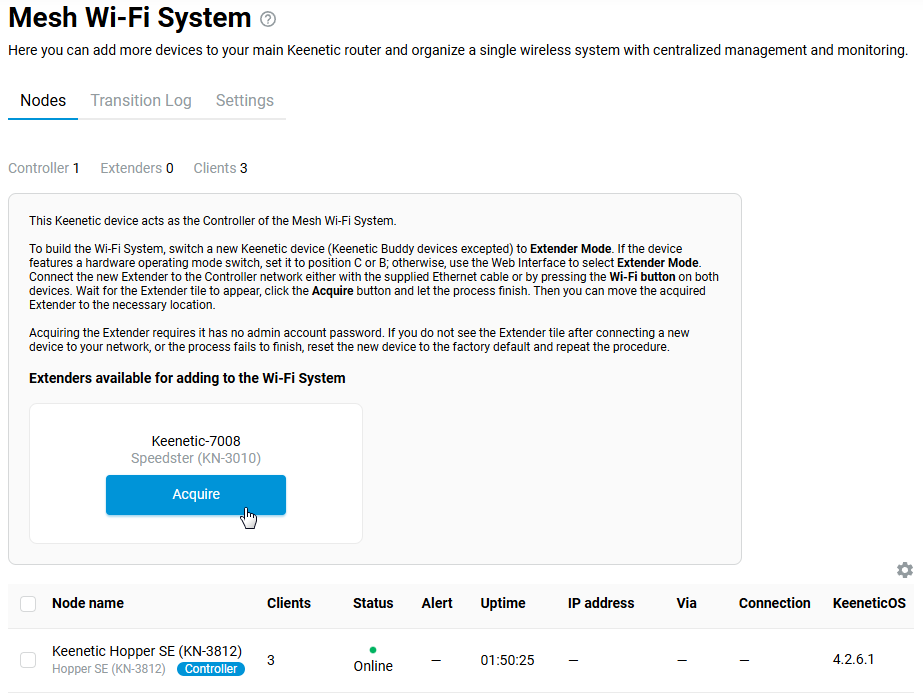
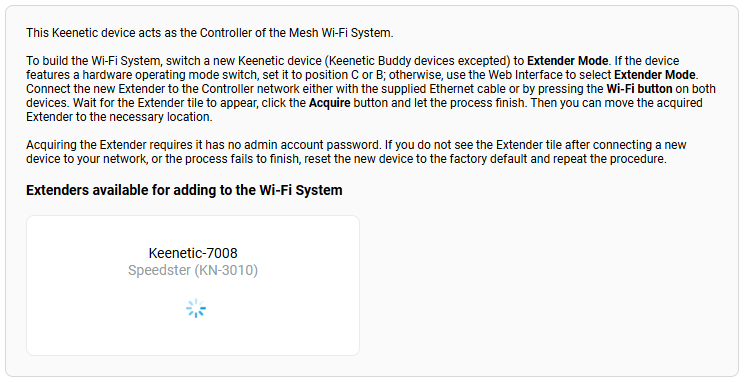
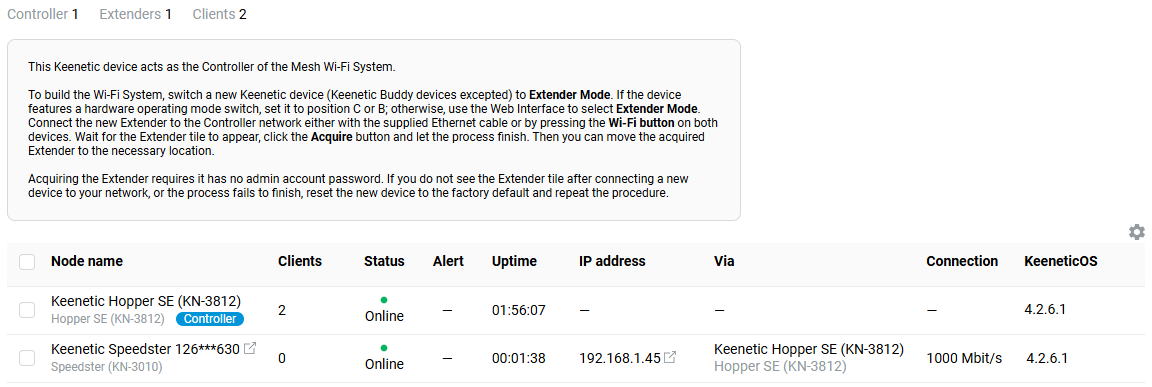
Devralma işleminden sonra, cihaz Genişleticiler listesinde görünecektir.
İpucu
Herhangi bir sebeple bağlantının yapılacağı cihaz listede görünmüyorsa, fabrika ayarlarına sıfırlamanızı ve yeniden bağlanmanızı öneririz.
Genişleticiyi Wi-Fi Sistemine ekledikten sonra, web arayüzüne erişebilirsiniz. Genişleticinin IP adresi bağlantısına tıklayın.

Önemli
Genişletici arayüzüne bağlanırken, Kontrolcüde ayarlanan yönetici hesabı parolasını kullanın.
Wi-Fi Sistemini yönetmek için yalnızca yerleşik yönetici hesabını kullanabilirsiniz — admin.
Bu hesabın Kullanıcılar ve erişim altındaki Router web arayüzüne erişimini devre dışı bırakmayın.
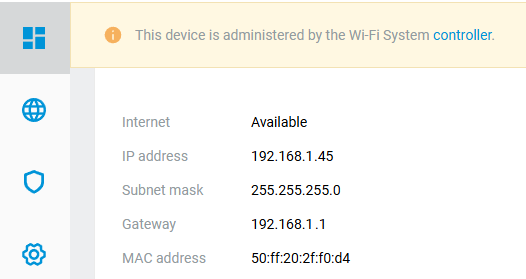
Wi-Fi kontrolöre bağlandıktan sonra cihazınızın web arayüzünde ‘Bu cihaz Wi-Fi sistem kontrolörü tarafından yönetilmektedir.’ iletisini göreceksiniz.
Önemli
Wi-Fi sistem kontrolörünün yönetiminde olan cihazlarda, temel kablosuz ağ ayarlarında – ‘Ağ adı’ (SSID), ‘Ağ koruması’ (güvenlik protokolü), ‘Şifre’ (güvenlik anahtarı), eşsiz dolaşım ayarları, IP parametreleri, erişim kontrol listeleri (Beyaz/Kara) düzenlenebilir değildir. Yalnızca kontrolör (ana router) üzerinden değişiklik yapılabilir.
Wi-Fi sisteminin tüm potansiyel ve aktif extender’ları (erişim noktaları) ‘Cihazlar’ sekmesinden görülebilir.
Not
Çift bantlı bir model, bir Mesh Wi-Fi Sisteminde devralındığında Genişletici olarak kullanıldığında, Router'lar arasındaki kablosuz bağlantı yalnızca 5 GHz bandında çalışacaktır (bu, şu anda Wi-Fi Sistem tasarımının bir sınırlamasıdır).
İpucu
Varsayılan olarak, Wi-Fi Sistem Genişleticilerine Kontrolcüden rastgele bir IP adresi atanır, ancak gerekirse manuel olarak belirli bir sabit adres ayarlayabilirsiniz. Bu, talimatlar Wi-Fi Sistemi genişleticilerde statik IP adresi ataması'da gösterilmiştir.
‘Sistem Geçiş Günlüğü’ sekmesinde Wi-Fi sistem cihazları arasındaki kablosuz cihazların geçişi görüntülenir ve aşağıdaki olaylar kaydedilir:
Bağlantı;
Ayrıldı;
Geçiş ('hızlandırıcılar' olmadan standart geçiş, istemci bir noktadan ayrılıp diğerine bağlandı);
PMK önbellek geçişi (PMKID önbelleği, Pairwise Master Key Tanımlayıcısı kullanılarak hızlı geçiş);
Hızlı geçiş (802.11r ve FT modu ile en hızlı geçiş).
Geçiş günlüğü dolduğunda filtreyi kullanabilirsiniz.
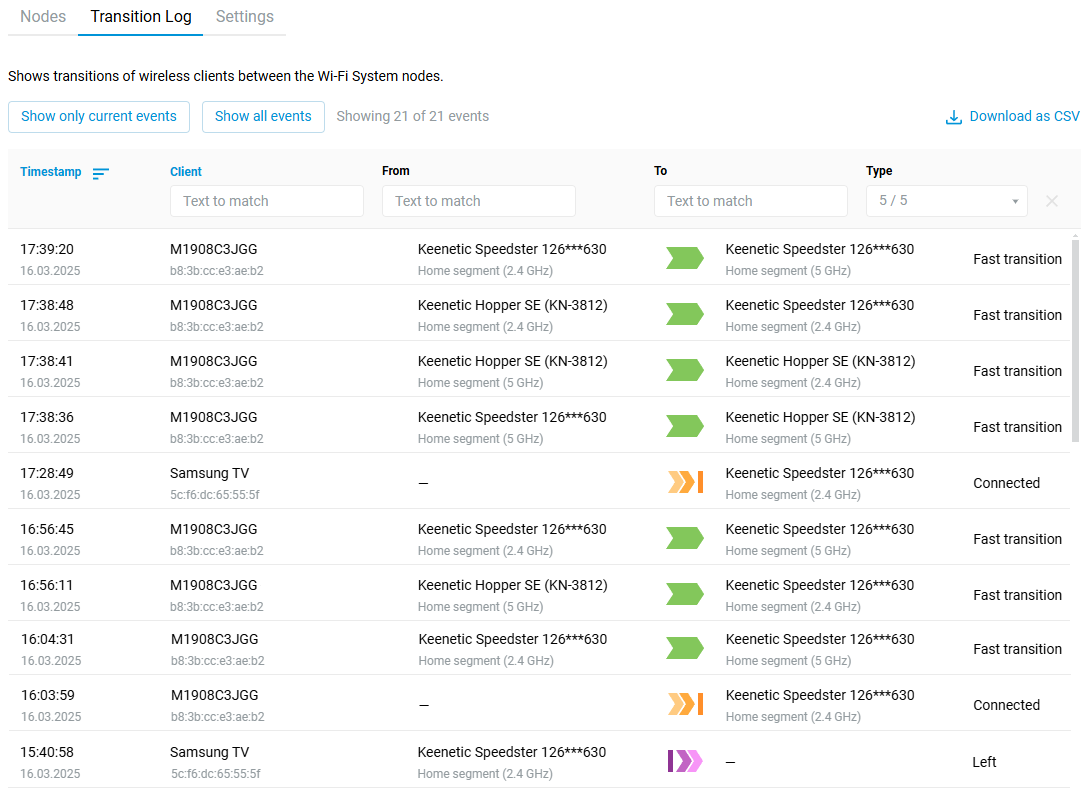
Mesh Wi-Fi Sistemi kurulumu hakkında daha fazla bilgi için lütfen İki Keenetic router ile Wi-Fi Sistemi Oluşturma makalesine bakın.
Önemli
Genişleticileri bağlamak için bir ara anahtar kullanılıyorsa, trafiği L2 seviyesinde tamamen şeffaf bir şekilde geçirmelidir. Wi-Fi Sistemi, STP protokolünü kullanır ve anahtarın MSTP / RSTP / STP desteği varsa, bu ayarlar Wi-Fi Sistemi için kullanılan portlarda devre dışı bırakılmalıdır. Ancak bazı anahtarlar (örneğin SNR, Zyxel) daha sonra BPDU paketlerini atabilir. Bu gibi durumlarda, anahtarda STP'yi yapılandırmanız gerekir, bu da ona topolojide kök düğüm olma iddiasında bulunmaması için en düşük önceliği verir.
Starting with KeeneticOS 4.3, the command
mws stp encapsulation
system configuration save
Its purpose is to hide STP from intermediate switches by adding a header. This will allow you to avoid extra STP configuration on the switches.
The specified command should be applied on the Controller before acquiring the Extenders. It is recommended to connect the Extender directly to the Controller's network port at this time.
— all nodes must be updated to 4.3 (or a newer version);
— previously acquired Extenders need to be removed;
— run the command on the Controller, then connect the Extenders directly to the Controller's port and acquire them;
— after that, you can connect the Extenders through managed switches.
İpucu
KeeneticOS 4.1 sürümünden başlayarak, bir denetleyicinin STP köprü öncelik değerini ayarlamanıza olanak tanıyan mws stp priority komutu eklenmiştir. STP'de mutlaka kök düğüm haline gelmeli ve yönetilen anahtarlarla mevcut bir ağda sorunsuz çalışmalıdır. Komut örneği:
mws stp priority 16384
system configuration save