USB Sürücünün Depolama Alanı Olarak Hazırlanması ve Takas Bölümünün Etkinleştirilmesi
Keenetic router'lar, bellek takası için harici bir sürücüdeki özel bir bölümü otomatik olarak bağlayabilir ve kullanabilir. Bu tür bölüme linux takas denir.
Bu RAM genişletme yöntemi, veriler diğer uygulamalar tarafından kullanılan bölümdeki bir dosyaya değil, ayrılmış bir disk bölümüne yerleştirildiği için bir takas dosyası kullanmaktan daha güvenilirdir.
RAM boyutunun sanal olarak artırılması yönteminin (zRAM işlevi) aksine, bir takas bölümü yardımıyla sistemin RAM boyutunu fiziksel olarak artırmak mümkündür. Yüksek hızlı bir sürücü kullanıldığında, USB 3.0 portuna sahip cihazlar, işlemciye aşırı yük bindirmeden bellek miktarını etkili bir şekilde genişletebilir.
Mevcut RAM'in (veri sıkıştırma algoritmaları kullanarak) daha rasyonel bir şekilde kullanılmasına olanak tanıyan zRAM yöntemine kıyasla takas, RAM'i genişletmeyi sağlar. Router'ın işletim sistemi en az sıklıkla ihtiyaç duyulan verileri takas alanına yerleştirecektir.
Önemli
zRAM'ı bir takas bölümü veya takas dosyasıyla aynı anda kullanmayın. Bir takas bölümü veya dosyası kullanırken, Yönetim menüsündeki Genel Sistem Ayarları sayfasında bulunan Performans Seçenekleri bölümünden zRAM'ı önceden devre dışı bırakın.
Takas bölümü Linux sistemlerinin bir özelliği olduğundan, bir Windows bilgisayar kullanıcısı işletim sisteminin yerleşik araçlarıyla böyle bir bölüm oluşturamayabilir. Windows'ta bir USB sürücünün nasıl biçimlendirileceğini ve veri ile Linux Takas bölümlerinin nasıl oluşturulacağını görelim.
Önemli
Otomatik olarak bağlanan bir takas bölümüne sahip bir sürücünün maksimum boyutu 2 GB'ı aşmamalıdır.
Örnek olarak, Windows için MiniTool Partition Wizard Free Edition uygulamasını kullanıyoruz. Bu ayar, Paragon Partition Manager Free veya AOMEI Partition Assistant Standard Edition gibi benzer programlarla veya Linux'ta GParted disk bölümleme düzenleyicisi kullanılarak da yapılabilir.
Örneğimizde, ekran görüntüleri
10.2.3sürümünde alınmıştır. Sürüm11'den itibaren uygulamadaki arayüz değişmiş, ancak özelleştirme prensibi aynı kalmıştır.Kurulum tamamlandıktan sonra, Bitir düğmesine tıklanınca uygulama başlatılacaktır. MiniTool Software menüsü açılacak ve bu menüden MiniTool Partition Wizard Free seçeneğini seçmelisiniz.
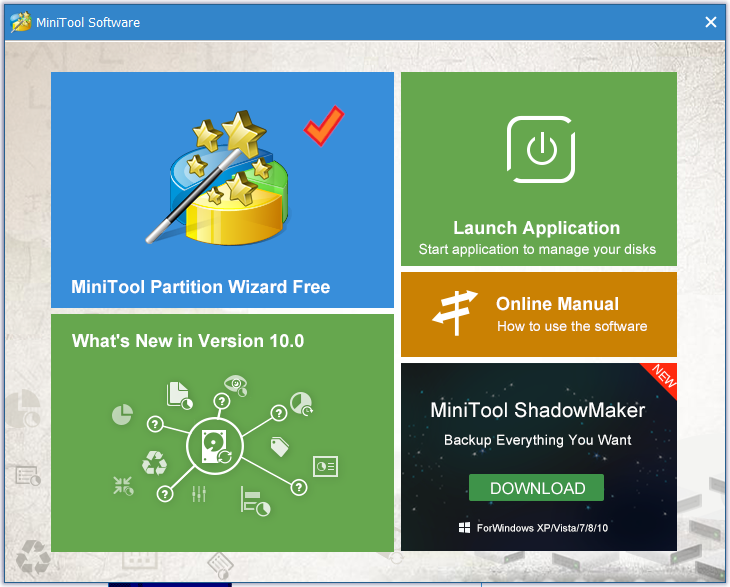
MiniTool Partition Wizard Free programının açılan penceresinde, bir USB sürücü bağlandıktan sonra yeni bir nesne görüntülenecektir. Bizim durumumuzda bu, MBR bölümleme tablosuna sahip,
14,6 GBhacminde, tamamen ayrılmamış bir Disk 3'tür.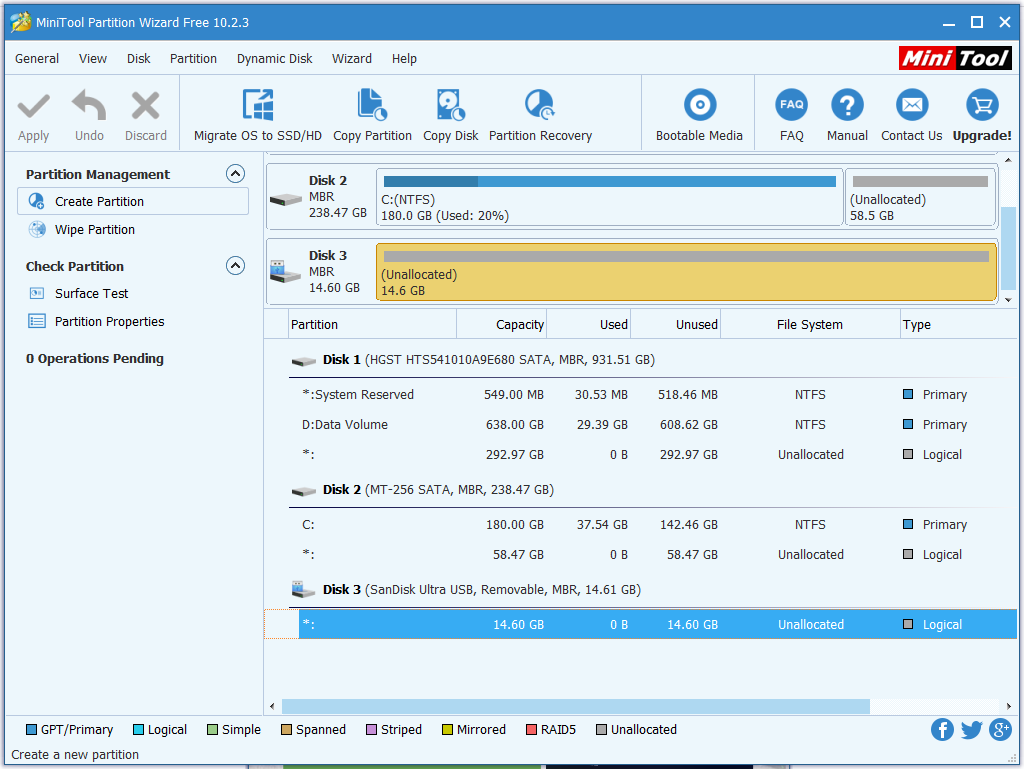
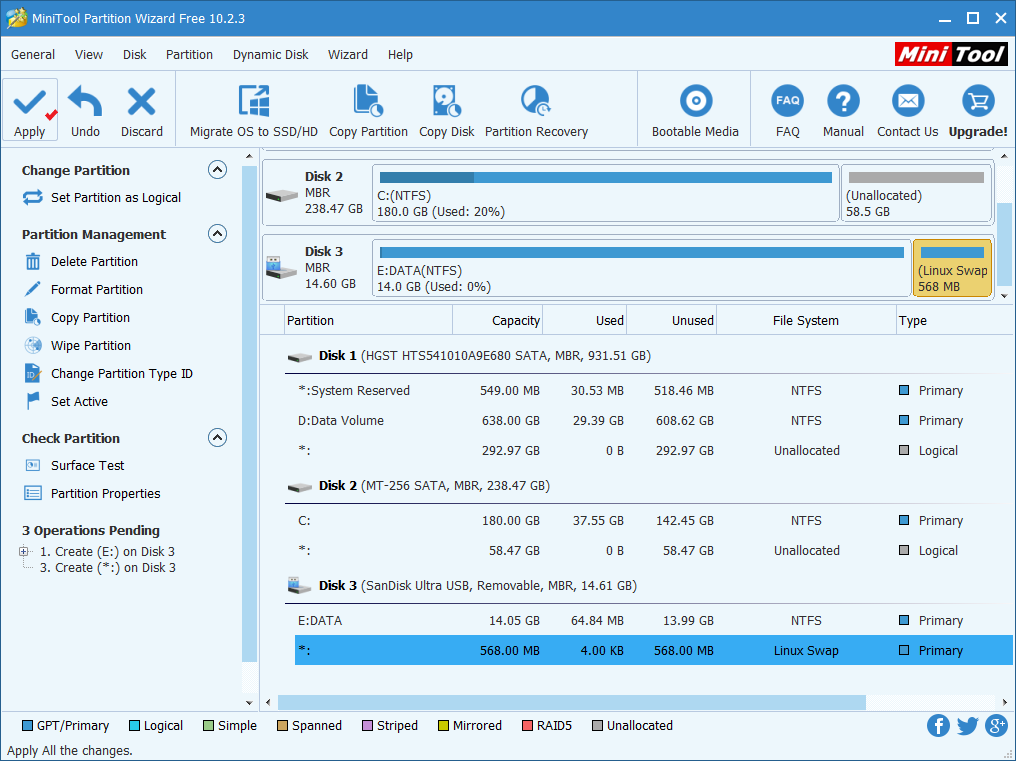
Sürücünün ayrılmamış alanında iki bölüm oluşturuyoruz.
İlk bölüm veri depolamak için kullanılacaktır; NTFS dosya sisteminde biçimlendirilmiştir. Bu bölüm ilk sırada olmalıdır, çünkü Windows bilgisayara bağlandığında yalnızca ilk bölümü algılayabilir (flash sürücüler için sistem sınırlaması).
İkinci bölüm, router'a bağlandığında takas için olacaktır.
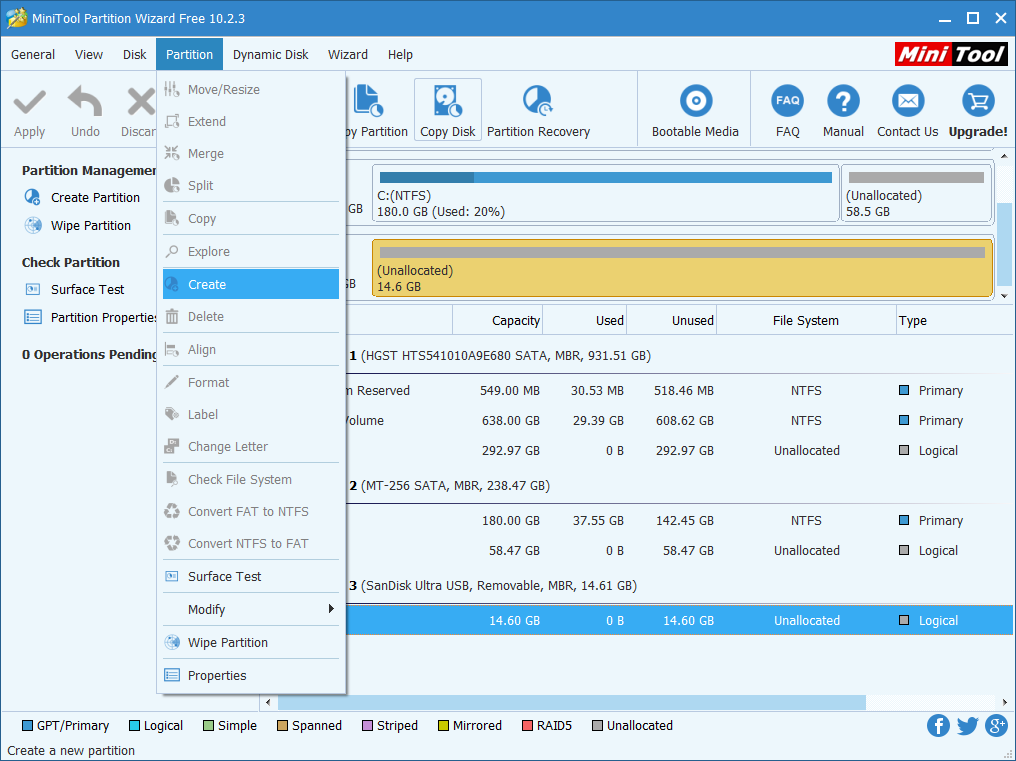
NTFS bölümü oluşturma. Sürücünün ayrılmamış alanını seçtikten sonra, Bölüm menüsünden Oluştur'u seçin.
Yeni Bölüm Oluştur iletişim kutusunda, yeni bölümden sonra ayrılmamış alan bırakmalısınız. Bu alan Linux takas bölümünü içerecektir. Çoğu görev için yeterli olan takas bölümü boyutu yaklaşık
500 MB'dır.Not
Sistem çekirdeğinin bir takas alanı boyut sınırlaması vardır. Genellikle RAM alanının boyutunu üç kattan fazla aşmak gerekli değildir. Bölüm boyutu sistem sınırından büyükse, günlükte bir uyarı görüntülenir (ör.
Büyük boyutlu takas alanı kırpılıyor, 8388604k içinden sadece 2097152k kullanılıyor) ve seçilen bölümün bir kısmı takas olarak kullanılır.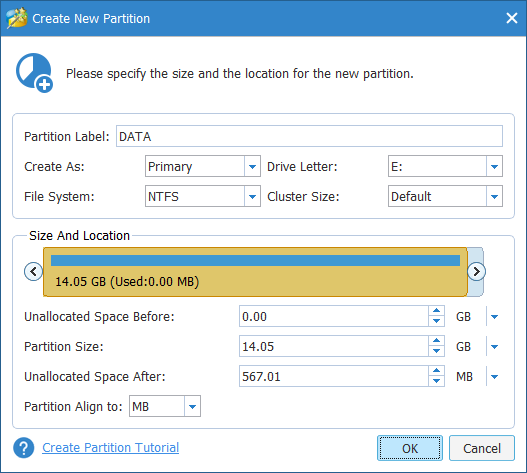
Kalan ayrılmamış alanda yeni bir bölüm oluşturma işlemini tekrarlayalım. Yeni bölümün dosya sistemi Linux Takas'tır.
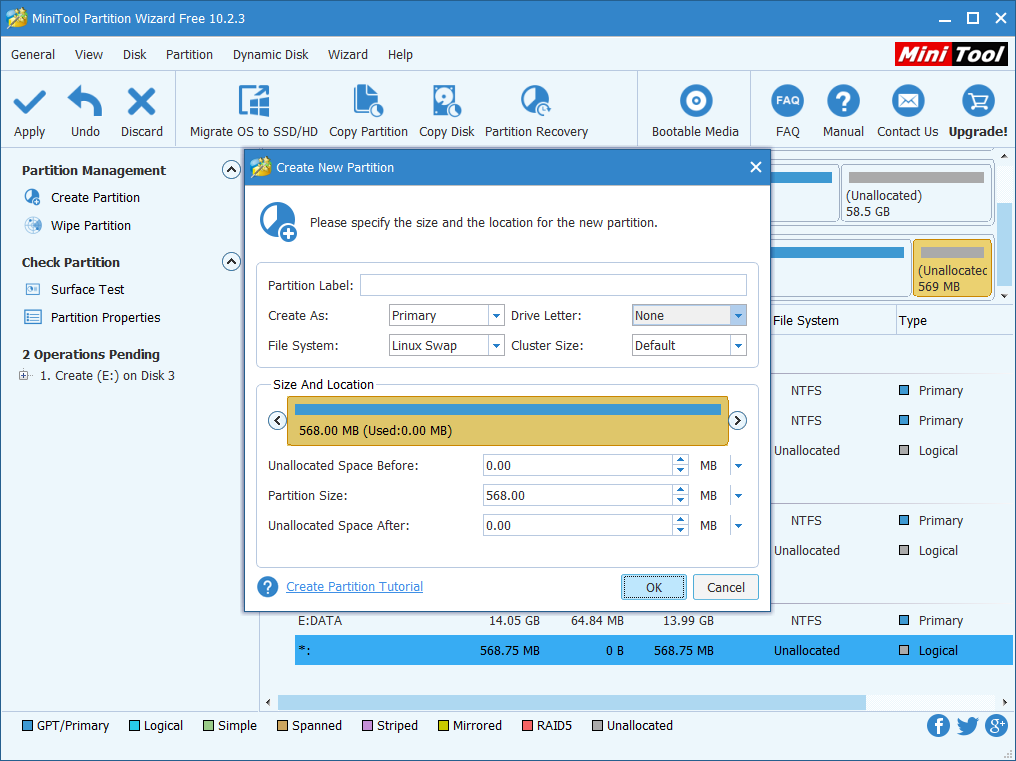
Program arayüzündeki değişiklikleri uygulamak için Uygula düğmesine tıklayın.
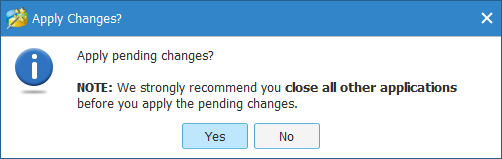
Değişiklikler Uygulansın mı? iletişim kutusunda Evet'i seçin. Bu iletişim kutusundaki not, işlemi gerçekleştirmeden önce bilgisayarınızda çalışan diğer tüm programları kapatmanızın tavsiye edildiğini belirtir. Bu uyarı, öncelikli olarak bağlı sürücüyü kullanan yazılımlar içindir. Biz başlangıçta ayrılmamış bir sürücüyle çalıştığımız için, kastedilen diğer bölüm yönetimi programlarıdır; normal programların durdurulması gerekmeyebilir.
Program biçimlendirme yapıyor.
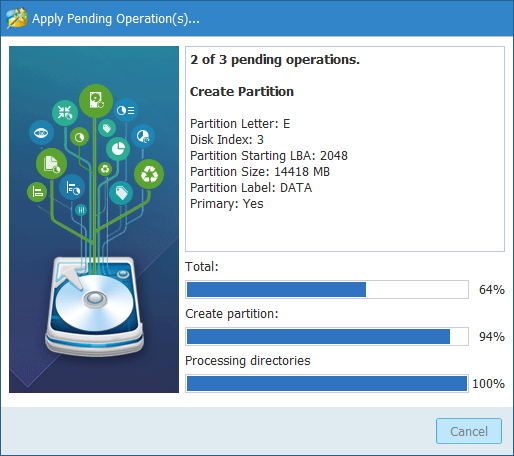
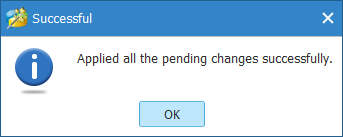
Ve işlemin tamamlandığını bildirir.
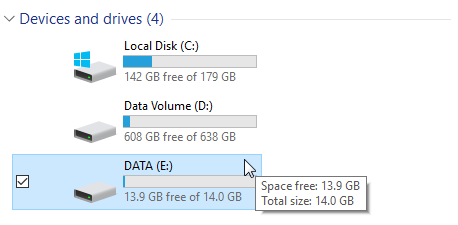
Artık sürücünün doğrudan bir Windows bilgisayarına bağlandığında algılandığından emin olabilirsiniz.
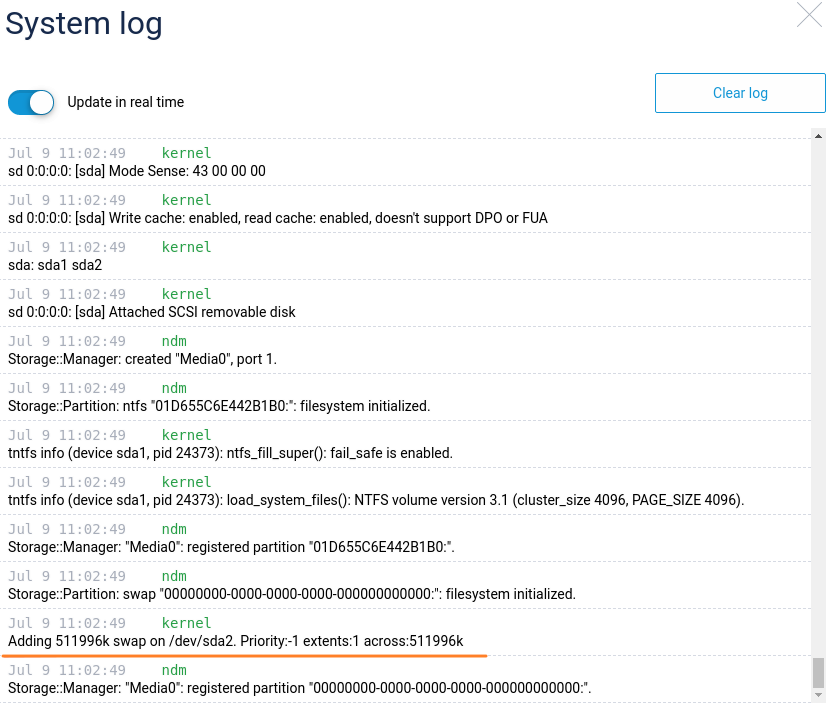
Sürücüyü router'ın USB Portuna takın. Router'ın sistemi, bir takas bölümünün algılandığını ve sistem belleğine eklendiğini gösterecektir.
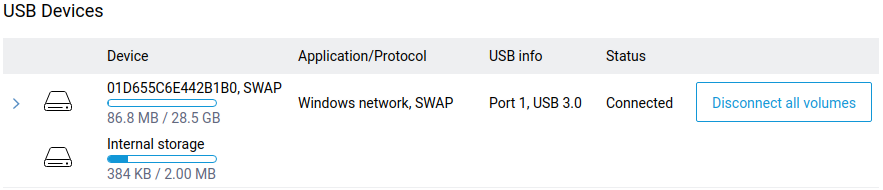
Uygulamalar sayfasında, USB Cihazları bölümünde, SWAP bölümü etkinleştirilmiş bir disk sürücüsü görüntülenir.