OpenConnect VPN Sunucusu
KeeneticOS 4.2.1 sürümünden başlayarak, kullanıcıların bir Keenetic Router'a uzaktan SSL VPN bağlantısı yapılandırmasına olanak tanıyan bir OpenConnect VPN sunucusu ve istemcisi eklendi.
Bu VPN türünün özelliği, HTTPS trafiği üzerinden güvenli veri aktarımı sağlayan SSL/TLS güvenlik protokollerini kullanmasıdır. OpenConnect bağlantı türü, Cisco AnyConnect ile uyumlu bir benzeridir. OpenConnect VPN, kullanıcıların internet üzerinden herhangi bir yerden güvenli bir şekilde çalışmasına, NAT ve ISS güvenlik duvarlarını kolayca aşmasına olanak tanıyan, Router'ın yerel ağına uzaktan erişim için basit bir yöntemdir.
Önemli
OpenConnect VPN tünelinin avantajı bulut üzerinden çalışabilmesidir. Her iki tarafta da özel IP adresleri olsa bile istemci ve sunucu arasında bir bağlantı kurulmasına olanak tanır (SSTP VPN de bu özelliğe sahiptir). Diğer VPN sunucuları genel bir IP adresi gerektirir. Tüneldeki veri aktarımı HTTPS trafiği (TCP/443) kullanır. OpenConnect VPN sunucusu Keenetic Bulut sunucuları aracılığıyla çalıştığından, hızı bulut kullanıcılarının sayısına ve etkinliklerine bağlıdır.
OpenConnect sunucusuna bağlanmak için Windows, iOS ve Android'e ek programlar ve uygulamalar yüklemeniz gerekir. Bir Keenetic Router'ın kendisi de bir OpenConnect istemcisi olarak görev yapabilir. Android'den bir OpenConnect VPN'e bağlanma ve OpenConnect VPN istemcisi makalelerinde daha fazla bilgi bulunmaktadır.
Sunucuyu yapılandırmak için OpenConnect VPN sunucusu bileşenini yüklemeniz gerekir. Bunu, Genel Sistem Ayarları sayfasındaki KeeneticOS Güncelleme ve Bileşen Seçenekleri bölümünde Bileşen seçenekleri öğesine tıklayarak yapabilirsiniz.

Bu işlem tamamlandıktan sonra Uygulamalar sayfasına gidin. Burada OpenConnect VPN Sunucusu kutucuğunu göreceksiniz.
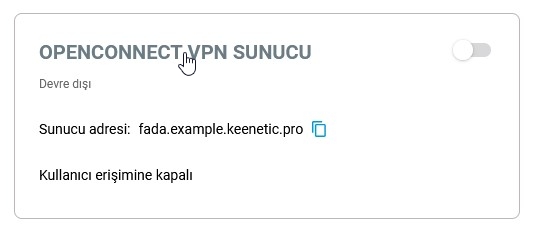
Sunucunun çalışması için Router'ın, KeenDNS Bulut hizmetine önceden kaydedilmesi ve SSL güvenlik sertifikası kullanımını destekleyen keenetic.link, keenetic.pro veya keenetic.name alan adlarından bir ad alınması gerekir. Aksi takdirde, sunucuya bağlanan istemci güvenilir bir HTTPS bağlantısı kuramaz. KeenDNS adının nasıl kaydedileceği hakkında bilgi için KeenDNS servisi makalesine bakın.
VPN sunucusuna bağlanmak için Router'ın 4. seviye alan adı otomatik olarak oluşturulacaktır; bu ad Sunucu adresi alanında belirtilecek ve ****.*****.keenetic.* şeklinde görünecektir (örneğimizde, 9413.*****.keenetic.pro). Sunucuya bağlanmak için VPN istemcisinin ayarlarına girmeniz gereken adres budur.
Şimdi, doğrudan VPN sunucusu yapılandırmasına geçelim.
Uygulamalar sayfasında OpenConnect VPN Sunucusu bağlantısına tıklayın.
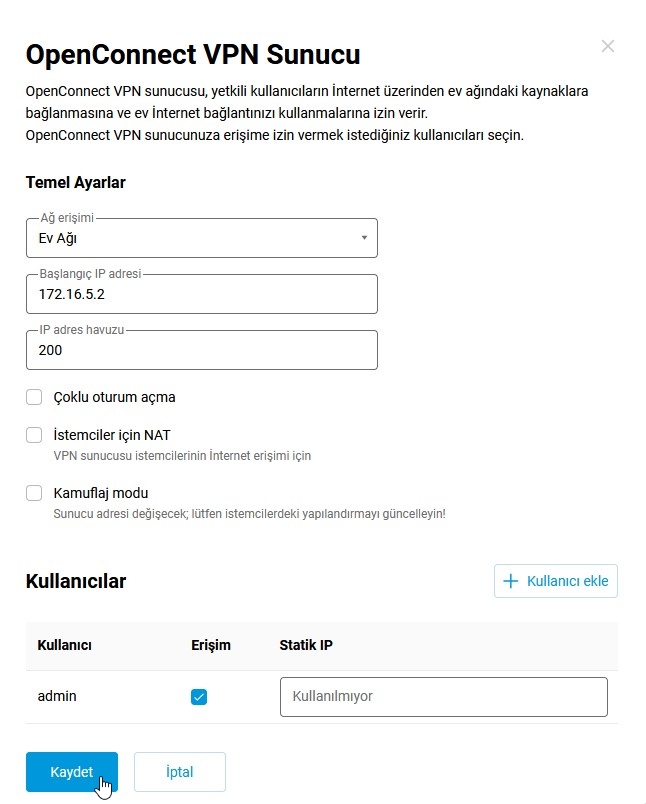
Ana ayarlarda, Ağ erişimi alanındaki varsayılan ayar Ev segmenti'dir. Gerekirse, Ev ağından başka bir segment belirleyebilirsiniz. Bu durumda, VPN tüneli belirtilen segmentin ağına erişecektir.
Olası eşzamanlı bağlantıların toplam sayısı, IP adresi havuzu boyutu yapılandırılarak ayarlanabilir. Başlangıç IP adresi gibi bu ayar da gereksiz yere değiştirilmemelidir.
Önemli
Eğer Başlangıç IP adresi, Ağ erişimi alanında belirtilen segmentin ağ aralığına girerse, ARP Proxy özelliği etkinleştirilir ve bu tür bir VPN istemcisine belirtilen yerel segmentten erişim sağlanır. Örneğin, Ağ erişimi alanı Ev ağı 192.168.1.0, maske 255.255.255.0 ve DHCP sunucu ayarları: Başlangıç IP adresi: 192.168.1.33, IP adresi havuzu: 120 olarak ayarlanmışsa, VPN sunucusunun Başlangıç IP adresi'ni 192.168.1.1.1–192.168.1.254 aralığına giren 192.168.1.154 olarak ayarlayabilir ve yerel cihazlara erişimle aynı düzeyde Ev segmentinden VPN istemcilerine erişim sağlayabilirsiniz.
Çoklu oturum açma ayarı, aynı kimlik bilgilerini kullanarak sunucuya birden çok eşzamanlı bağlantı kurma olanağını kontrol eder. Güvenliğin azalması ve izlemenin zorlaşması nedeniyle bu senaryo önerilmez. Ancak, ilk yapılandırma için veya aynı kullanıcının birden çok cihazından tünel oluşturulmasına izin vermek istediğiniz durumlarda bu seçenek etkin bırakılabilir.
Önemli
Çoklu oturum açma seçeneği devre dışı bırakılırsa, bağlanan istemciler için statik bir IP adresi atamak mümkündür. Bunu VPN sunucusu yapılandırma sayfasındaki Kullanıcılar bölümünde yapabilirsiniz.
Varsayılan olarak, sunucu yapılandırmasında İstemciler için NAT seçeneği devre dışıdır. Bu ayar, VPN sunucusu istemcilerinin internete erişmesi için kullanılır. Bulut erişimi (KeenDNS hizmeti ayarı) durumunda, bulut bağlantısının tünel bant genişliği sunucunun veya istemcinin internet bağlantısının bant genişliğinden daha düşük olabileceğinden İstemciler için NAT ayarını kullanmamanızı öneririz.
Kamuflaj modu, erişilebilir hizmetlerin uzaktan taranmasına karşı OpenConnect VPN bağlantısı için ek güvenlik sağlar.
Kullanıcılar bölümünde, OpenConnect sunucusuna ve yerel ağa erişmesine izin vermek istediğiniz kullanıcı hesaplarını seçin. Burada ayrıca bir ad ve şifre belirterek yeni bir kullanıcı da ekleyebilirsiniz. Bu örnekte, erişim Router'ın yönetici hesabına (admin) verilmiştir.
VPN sunucusunu yapılandırdıktan sonra, anahtarı Etkin konumuna getirin.
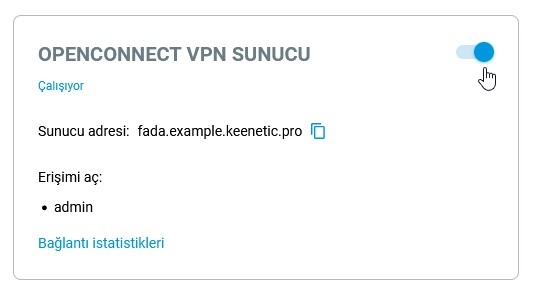
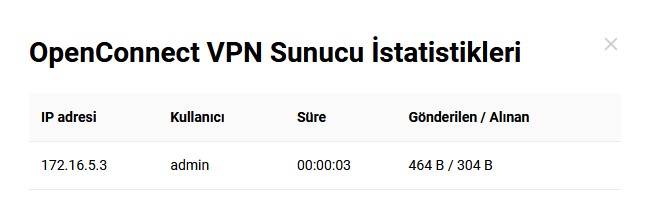
Bağlantı istatistikleri bağlantısı, bağlantı durumunu ve aktif oturumlar hakkında ek bilgileri görüntülemenizi sağlar.
Sadece VPN sunucusunun yerel ağına değil, aynı zamanda ters yönde de, yani VPN sunucusu ağından VPN istemcisinin uzak ağına istemci erişimi düzenlemek ve VPN tünelinin iki tarafı arasında veri alışverişini etkinleştirmek istiyorsanız, lütfen VPN Üzerinden Ağları Yönlendirme talimatlarına başvurun.
Not
Sunucuya istemci olarak bağlanmak için şunları kullanabilirsiniz:
Keenetic Router — OpenConnect VPN istemcisi;
Android mobil cihaz — Android'den bir OpenConnect VPN'e bağlanma;
Windows PC — Windows'tan OpenConnect VPN Sunucusuna Bağlanma.