USB cihaz bağlama
Bazı Keenetic modelleri flash disk, harici disk ve SSD disk kullanabileceğiniz USB bağlantı noktasına sahiptir.
Önemli
Veri kayıplarını önlemek için önemli dosyalarınızı yedeklemeniz önerilir.
Takabileceğiniz maksimum USB sürücü sayısını kısıtlayan herhangi yazılımsal ya da donanımsal kısıtlama yoktur. Tek USB porta birden fazla USB sürücü bağlamak isterseniz, kendi güç adaptörü olan aktif USB çoklayıcılar kullanmanız önerilir.
Yönlendiriciye bağlanan harici bir sabit sürücünün maksimum kapasitesi için bir sınır yoktur.
Ancak, aşağıdaki özellikler dikkate alınmalıdır: Tüm Keenetic modellerinde (Peak KN-2710, Titan KN-1811, Hero KN-1012, Hopper KN-3811 ve Hopper SE KN-3812 hariç) kullanılan
32-bitsistemler, Linux çekirdek seviyesinde çok terabaytlık veri hacimlerini bağlama ve bunlarla çalışma konusunda kısıtlamalara sahiptir. EXT4 dosya sisteminde,16 Tbyte'a kadar olan sürücüler bağlanabilir.16 TB'den büyük bir sürücü bağlarsanız, onu2 bölümeayırabilirsiniz (bölüm16 TB'ı geçmemelidir) ve bu bölümler sisteme başarıyla bağlanacaktır.Launcher (KN-1221), Carrier (KN-1721) gibi bazı modeller, yalnızca uyumlu 3G/4G USB modemlerle çalışmak üzere bir USB konektörüne sahiptir. Bu modellerde USB bellek bağlantısı desteklenmez.
Sürücünün bağlantısını kesmek için USB Diski Güvenle Kaldırma prosedürünü kullanın.
Windows ya da Apple ağlarda bulunan kullanıcılarla Keenetic'e bağlı USB sürücünüzü paylaşabilirsiniz.
USB sürücüyle, cihazın içerisine bileşen olarak indirebileceğiniz gömülü Torrent istemcisini kullanabilir, herhangi bir bilgisayar ya da benzer istemciye ihtiyaç duymadan doğrudan USB diskinize dosyalarınız indrebilirsiniz. İndirme görevlerinizi dilerseniz ev ağınızdan dilerseniz internetin olduğu herhangi bir yerden yönetebilirsiniz.
You can organize a DLNA medya sunucusu bileşeni sayesinde akıllı TV, medya sunucu ve oynatici cihazlarınızdaki içeriklerinizi organize edebilirsiniz.
Yukarıdaki özelliklere ek olarak FTP sunucusu özelliğini etkinleştirerek USB sürücüdeki içeriklere FTP protokolü üzerinden erişebilirsiniz. (internet üzerinden dosyalara erişme imkanı)
Bu makalede, USB sürücüsünü yönlendiriciye bağlama ve Windows ev ağının tüm kullanıcıları için USB sürücü kaynaklarına ağ erişimi düzenleme örneğine bakacağız.
Router cihazınız şu dosya biçimlerini desteklemektedir: Microsoft Windows için NTFS, FAT32 ve FAT; Linux için EXT2, EXT3 ve EXT4; ve MAC OS için HFS Plus.
USB sürücüyü Keenetic cihazınıza takmadan önce sürünün çalışması için gerekli olan sistem bileşenlerinin router cihazına yüklü olduğundan emin olun. Bu kontrolü 'Genel sistem ayarları' sayfasında 'Güncellemeler ve Bileşen Ayarları' kısmında bulunun 'Bileşen seçenekleri' butonuna tıklayarak bulabilirsiniz.
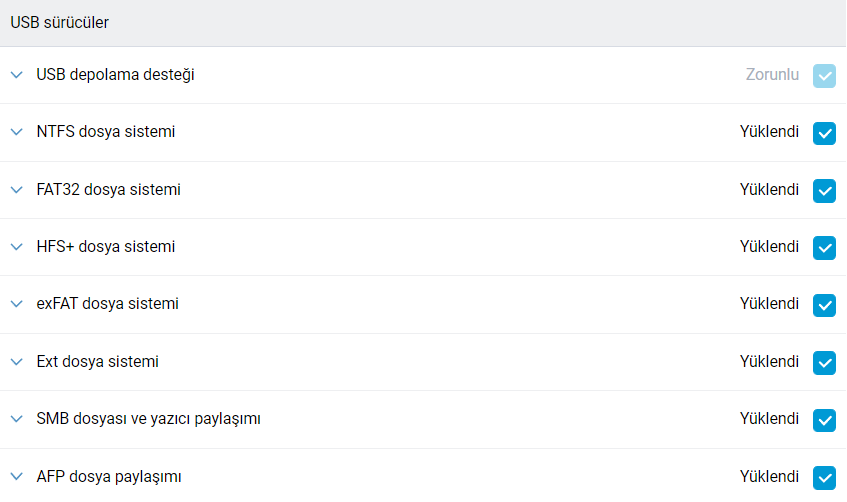
NTFS dosya sistemiyle çalışan bir USB sürücü bağlamışsanız, NTFS Dosya sistemi bileşeni yüklü olmalıdır. Benzer şekilde USB sürücünüz FAT32 dosya biçimindeyse ilgili bileşeni yüklemelisiniz.
Önemli
NTFS dosya sistemi küme boyutu 64K'yı geçmemelidir.
'Klasör izinleri kontrolü' bileşeni USB sürücüdeki her bir dizin için ayrı izinler tanımanıza olanak tanır. 'Dosya ve yazıcı paylaşımı (SMB/CIFS)' bileşeni, Windows işletim sistemi olan PC'ler için USB sürücülere ve yazıcılara erişim sağlar.
USB sürücüyü Keenetic routerın USB portuna takın. Keenetic otomatik olarak cihazınızı tanımlayacaktır. USB sürücüde boş alan varsa, otomatik olarak yerleştirme yapılır.
USB depolama aygıtının sistem tarafından otomatik olarak algılandığından emin olun. 'Sistem Gösterge Paneli' sayfasında 'USB sürücüler ve yazıcılar' kısmında bağlı sürücüleri görebilirsiniz.
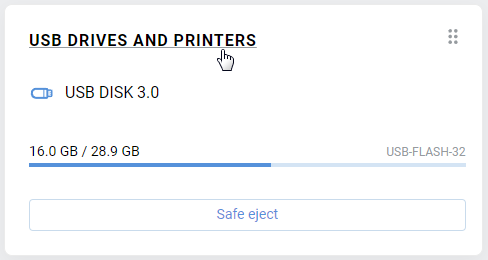
Sürücü tanınmazsa, sürücüyü bilgisayarınıza bağlayın ve dosya sistemindeki hataları kontrol edin. Daha fazla bilgi için Router, Takılı USB Sürücüyü Tanımıyorsa Ne Yapılmalı? makalesine bakın.
'Uygulamalar' sayfasına gitmek için 'USB sürücüler ve yazıcılar' linkine tıklayın. Bu bölümde 'Windows ağı' bölümünü göreceksiniz. Windows ağ sunucusu varsayılan ayarlarda etkinleştirilmiş olarak sunulmuştur. Keenetic'in işletim sistemi CIFS/SMB (SMB v1/2/3) protokollerini desteklemektedir. 'Windows ağı' bölümüne tıklayarak dosya sunucunu yapılandırabilir ve klasörleri paylaşıma açabilirsiniz.
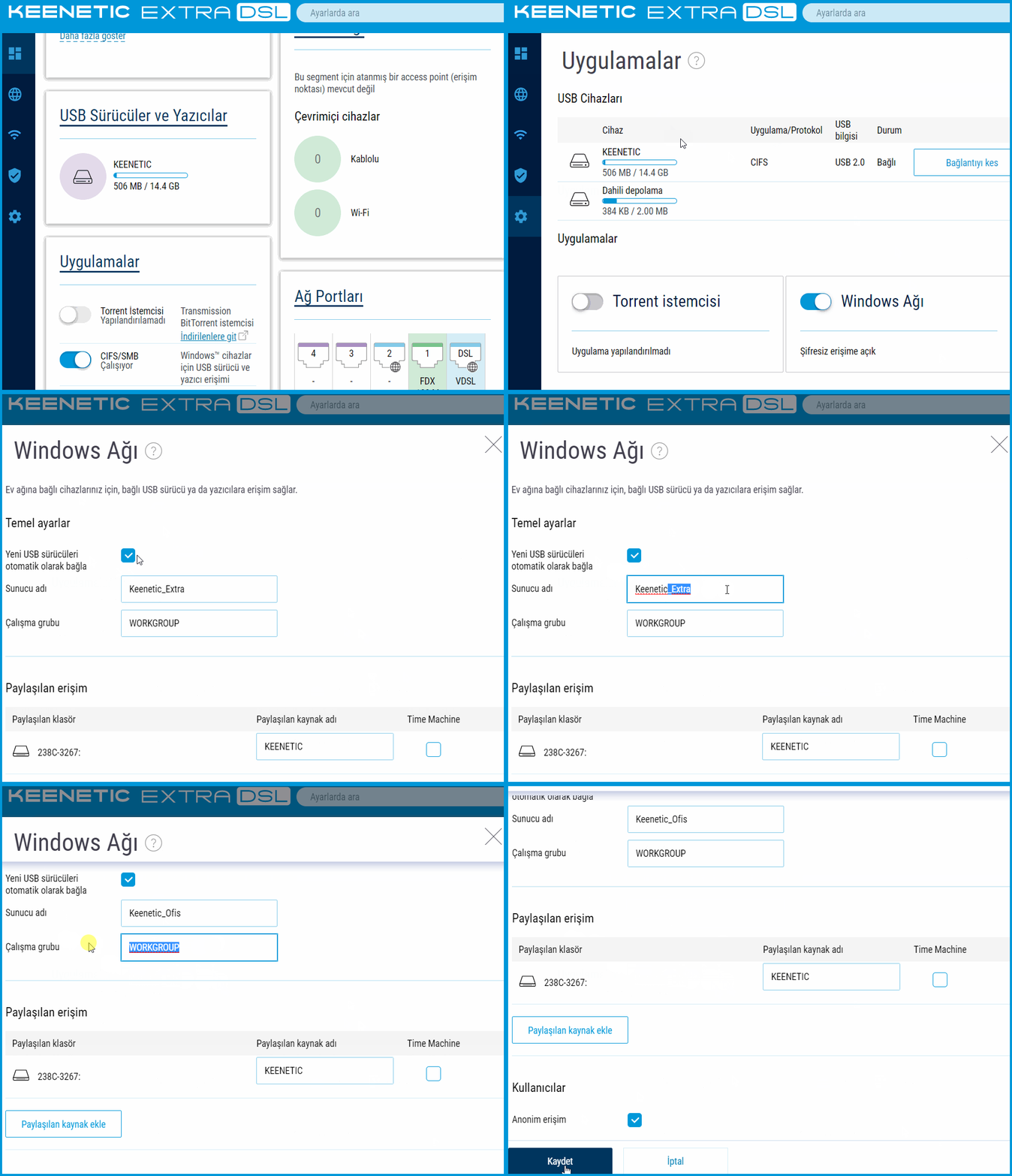
'Temel ayarlar' bölümünde 'Yeni USB sürücüleri otomatik olarak bağla' seçeneği varsayılan olarak etkinleştirilmiştir. Bu sayede yeni bağlanan USB sürücüler otomatik olarak sisteminize eklenir. 'Sunucu adı' alanında dilerseniz sunucu adınızı değiştirebilirsiniz. Keenetic routerınızın ağ ortamında görünür olmasını isterseniz, 'Çalışma grubu' alanında bunu belirtmeniz gerekir.
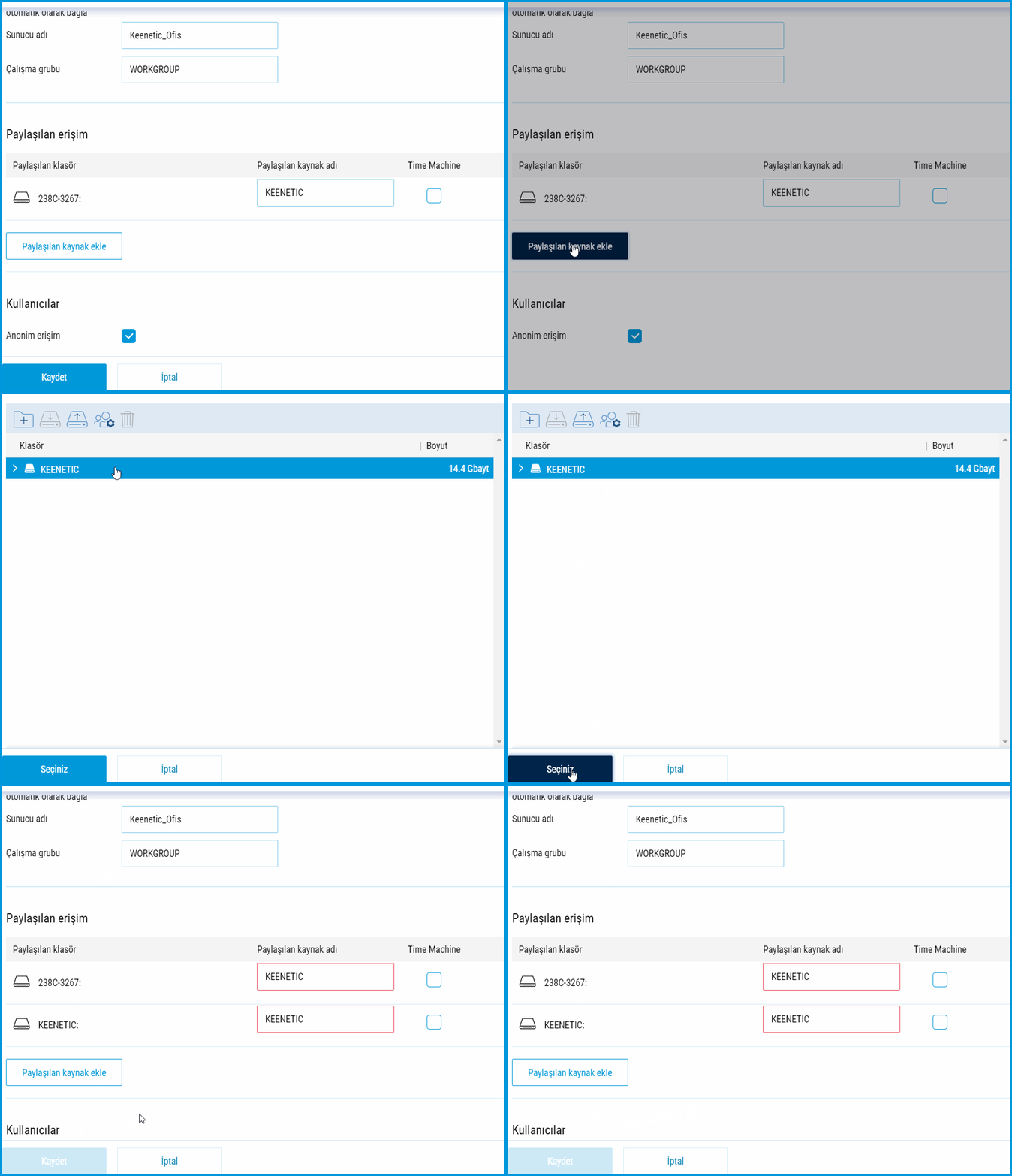
Paylaşım için klasör ekleme ve yapılandırma için 'Paylaşılan kaynak ekle' butonuna tıklayın. USB sürücüde bulunan klasörü belirleyip paylaşıma açabileceğiniz, gömülü dosya tarayıcısı olan yeni bir pencere açılır. Ardından 'Seç' butonuna tıklayın. Sürücüdeki tüm dosyalara erişim sağlanabilmesi için ana dizini seçmeniz gereklidir.
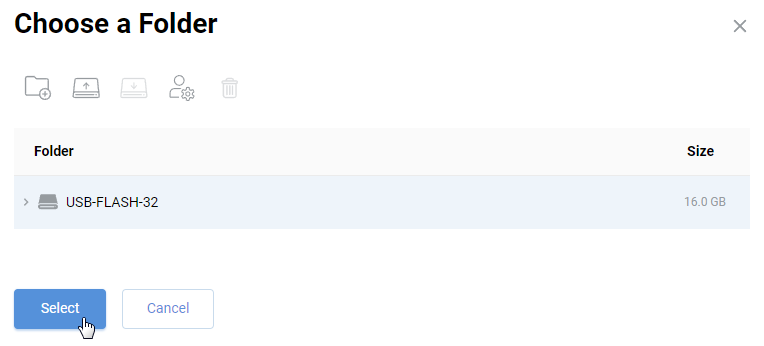
Seçiminizi yaptıktan sonra, 'Windows ağı' sayfasına geri dönün. Paylaşılan klasörler, 'Paylaşılan kaynak adı' alanında otomatik olarak belirlenir. Dilerseniz ismini manuel olarak belirleyebilirsiniz.

'Anonim erişim' seçeneği 'Kullanıcılar' kısmında varsayılan olarak etkin şekilde gelmektedir. Dosya sunucuna, Android, Microsoft Windows, Apple OS X, ve iOS gibi cihazlardan herhangi bir kimlik doğrulamasına gerek olmadan erişim izni verilir. Bu ayarı değiştirebilir veya 'Kullanıcı izin kontrolü' bileşenini yükleyerek hangi kullanıcının hangi klasöre erişebileceğini belirleyebilirsiniz. Klasör izinleri ile ilgili daha detaylı bilgiye 'USB sürücüler için klasör izin kontrolü' makalesini inceleyebilirsiniz.
Windows ağı ile ilgili yapılandırmayı tamamladınız.
Ev kullanıcıları USB sürücü içinde bulunan klasörlere erişim sağlayabilirler. Erişim için yerel IP adresini (varsayılan:
\\192.168.1.1) ya da cihazın NetBIOS adını ('Sunucu adı' alanında belirtilen kısım) bilgilerinden birini kullanabilirsiniz.Aşağıdaki görselde USB sürücüye nasıl erişim sağlandığı gösterilmektedir. Windows cihazınızda 'Çalıştır' bölümüne gidin. Ardından adres satırına Keenetic cihazınızın ağ adını yazın Type the network name of the Keenetic in address bar, typing
\\in the beginning (in our example it's\\Keenetic). You can use name\\my.keenetic.netor local IP-address\\192.168.1.1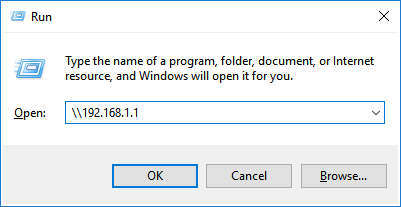

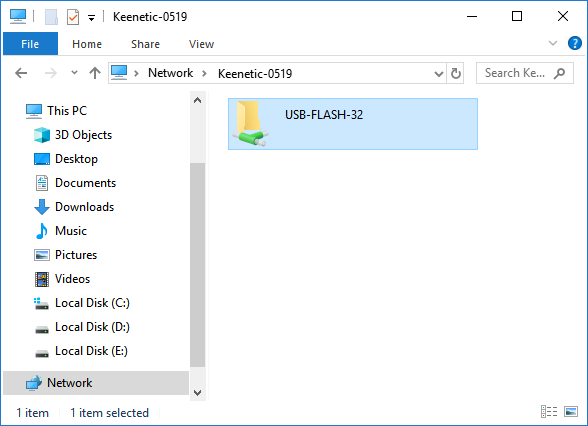
Router, ev ağınızdaki diğer bilgisayarlarla aynı çalışma grubundaysa ‘Ağ komşuları’ndan (Ağ) USB sürücüye erişim sağlayabilirsiniz.
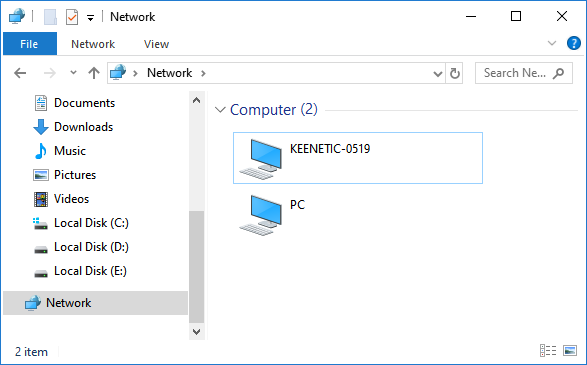
Ağda, bilgisayarınızda router'ınızın adını görmüyorsanız Windows Ağı Üzerinden USB Sürücü Erişimi Sorunlarını Giderme makalesine bakın.
Bir USB sürücüyü Keenetic’e bağlamanın ve tüm Windows ev ağı kullanıcıları için sürücü kaynaklarına (yetkilendirme olmadan) ağ erişimi düzenlemenin en basit örneğini ele aldık. Belirli klasörlere ağ erişimi, oluşturmanız ya da ayrı kullanıcılar arasında erişim paylaştırmanız gerekirse (örneğin kullanıcıların tüm sürücü içeriğini görüntüleyebilmesi ancak yalnızca kendi kişisel klasörlerinde yer alan dosyaları düzenleyebilmesi ve oluşturabilmesi için) 'Bir USB sürücüde klasör izin kontrolü' başlıklı yazıya bakınız.
Önemli
USB sürücüdeki verilerin hasar görmemesi için aşağıdaki tavsiyelere uyunuz:
Torrent karşıdan yüklemek için flaş bellek kullanmayın.
Kullanım esnasında USB sürücüyü ortamdan kaldırmayın. USB sürücüyü kaldıracağınız zaman FN tuşuna basın ve FN tuşunun göstergesi kapanana kadar bekleyin.
Sürücü USB Portundan yeterince güç alamıyorsa ve yoğun kullanım sırasında bağlantısı kesiliyorsa, sürücüyü harici bir güç kaynağına sahip USB hub aracılığıyla bağlayın.
İpucu
Lütfen aşağıdaki bilgileri okuyunuz: