USB Sürücülerde ext4 Dosya Sistemini Kullanma
Router'ınıza bağlı USB sürücülerde ext4 dosya sistemini kullanabilirsiniz.
Router'ınızın ext4 dosya sistemi ile çalışması için öncelikle Ext dosya sistemi bileşenini kurmanız gerekir. Bunu, Genel Sistem Ayarları sayfasında, KeeneticOS Güncelle ve Bileşen Seçenekleri altındaki Bileşen seçenekleri'ne tıklayarak yapabilirsiniz.
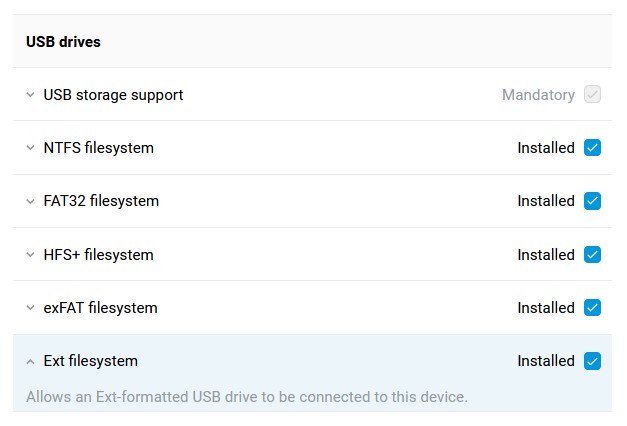
Ext4, öncelikli olarak Linux çekirdeğine sahip işletim sistemlerinde kullanılan başlıca dosya sistemlerinden biridir. Daha fazla bilgi için ziyaret edin: https://wikipedia.org/wiki/Ext4
ext3 ile karşılaştırıldığında, ext4 daha büyük dosya boyutlarını destekler ve daha hızlı, daha verimli ve daha kararlı bir dosya sistemidir.
Önemli
Tüm Keenetic modellerde kullanılan 32-bit sistemler, çok terabaytlık veri dizilerini bağlama ve yönetme konusunda çekirdek düzeyinde kısıtlamalara sahiptir. ext4 dosya sisteminde, 16 TB'a kadar olan sürücüler bağlanabilir. 16 TB'den büyük bir sürücü bağlarsanız, onu 2 bölüme ayırabilirsiniz (bölüm 16 TB'den büyük olmamalıdır) ve bu bölümler sisteme başarıyla bağlanacaktır.
64-bit Aarch64 (ARM64) mimarisini kullanan modellerde bu sınırlama yoktur.
Bir sürücüyü ext4 dosya sisteminde, bir GNU/Linux dağıtımından işletim sistemi aracılığıyla veya disk yönetimi için özel programlar ve yardımcı programlar kullanarak biçimlendirmenizi öneririz.
Önemli
Sürücüyü biçimlendirmek, seçilen depolama birimindeki tüm verileri siler. Biçimlendirmeden önce verileri sürücüden kopyaladığınızdan emin olun.
Linux'ta Biçimlendirme
Genellikle bir GNU/Linux İşletim Sistemi dağıtımı, USB sürücüleri ve sabit sürücüleri biçimlendirmek için grafiksel bir yardımcı programa (örneğin, Linux Mint'te — USB Bellek Biçimlendirici yardımcı programı, Ubuntu'da — Gnome Disk Yardımcı Programı, vb.) ve ayrıca GParted sürücü yönetimi yardımcı programına sahiptir. Bir sürücüyü biçimlendirmek için bu araçları kullanabilir veya komut satırından biçimlendirebilirsiniz.
İşte USB Bellek Biçimlendirici yardımcı programını kullanarak bir USB flash sürücüyü biçimlendirme örneği.
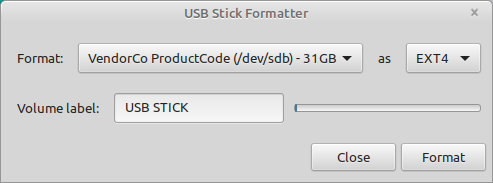
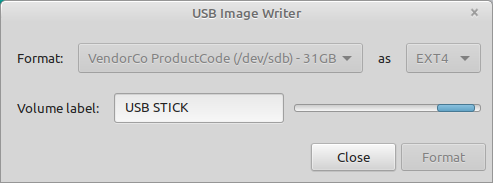
Bir USB sürücüyü biçimlendirmenin evrensel bir yolu, GParted sürücü yönetimi yardımcı programını kullanmaktır. Genellikle, bu program zaten bir işletim sisteminde yüklüdür, ancak gerekirse resmi depolardan yüklenebilir (dağıtıma bağlı olarak sudo apt install gparted veya sudo yum install gparted komutunu çalıştırın).
GParted'ı başlatın. Sağ üst köşeden gerekli cihazı seçin (sürücünüzü etiket, boyut veya dosya sistemine göre tanımlayabilirsiniz). Biçimlendirebilmek için sürücüyü ayırın.
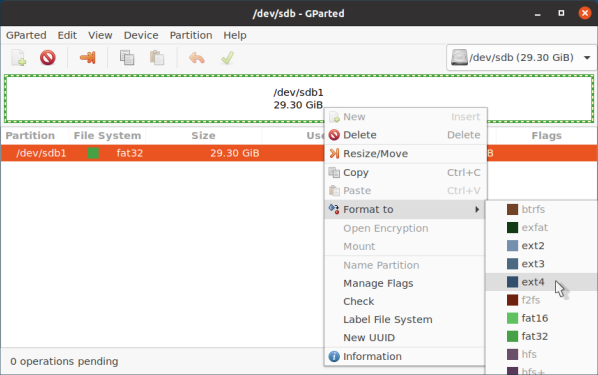
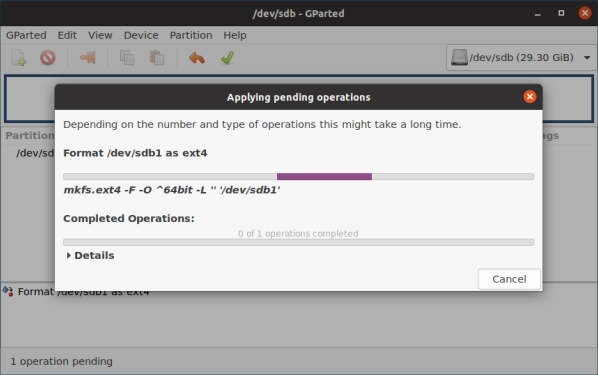
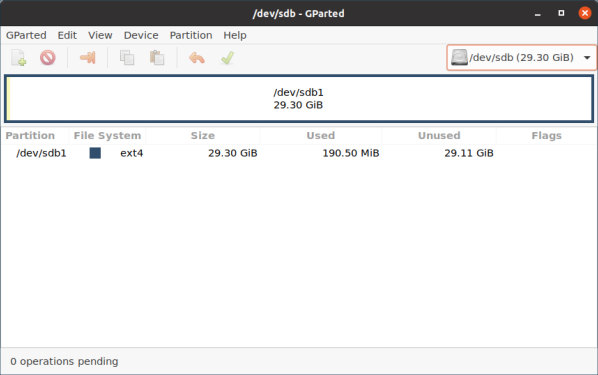
Ayrıca Terminal üzerinden özel komutlarla da biçimlendirme yapabilirsiniz.
Yollardan biri aşağıdaki gibidir:
df komutunu çalıştırın ve bağlı sürücünün konumunu belirleyin (/dev/sdb, /dev/sdc, ...). Örneğimizde, flash sürücü /dev/sdc1 konumundadır.
Ardından, ayrılması gerekir. Bunu bir komut kullanarak yapabilirsiniz
sudo umount /dev/sdc1Şimdi, 'USB' etiketli bir ext4 dosya sistemine biçimlendirmek için şu komutu çalıştırın
sudo mkfs.ext4 -n 'USB' -I /dev/sdc1Önemli
1. ext4 dosya sistemi sürücüsü Windows'ta kullanılamaz. Windows'ta bir ext4 sürücüsü bağlamanız gerekirse, açık kaynaklı yazılım topluluğu tarafından ext dosya sistemleri için geliştirilen özel ext2fsd sürücüsünü kullanabilirsiniz.
2. KeeneticOS 2.15'ten önceki EXT4 sürücüsü, bir bölüm oluşturulurken GParted'in yeni sürümü tarafından eklenen metadata_csum (400) işlevsel seçeneğini desteklemez. Böyle bir durumda, Linux mkfs.ext4 yardımcı programında bir bölüm oluşturmanız ve konsol komutunu bu seçeneği desteklemeden çalıştırmanız önerilir:
sudo mkfs.ext4 -O^metadata_csum -b 4096 -m0 -L MYLABEL /dev/sdc3burada -L MYLABEL disk bölümünün adıdır; /dev/sdc3 ise bölüme giden yoldur.
3. Varsayılan olarak, bölümün veya sürücünün %5'i EXT4 dosya sistemi için ayrılmıştır. Örneğin kök bölümü için. Linux'ta tune2fs yardımcı programıyla bölüm ayırmalarını devre dışı bırakabilirsiniz:
sudo tune2fs -m 0 /dev/<xxx></code>burada 0 blok ayırmalarını devre dışı bırakır ve 5 ise ayırmayı %5'e ayarlar. Ayrıntılar için bağlantıya bakın.
Windows'ta Biçimlendirme
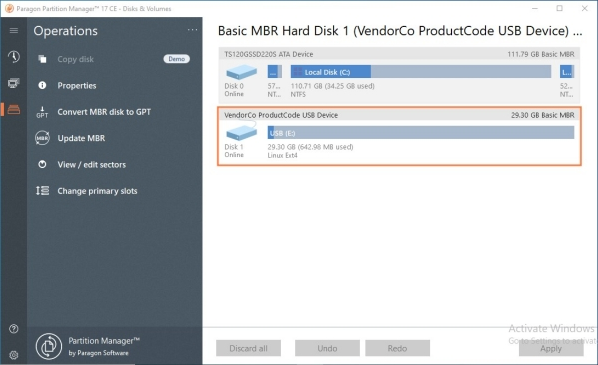
Yukarıda açıklandığı gibi, sürücüyü ext4 dosya sisteminde biçimlendirmenin GNU/Linux dağıtımından yapılması önerilir. Ancak, gerekirse Windows'tan da biçimlendirebilirsiniz. Örneğin, Paragon Partition Manager Free veya AOMEI Partition Assistant Standard Edition'ı kullanabilirsiniz.
Paragon Partition Manager Free'de Biçimlendirme:
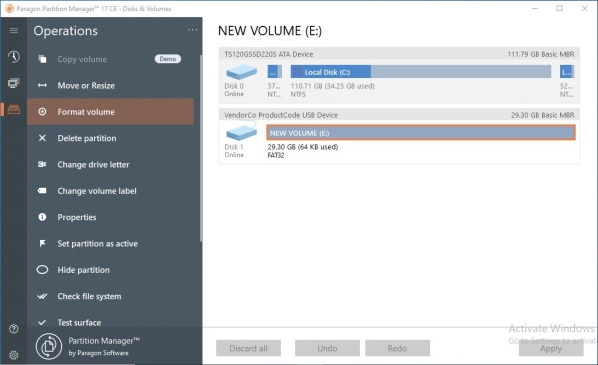
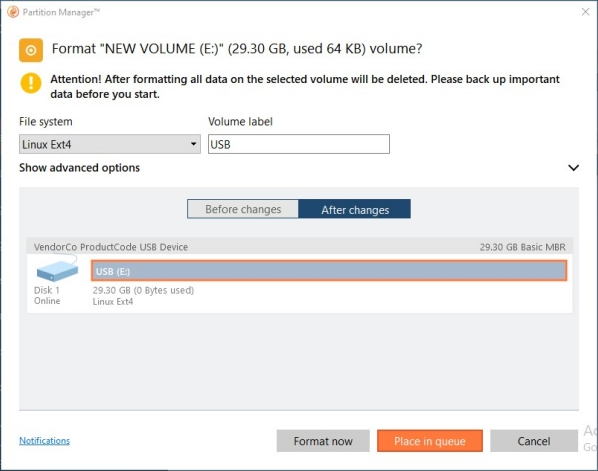
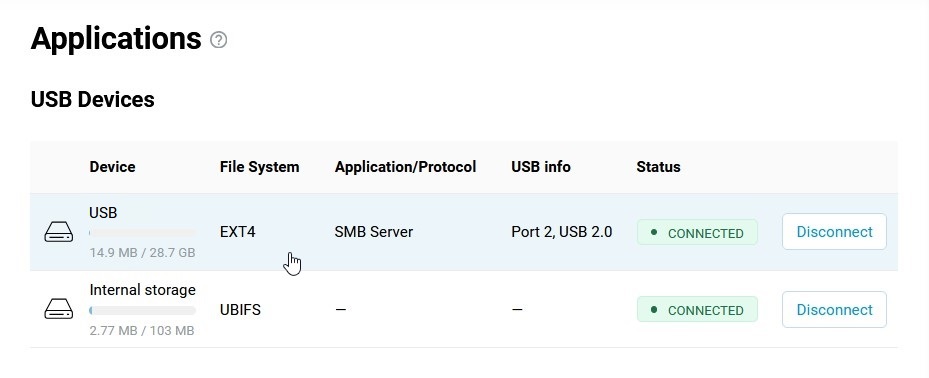
ext4 dosya sistemi ile hazırlanan sürücüyü Router'ın USB portuna bağlayın. Sürücü, Uygulamalar sayfasında USB Cihazları altında görünmelidir.
Önemli
Router, USB sürücüyü algılamazsa, Ext dosya sistemi işletim sistemi bileşeninin kurulu olup olmadığını kontrol edin.