Android Cihazından USB Depolama Dosyalarına Erişme
Keenetic cihazına bağlı bir USB sürücüdeki dosyalara yerel ağınızdan veya İnternet'ten uzaktan erişebilirsiniz.
Medya dosyalarınızı bir USB sürücüye kaydedin ve Keenetic cihazınıza takın. Daha fazla bilgi için lütfen USB sürücü bağlama talimatına bakın.
Keenetic web arayüzünü açın ve USB sürücünün sistemde algılandığından emin olun. Bağlı sürücünün bir kaydı, Sistem paneli sayfasındaki USB sürücüler ve yazıcılar panelinde görünmelidir.
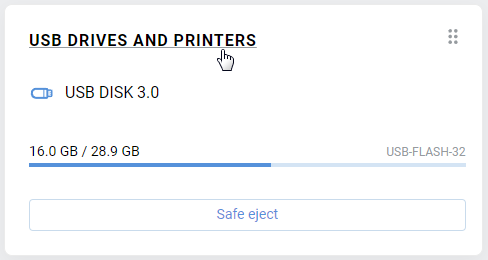
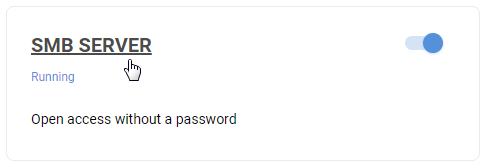
Uygulamalar sayfasına gitmek için USB sürücüler ve yazıcılar bağlantısına tıklayın. Burada SMB sunucusu panelini göreceksiniz. SMB dosya sunucusu varsayılan olarak etkindir. Dosya sunucusunu ve paylaşımı yapılandırmak için SMB sunucusu bağlantısına tıklayın.
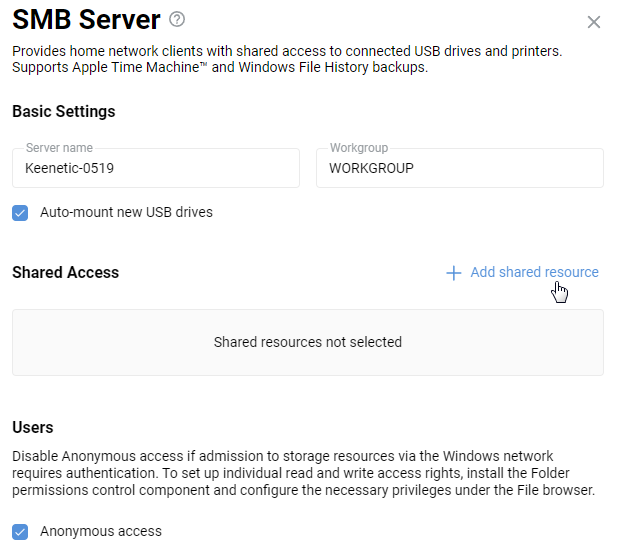
Paylaşılan Erişim bölümünde, Paylaşılan kaynak ekle seçeneğine tıklayın.
Yerleşik bir dosya tarayıcısı olan bir pencere açılacak ve sizden USB sürücüde paylaşılacak bir klasör belirtmeniz ve ardından Seç düğmesine tıklamanız istenecektir. Örneğimizde, sürücüdeki tüm klasörlere erişim sağlamak için kök dizini seçiyoruz.
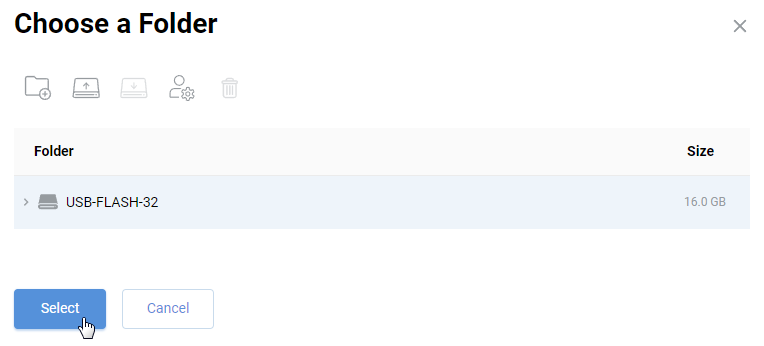
Paylaşılan bir klasör seçtiğinizde SMB sunucusu sayfasına geri dönersiniz. Paylaşılan kaynak adı alanı, paylaşımın adını otomatik olarak ayarlar, ancak isterseniz değiştirebilirsiniz.

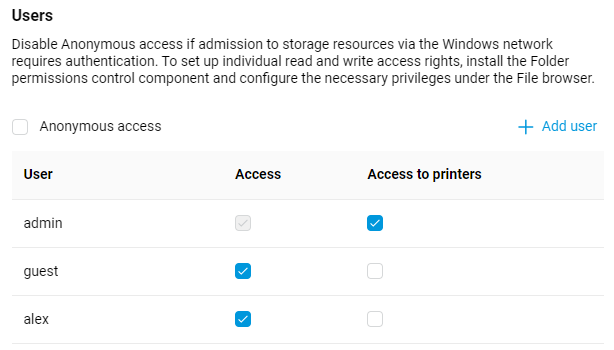
Kullanıcılar bölümünde Anonim erişim seçeneği varsayılan olarak etkindir. Varsayılan olarak Android, Microsoft Windows, Mac OS X ve iOS çalıştıran bilgisayarlardan ve mobil cihazlardan dosya sunucusuna erişim, tüm ev ağı kullanıcılarına yetkilendirme olmaksızın açıktır. Bu politikayı değiştirebilir ve kullanıcıların klasörlere erişimini farklılaştırmak için Klasör izinleri kontrolü bileşenini KeeneticOS cihazına ekleyebilirsiniz. Daha fazla bilgi için USB sürücüde klasör izin kontrolü makalesine bakın.
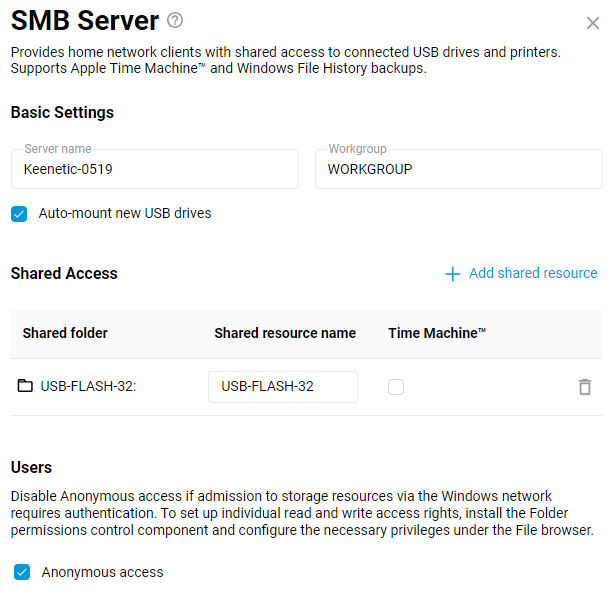
Değişiklikleri kaydedin. Böylece Router kurulumu tamamlanır.
Önemli
Router'a üçüncü taraf bir uygulama aracılığıyla bağlanmak için, yalnızca SMB protokolü aracılığıyla USB sürücülerine erişime izin veren özel bir kullanıcı hesabı oluşturmanızı öneririz. Güvenlik nedenleriyle, bir Router yönetici hesabı kullanmayın; kısıtlı haklara sahip bir kullanıcı hesabı uygulayın.
Yerel Ağdan Dosyalara Erişim
SMB protokolünü destekleyen ve bir Windows ağına bağlanabilen herhangi bir dosya yöneticisini (örneğin, Cx File Explorer, Solid Explorer File Manager, Total Commander + LAN eklentisi, RS File vb.) kullanarak USB sürücüye bağlanabilirsiniz. Bu örnekte Cx File Explorer uygulamasını kullanacağız.
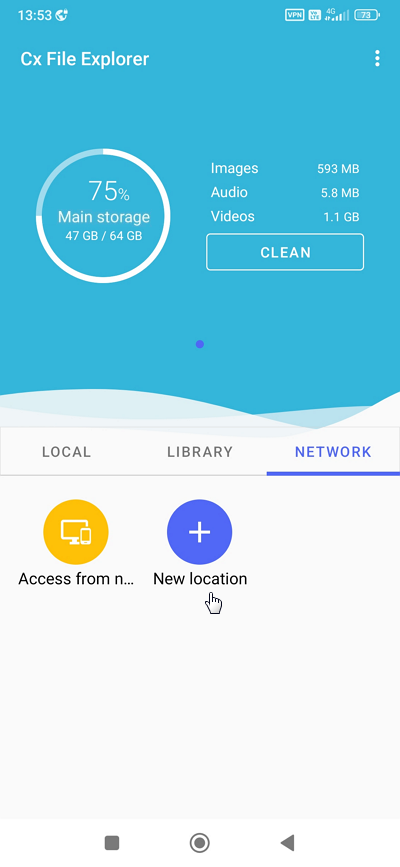
Mobil cihazınızı Wi-Fi ağınıza bağlayın, Google Play'den uygulamayı yükleyin ve başlatın.
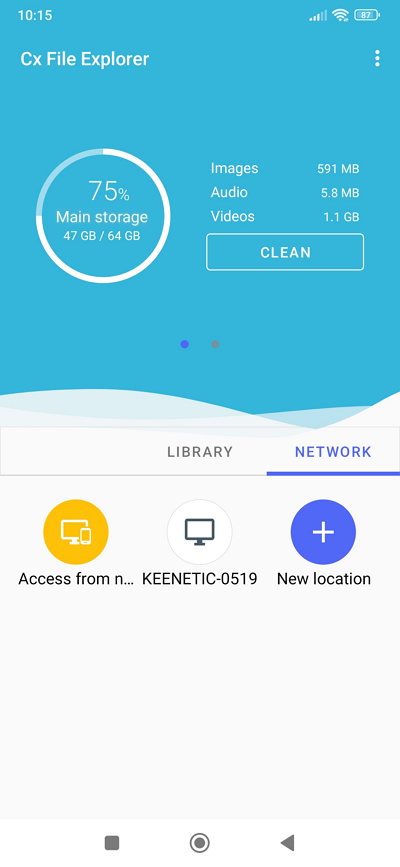
Uygulamada, Ağ sekmesindeki + seçeneğine tıklayın.
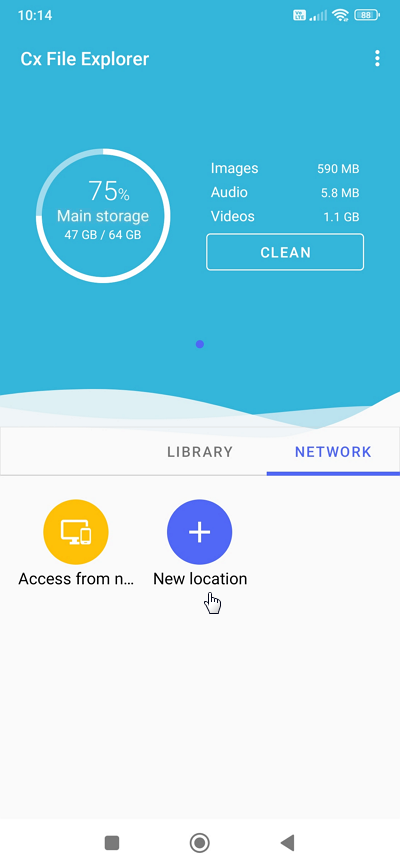
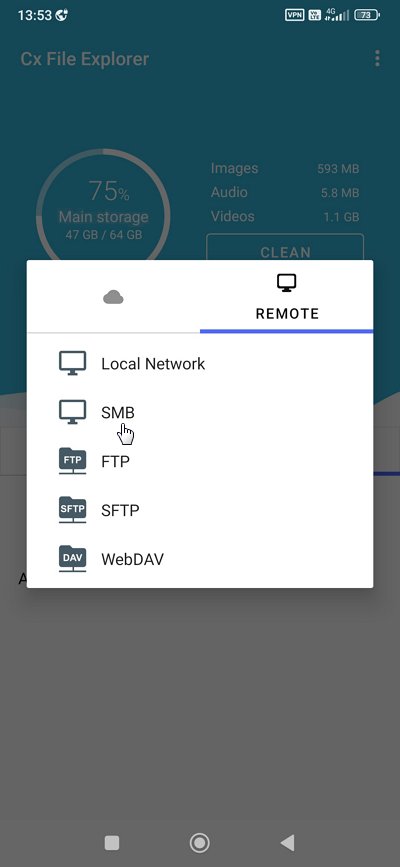
Ardından Uzak sekmesinde Yerel Ağ'ı seçin.
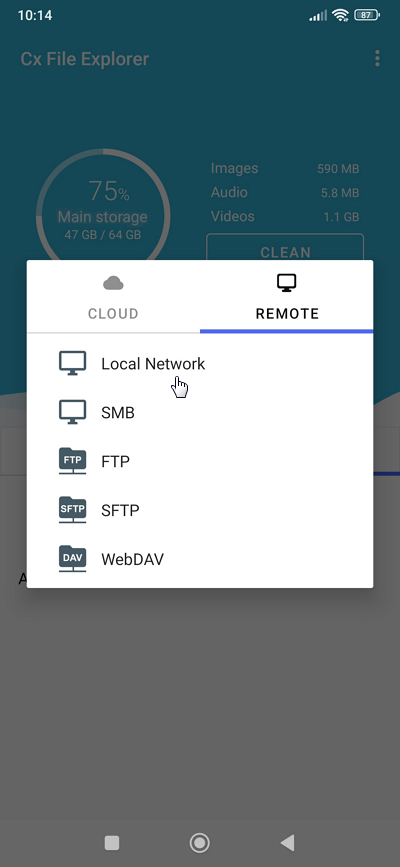
Uygulama yerel ağınızdaki cihazları arayacak ve görüntüleyecektir. Bağlanmak için Keenetic Router'ın adına tıklayın.
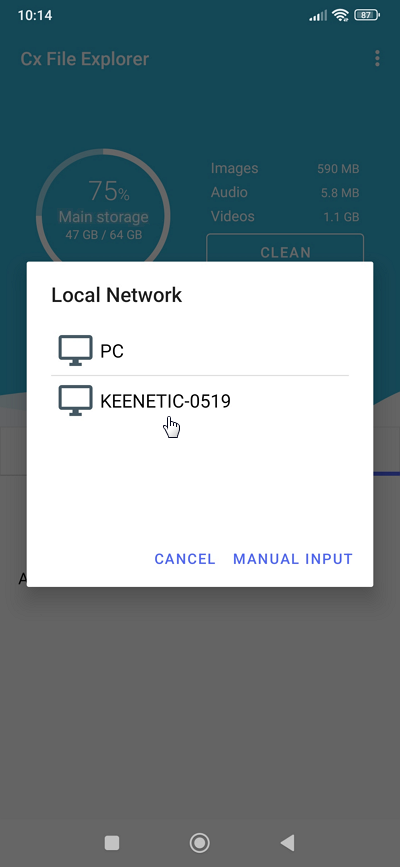
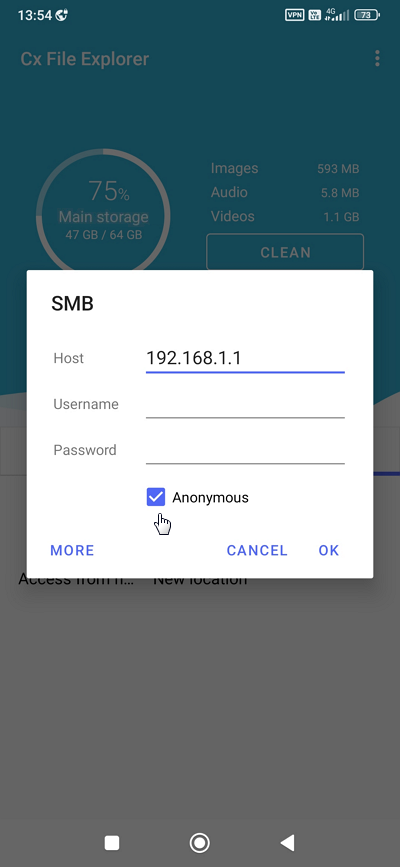
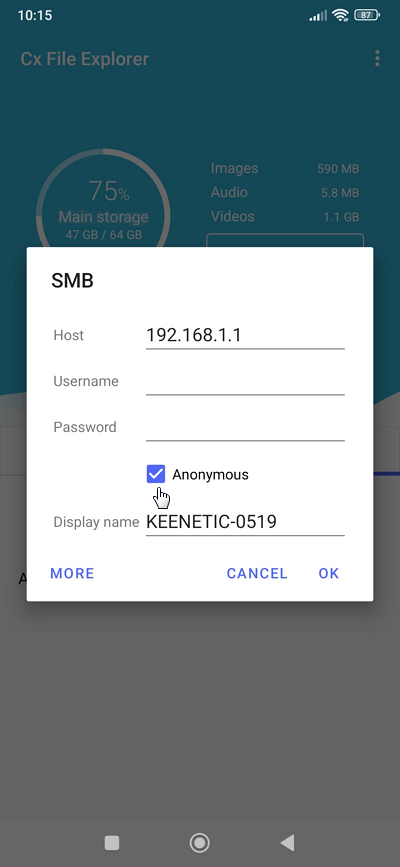
Daha önce Keenetic ayarlarında Anonim erişim (kimlik doğrulama olmadan erişim) seçeneğini etkinleştirdiyseniz, Anonim kutusunu işaretleyin. Keenetic cihazınızda hesap tabanlı sürücü erişimi yapılandırılmışsa, bir kullanıcı adı ve şifre belirtin (Windows ev ağına erişim hakkı olan bir hesap kullanın). Devam etmek için TAMAM 'a tıklayın.
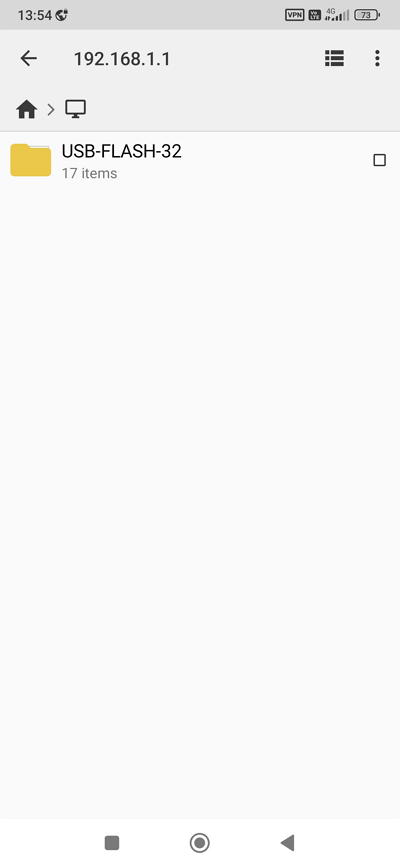
Bir USB sürücüye başarılı bir bağlantı sonucunda, paylaşılan klasörün adını göreceksiniz. Gerekli klasöre gidin ve gerekli dosyayı seçin.
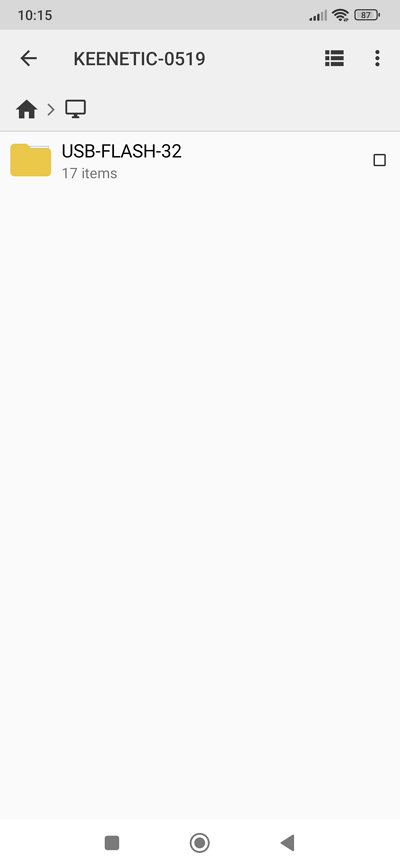
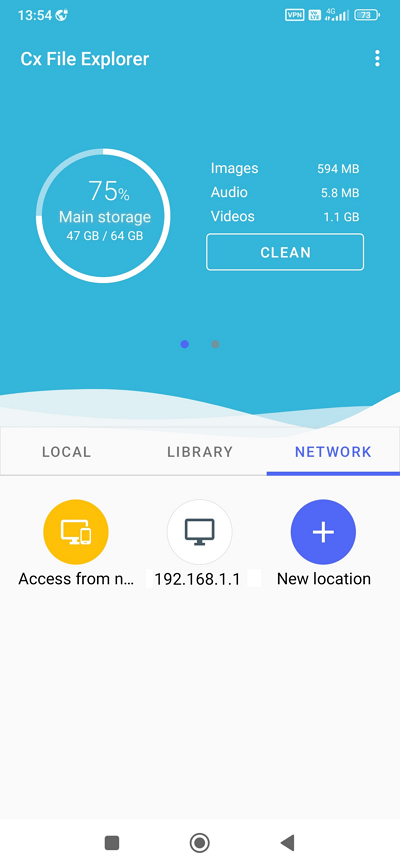
Uygulama, USB sürücü dosyalarına hızlı erişim için Ağ sekmesine bir kısayol kaydedecektir.
İnternet'ten Dosyalara Erişim
Ayrıntılı bilgiyi İnternet'ten USB sürücü dosyalarına uzaktan erişim kılavuzunda bulabilirsiniz.
Önemli
İnternet'ten bir PPTP, IKEv2 veya L2TP/IPsec VPN sunucusuna erişmek için, Router'ın harici arayüzünde bir genel IP adresine ihtiyacınız vardır.
Bir özel IP adresi kullanırken, SSTP sunucusunu SSTP VPN sunucusu kılavuzuna göre yapılandırın. SSTP ve OpenConnect tünellerinin temel avantajı, bulut üzerinden çalışabilmeleridir, yani tünelin her iki tarafında özel IP adresleri olsa bile bir istemci ve bir sunucu arasında bağlantı kurulmasına izin verirler.
Router'a bir SSTP bağlantısı üzerinden uzaktan erişim seçeneğini ele alacağız. Keenetic ayarlarında, SSTP sunucusunu etkinleştirin.
Keenetic web arayüzüne bağlanın ve sunucuyu SSTP VPN sunucusu kılavuzuna göre yapılandırın.
Ardından mobil cihazın yapılandırılmasına geçin. Öncelikle mobil cihazdan bir SSTP VPN bağlantısı kurmanız gerekir. Bunu yapmak için Android'de SSTP bağlantısı talimatlarına bakın.
İnternet'ten VPN sunucusuna bağlanarak Router'ın yerel ağına erişebilirsiniz. Router'a bağlı bir USB sürücüdeki dosyalara erişmek için bir dosya yöneticisi çalıştırmanız ve Router'ın yerel IP adresini kullanarak (örneğimizde, Router'ın yerel IP adresi 192.168.1.1'dir) bir SMB bağlantısı oluşturmanız gerekir.
USB sürücüye başarılı bir bağlantı sonucunda paylaşılan klasörün adını göreceksiniz.