USB Modemin Web Arayüzüne KeenDNS Hizmeti Üzerinden Erişim
USB Modem Web Arayüzüne Uzaktan Erişim
İnternete erişmek için bir 4G/3G modem kullanıyorsanız ve bu modem doğrudan Keenetic router'ınızın USB portuna bağlıysa, KeenDNS hizmeti üzerinden bir alan adıyla USB modem web arayüzüne (CdcEthernet) uzaktan erişim ayarlayabilirsiniz.
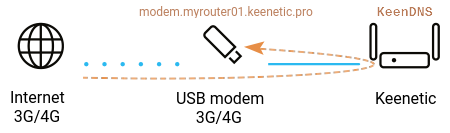
İnternete erişmek için router'ın harici WAN portunda özel bir IP adresi kullanırken, KeenDNS alan adı hizmetiyle (Bulut erişimi modu aracılığıyla) Keenetic web arayüzüne erişim ayarlayabilirsiniz. Keenetic router'ın web arayüzüne erişmenin yanı sıra, ev ağınızdaki bazı web uygulamalarına da (4. seviye alan adları kullanarak) uzaktan erişim ayarlayabilirsiniz.
KeeneticOS 3,7 sürümünden itibaren bu işlem, router'ın web arayüzü üzerinden yapılabilir. Alan Adı sayfasındaki Ağınızda çalışan web uygulamalarına erişim bölümüne bir erişim kuralı ekleyin.
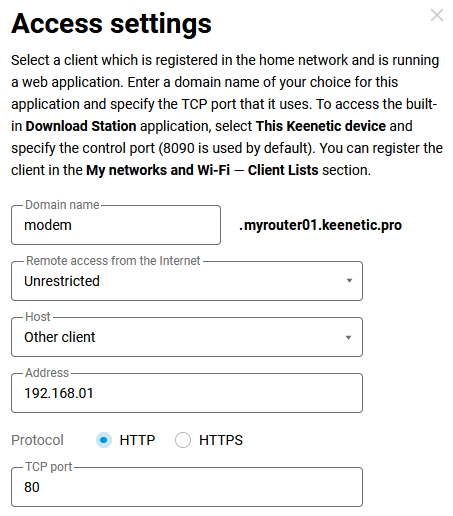
Uygun bir alan adı belirleyin, ev ağınızda web uygulamasının çalıştığı kayıtlı cihazı seçin (veya IP adresini yazın), HTTP/HTTPS erişim protokolünü seçin ve web uygulamasının kullandığı TCP portu numarasını belirtin. Cihazları İstemci listeleri bölümünde kaydedebilirsiniz.
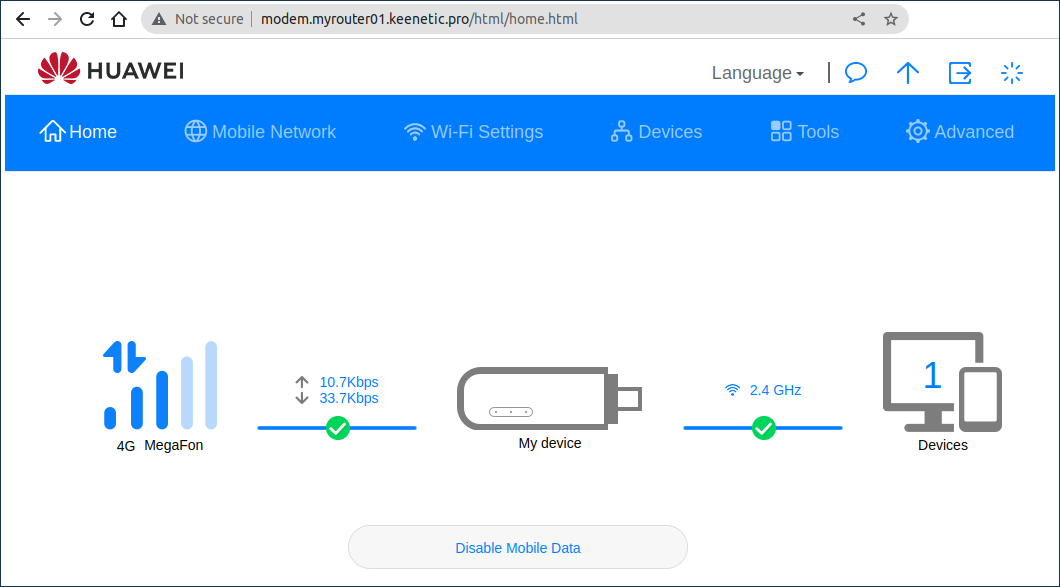
Ardından, USB modem web arayüzüne İnternet'ten erişilip erişilemediğini kontrol etmek için bir web tarayıcısı kullanın. Örneğimizde, modem modem.myrouter01.keenetic.pro adresinde mevcuttur; burada myrouter01 sizin KeenDNS adınızdır.
Önemli
USB modem web arayüzüne KeenDNS hizmeti aracılığıyla Bulut erişimi modunda erişim ayarı, doğrudan USB modem web arayüzü uygulamasına bağlıdır. Bazı USB modemlerde, web arayüzüne erişim yalnızca Doğrudan erişim modunda mümkün olabilir.
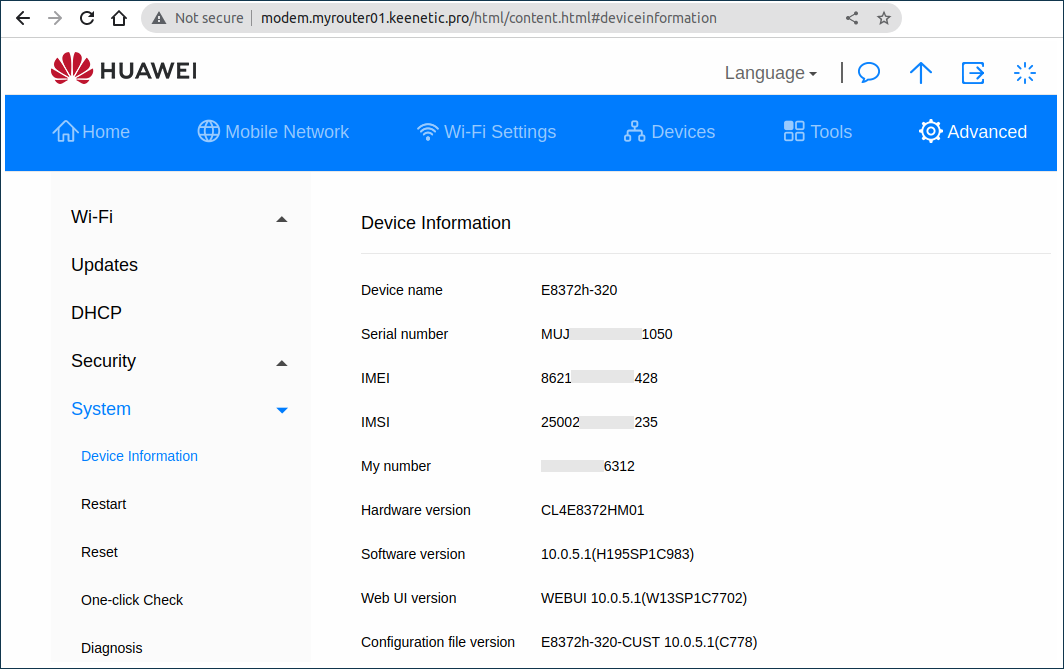
Örneğimizde, Huawei E8372 modeme erişimi kontrol ettik:
İpucu
Genellikle USB modemler, kullanıcı adı ve parola olmadan erişilebilen, güvenli olmayan bir web arayüzüne sahiptir. Bu tür cihazlara uzaktan erişimi açık bırakmak güvenli değildir. KeeneticOS'da, Keenetic kullanarak bu tür cihazlara uzaktan erişildiğinde zorunlu kimlik doğrulamasını etkinleştirmek mümkündür.
Erişim ayarlarını yaparken, İnternet'ten Uzaktan Erişim alanında Parola Korumalı seçeneğini belirleyin ve ardından görünen Kullanıcılar bölümünden bir hesap seçin.
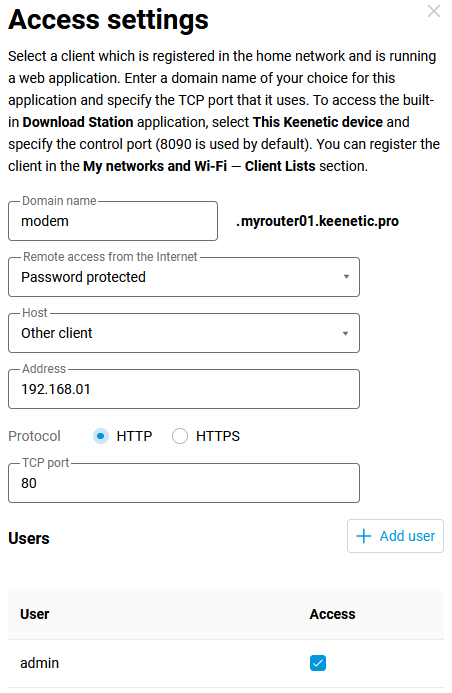
Şimdi web tarayıcınızda modem.myrouter01.keenetic.pro adresini açtığınızda, kullanıcı adınızı ve parolanızı girmenizi isteyen bir oturum açma penceresi göreceksiniz. Yalnızca admin ve uygun parolayı girdikten sonra Keenetic, isteğinizi cihazın web arayüzüne yönlendirecektir.
Daha fazla bilgi için KeenDNS aracılığıyla açık Web arayüzüne sahip bir cihaza şifre korumalı uzaktan erişim makalesine bakın.
KeeneticOS sürümü 3,6 ve daha düşük olan Keenetic router'lar için bu yapılandırma yalnızca router'ın komut satırı arayüzü (CLI) üzerinden yapılabilir.
Bir örneğe bakalım. Aşağıdaki komutları yürütün:
ip http proxy modem
upstream http 192.168.0.1 80
domain ndns
allow public
exit
burada modem 4. seviye bir alan adı, 192.168.0.1 USB modem IP adresidir (bu adres modeme bağlı olarak değişebilir, ör. Huawei modemler genellikle 192.168.8.1 adresine sahiptir) ve 80 USB modem web arayüzü port numarasıdır.
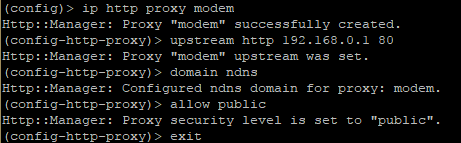
Ayarları kaydetmek için şu komutu çalıştırın:
system configuration save
Not
Donanım sınırlamaları nedeniyle, modem web arayüzleri farklı çalışabilir. Bir USB modeme uzaktan erişim sizin için çalışmazsa, router'ın komut satırı arayüzünde (CLI) aşağıdaki komutu kullanmayı deneyin:
ip http proxy {name} preserve-host
burada {name}, KeenDNS 4. seviye alan adıdır.
Diyelim ki modem.myrouter01.keenetic.pro adresini kullanıyorsunuz
Bu durumda komut şu şekilde olacaktır:
ip http proxy modem preserve-host
Ardından erişimi kontrol edin ve eğer çalışıyorsa, ayarı şu komutla kaydedin:
system configuration save
GPON Modem/Router Web Arayüzüne Uzaktan Erişim
Aynı şekilde, İnternet'e bağlanmak için kullanılan ve arkasında Keenetic router'ın kurulu olduğu GPON modem/router'ın web arayüzüne uzaktan erişim ayarlayabilirsiniz.
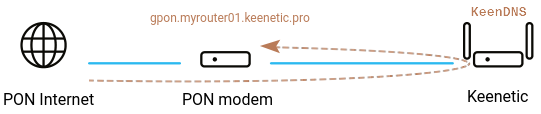
Aynı şekilde, router'ın web arayüzüne uzaktan erişim ayarlayabilirsiniz. Alan Adı sayfasındaki Ağ Kuralları menüsünde, Ağınızda Çalışan Web Uygulamalarına Erişim başlığı altında bir erişim kuralı ekleyin.
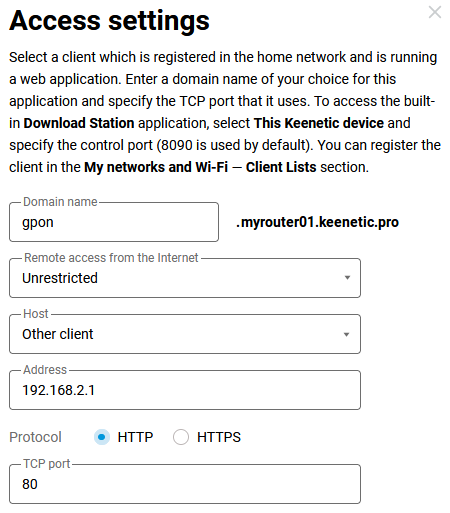
Bir alan adı seçin, IP adresini belirtin ve HTTP/HTTPS erişim protokolü ile web uygulamasının kullandığı TCP portu numarasını seçin.
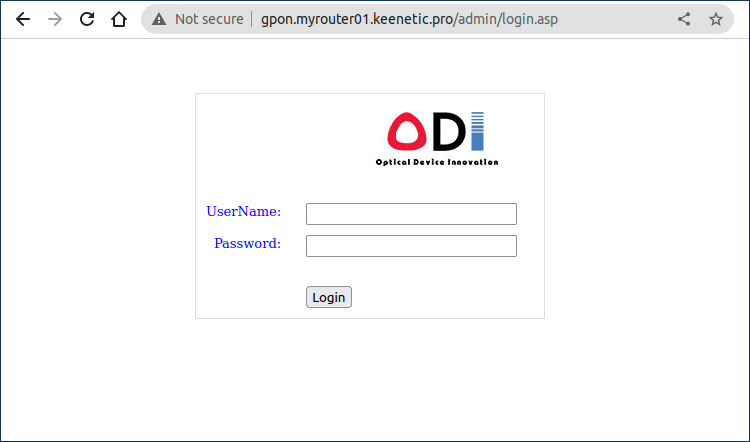
Ardından, GPON modem/router web arayüzüne İnternet'ten erişilip erişilemediğini kontrol etmek için bir web tarayıcısı kullanın. Örneğimizde, web arayüzü gpon.myrouter01.keenetic.pro adresinde mevcuttur; burada myrouter01 sizin KeenDNS adınızdır.
KeeneticOS sürümü 3,6 ve daha eski olan Keenetic router'lar için bu tür bir yapılandırma yalnızca router'ın komut satırı arayüzü (CLI) aracılığıyla mümkündür.
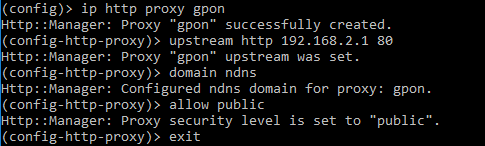
Bir örneğe bakalım. Aşağıdaki komutları yürütün:
ip http proxy gpon
upstream http 192.168.2.1 80
domain ndns
allow public
exit
burada gpon 4. seviye alan adı, 192.168.2.1 GPON modemin IP adresi ve 80 GPON modem web arayüzü port numarasıdır.
Ayarları kaydetmek için şu komutu çalıştırın:
system configuration save