Mobil Cihazlardan Wi-Fi Üzerinden USB Yazıcıya Yazdırma
Yazıcı, Router'daki bir USB portuna bağlı. Bilgisayardan yazdırma normal şekilde çalışıyor. Ev ağı içinde mobil cihazlardan (akıllı telefon, tablet) yazdırma ayarı yapmak mümkün mü?
Önemli
Bu soru yalnızca mobil cihazın ve uygulamalarının ayarlarıyla ilgilidir.
USB yazıcı Router tarafından algılandığına ve bilgisayarınızdan yazdırma işlemi çalıştığına göre, yalnızca mobil cihazınızı kurmanız gerekir. Bu seçenek, mobil cihazın (Android, iOS) işletim sisteminde veya cihazınız için özel bir uygulama ile uygulanmalıdır. Genel olarak mobil cihazlardan yazdırma; Wi-Fi Direct veya Bluetooth, bilgisayar veya bir İnternet bulutu aracılığıyla ve yazıcı türüne, bağlantı yöntemine ve konuma bağlı olan diğer seçenekler gibi farklı yollarla mümkündür. Mobil bir cihazdan nasıl yazdırılacağı hakkında daha fazla bilgi çevrimiçi olarak bulunabilir.
Keenetic USB portu ve yazdırma sunucusuyla donatılmış Router'lar, uyumlu bir yazıcıya ağ üzerinden yazdırmayı destekler. Bunu yapmak için evdeki yazıcınızı Router'ın USB portuna bağlayın. Ardından, bir USB yazıcının Router'a bağlandığı ve mobil cihazdan Wi-Fi aracılığıyla yazdırılacağı bir örneği inceleyeceğiz. Lütfen mobil cihazın Router'ın Wi-Fi ağına bağlı olması gerektiğini unutmayın.
Router'ınıza USB portu üzerinden bir yazıcı bağlamak, bağlanacak yazıcının türüne bağlı olarak JetDirect veya CIFS aracılığıyla çalışabilir. Direct bağlantı türünü kullanın. Yazıcınızı Router'a bağladığınızda varsayılan bağlantı türünüz CIFS ise, Bağlantı Türü'nü manuel olarak Direct olarak ayarlayın. Bunu, Router'ın web arayüzündeki Uygulamalar sayfasında, Sürücüler ve Yazıcılar altında bağlı yazıcının girişine tıklayarak yapabilirsiniz.
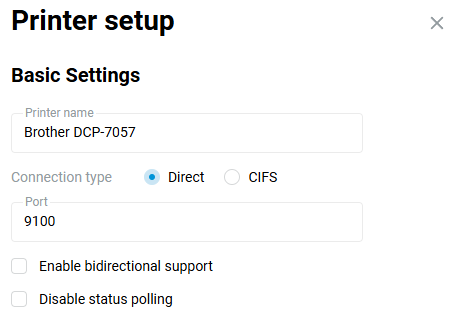
Bağlantı türünü CIFS'ten Direct'e değiştirdiyseniz, yazıcıyı bilgisayara yeniden eklemeniz gerekir. Daha fazla bilgi için bkz. Direkt modda yazıcı bağlantısı.
Dikkat
Mobil cihazınızdan yazdırmadan önce, ev ağınızdaki bir bilgisayardan yazdırma işleminin doğru çalıştığından emin olun. Yazıcı, Router'da algılanmalı ve HAZIR durumunda olmalıdır. Yazıcı algılanmazsa veya HAZIR durumuna geçmezse, Bir USB yazıcıda yazdırmayı yapılandırmak için tanılama ve öneriler başlıklı makaleye bakın.
Mobil yazdırma için özel uygulamaları Google Play ve App Store'da bulabilirsiniz.
Not
Mobil cihazlardan yazdırmayı sağlayan uygulamaların hem ücretli sürümleri hem de genellikle birkaç sayfa, belge veya yalnızca bir test sayfası yazdırmayla sınırlı olan ücretsiz sürümleri vardır. Ücretli sürümlerde herhangi bir sınırlama yoktur. Mobil yazdırma uygulamaları hem yazıcı üreticilerinden hem de üçüncü taraf geliştiricilerden temin edilebilir.
JetDirect/RAW yazdırmayı destekleyen uygulamaları kullanın (yazdırma varsayılan olarak IP üzerinden 9100 numaralı TCP portu aracılığıyla yapılır).
Yazıcı üreticilerinin tüm uygulamaları JetDirect/RAW özelliğine sahip değildir. Tüm mobil uygulamaların JetDirect/RAW desteğini kontrol edemiyoruz, ancak örneğin Samsung Mobile Print, OKI Mobile Print ve Kyocera Print gibi bazıları mevcuttur. Üçüncü taraf uygulamalara örnek olarak PrintHand (Android, iOS), PrintBot (Android) ve Let's Print Droid (Android) verilebilir.
Normalde, mobil uygulamanın kurulumu; doğru protokolü (bu durumda JetDirect/RAW), port numarasını (varsayılan 9100 numaralı TCP portudur, ancak gerekirse bu değiştirilebilir), Router'ın (yazdırma sunucusu) IP adresini belirtmeyi ve doğru yazıcı modelini seçmeyi içerir (bu, yazıcınız için uyumlu bir yazıcı sürücüsü yüklemek ve kullanmak için gereklidir). Yazıcı modeliniz önerilen yazıcılar listesinde yoksa, seriye veya numaraya göre uyumlu bir yazıcı modeli belirtmeyi deneyebilirsiniz (örneğin, HP DeskJet Ink Advantage 1115, HP DeskJet 1100 ile değiştirilebilir).
Uygulama ayarları örnekleri:
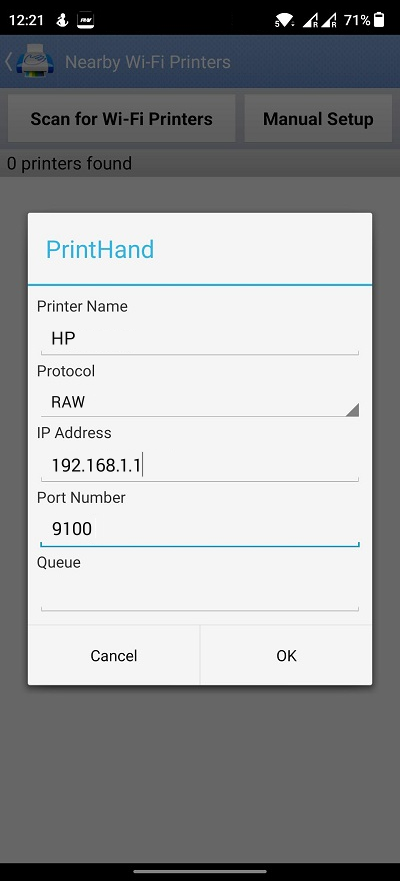
Uygulamayı başlatın ve Yazıcı Ekle'ye tıklayın. Yakındaki Wi-Fi Yazıcıları — Manuel Kurulum'u seçin. Yazıcı adı — isteğe bağlı bir ad, Protokol — RAW, IP adresi — Router'ın adresi, Port — 9100 olarak belirtin ve TAMAM'a tıklayın.
Uygulama daha sonra yazıcı üreticilerinin bir listesini görüntüler. Uygun sürücüyü yüklemek için yazıcınızın üreticisini ve modelini belirtmeniz gerekecektir. Bazen yazıcı modeliniz listede olmayabilir, bu nedenle seri veya numaraya göre uyumlu bir yazıcı modeli belirtmeyi deneyebilirsiniz (örneğin, HP DeskJet 1100 yerine HP DeskJet Ink Advantage 1115'i kullanabilirsiniz).
Bundan sonra, bir şey yazdırmayı deneyin. Ücretsiz sürümde, yalnızca test baskısı yapabileceğiniz bir pencere göreceksiniz. Test Sayfasını Şimdi Yazdır'a tıklayın.
Uyarı
PrintHand uygulaması ücretlidir; ücretsiz sürüm, uygulamanın yazıcınızla uyumluluğunu kontrol etmek için yalnızca bir test sayfası yazdırmanıza olanak tanır.