Mesh Wi-Fi Sistemindeki Tüm Düğümlerin OS'sini Güncelleme
KeeneticOS 4,2 sürümünden başlayarak, Ana Router'ın (denetleyici) web arayüzünde tek bir tıklama ile Wi-Fi Sistemindeki tüm cihazlarda OS'yi güncelleyebilirsiniz. Ayrıca, Ana Router'ın programına göre bağlı genişleticiler için otomatik güncellemeleri etkinleştirebilirsiniz. Bu durumda OS, denetleyici ile aynı güncelleme kanalını kullanan tüm düğümlerde otomatik olarak güncellenecektir.
İpucu
Mesh Wi-Fi Sisteminin en iyi performansını elde etmek için tüm sistem düğümlerinde aynı OS sürümünü kullanmanız önerilir. Wi-Fi Sistemi düğümleri farklı yazılım sürümleri kullanıyorsa optimum verimlilik elde edilemeyebilir.
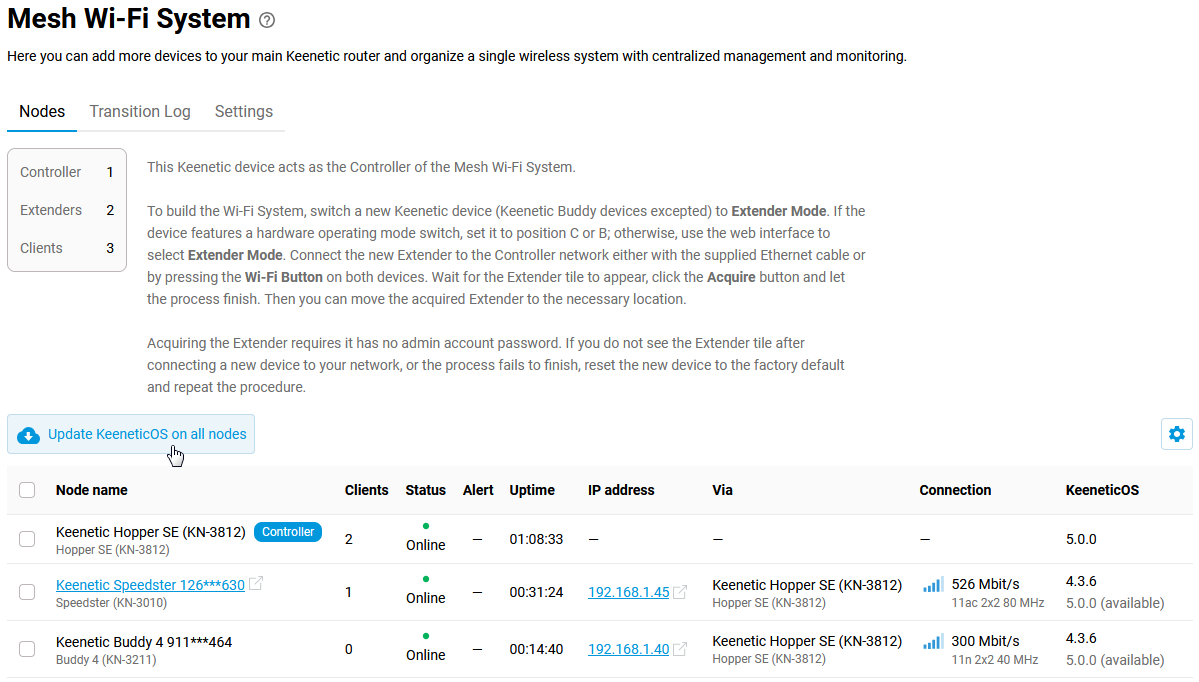
Ana Router'ın web arayüzündeki Mesh Wi-Fi Sistemi sayfasına gidin. Düğümler sekmesi, Wi-Fi Sistemi tarafından edinilen tüm cihazları tek bir tabloda görüntüler. Wi-Fi Sisteminin en az bir düğümü için bir güncelleme mevcutsa, Tüm düğümleri güncelle düğmesi görünür.
KeeneticOS sütunu mevcut işletim sistemi sürümlerini ve güncellemelerin mevcudiyetini gösterir. Cihazlarınıza işletim sisteminin en son sürümünü yüklemek için Tüm düğümleri güncelle seçeneğine tıklayın. OS güncelleme işlemi, yeni bir OS sürümünün mevcut olduğu Wi-Fi Sistemi düğümlerinde başlayacaktır.
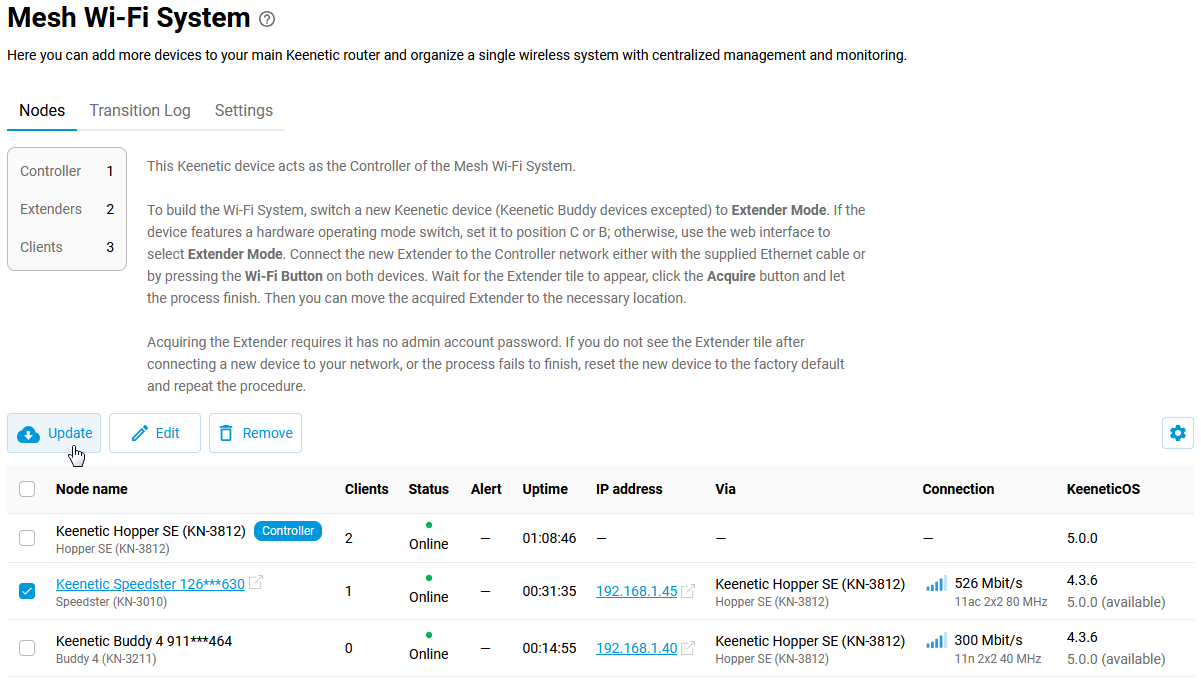
Arayüz, güncelleme için yalnızca belirli cihazları seçmenize de olanak tanır. Bir cihaz seçtiğinizde, Tüm düğümleri güncelle düğmesi yerine Güncelle düğmesi görünür.
KeeneticOSTüm düğümlerde güncelleme yapılırken, güncelleme işlemi önce genişleticilerde başlar ve en son Wi-Fi Sistemi denetleyicisi güncellenir. Sistemde zincirleme bağlı (diğer genişleticiler üzerinden) genişleticiler varsa, bunlar uzaktan yakına doğru sırayla, birbiri ardına güncellenir. Denetleyiciye doğrudan bağlı olan genişleticiler en son güncellenir.
İşletim sistemi güncelleme işlemi sırasında, güncellemenin ilerlemesini gösteren durumlar KeeneticOS sütununda görünür.

Belirli bir cihazda güncelleme devam ederken, diğer düğümler beklemededir, yani cihazlardaki güncelleme işlemi sırayla gerçekleşir. Gerekirse, durumun sağ tarafındaki çarpı işaretine tıklayarak belirli bir cihazın güncellemesini iptal edebilirsiniz.
Güncellemeyi yükledikten sonra genişletici yeniden başlar ve denetleyici ile olan bağlantısını kısa süreliğine kaybeder. Durum sütununda Çevrimdışı görünecektir, ancak başarılı bir başlatma ve bağlantıdan sonra genişletici tekrar Çevrimiçi olacaktır.

Ayarlar sekmesinde, denetleyici ile tek bir güncelleme kanalı kullanan tüm düğümlerde işletim sistemini otomatik olarak güncelleme seçeneğini etkinleştirebilir veya devre dışı bırakabilirsiniz.

Denetleyicideki Wi-Fi Sistemi ayarlarında Otomatik Güncellemeler etkinleştirilmişse, otomatik güncelleme kontrolü yalnızca denetleyiciden yapılabildiği için bu ayar genişleticilerde engellenir. Denetleyicide seçilen otomatik güncelleme kanalı genişleticilere iletilir.
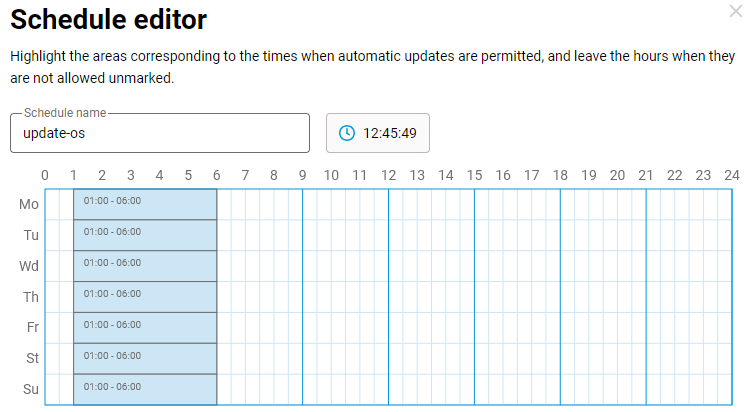
Burada, otomatik güncellemeler için bir program da ayarlayabilirsiniz.