Windows için Terminal Programı
Bir Router'ın komut satırı arayüzüne (CLI) Telnet/SSH protokolünü kullanarak bağlanmak için hangi Windows terminal programı kullanılabilir?
Bir ağ cihazına Telnet üzerinden bağlanmak isterseniz Windows işletim sistemindeki Telnet hizmetini kullanabilirsiniz. Telnet hizmetini başlatma hakkında daha fazla bilgi: Windows'ta Telnet ve TFTP İstemcisini Etkinleştirme.
Windows'a yerleşik Telnet hizmetine ek olarak, başka herhangi bir terminal programını, örneğin PuTTY'yi kullanabilirsiniz. Şu web sitesinden indirebilirsiniz: https://www.chiark.greenend.org.uk/~sgtatham/putty/
Bu terminal programı, Telnet ve SSH üzerinden bağlantıyı destekler.
PuTTY kurulum gerektirmez; putty.exe dosyasını istediğiniz bir klasöre kaydedip çalıştırabilirsiniz. Çalıştırdıktan sonra ayarların bulunduğu bir pencere göreceksiniz.
Aşağıda cihazınıza Telnet ve SSH bağlantısı kurma örnekleri verilmiştir.
Örnek 1. Komut satırı arayüzü (CLI) aracılığıyla çalıştırmak için bir cihaza Telnet ile bağlantı oluşturma.
Bağlantı türü alanında, bağlantı türü olarak Telnet'i seçin. Ana Bilgisayar Adı (veya IP adresi) alanına cihazın ağ adını veya IP adresini girin (varsayılan olarak Keenetic Router'lar için
192.168.1.1'dir). Port alanına bağlantının yapılacağı port numarasını girin (varsayılan olarak Telnet protokolü23 numaralı portukullanır).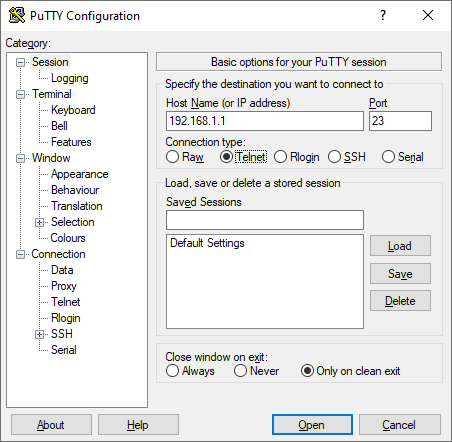
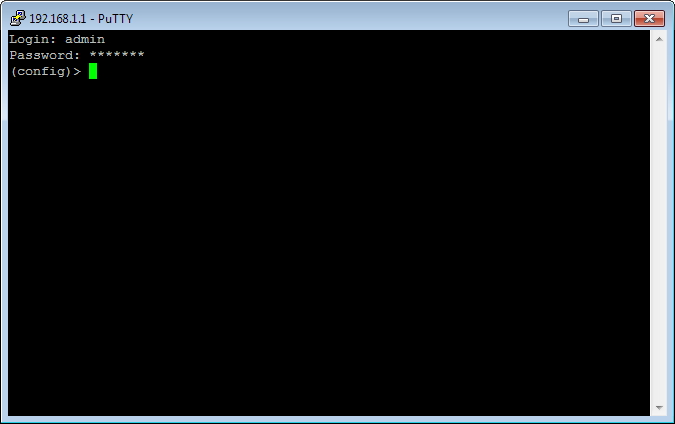
Aç düğmesine bastıktan sonra, cihaza giriş yapmak için sizden bir kullanıcı adı ve şifre istenecektir. Yönetici hesabı kimlik bilgilerinizi girin.
Yönetici kullanıcı adı ve şifresi başarıyla girildikten sonra bir komut satırı istemi görünecek ve cihazı komut satırı arayüzü (CLI) aracılığıyla çalıştırabileceksiniz.
Örnek 2. Cihaza SSH ile bağlantı oluşturma.
Bağlantı türü alanında, bağlantı türü olarak SSH'yi seçin. Ana Bilgisayar Adı (veya IP adresi) alanına cihazın ağ adını veya IP adresini girin (varsayılan olarak Keenetic Router'lar için
192.168.1.1'dir). Port alanına bağlantının yapılacağı port numarasını girin (varsayılan olarak SSH protokolü22 numaralı portukullanır).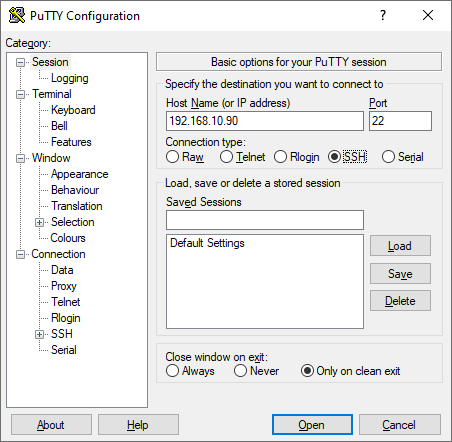
'Aç' düğmesine bastıktan sonra, cihaza giriş yapmak için sizden bir kullanıcı adı ve şifre istenecektir. Yönetici hesabı kimlik bilgilerinizi girin.
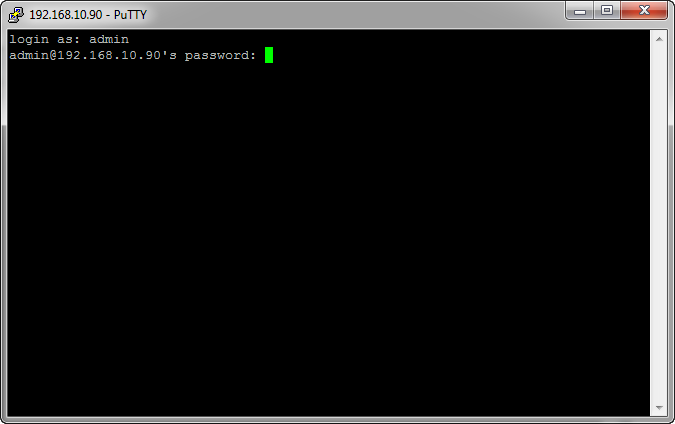
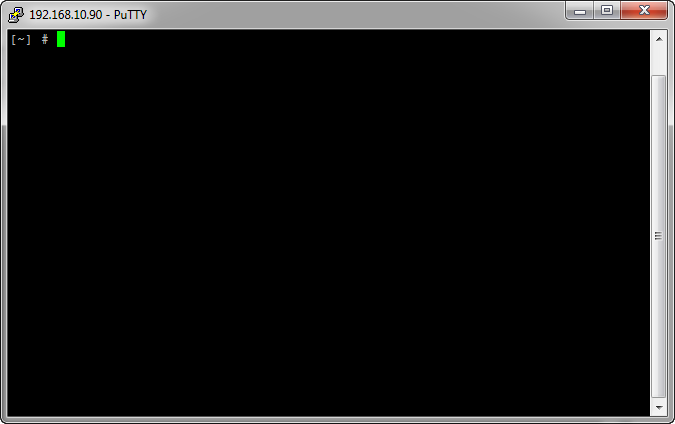
Yönetici kullanıcı adı ve şifresi başarıyla girildikten sonra bir komut satırı istemi görünecek ve cihazı komut satırı arayüzü (CLI) aracılığıyla çalıştırabileceksiniz.
Not
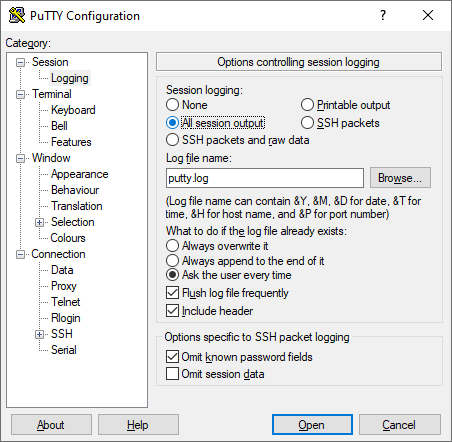
PuTTY terminal programının oturumu bir metin dosyasına kaydetmesini isterseniz (çalıştırılan tüm komutlar ve sonuçları kaydedilecektir), Oturum > Günlük Kaydı'na gidin ve bunu Tüm oturum çıktısı olarak ayarlayın. Günlük dosyası adı alanında, oturumun kaydedileceği dosyanın adını (varsayılan olarak putty.log) belirtebilirsiniz.