GPON Modem ile Birlikte Keenetic Yönlendirici Kullanma Seçenekleri
GPON (Gigabit Pasif Optik Ağ), optik fiber üzerinden geniş bantlı çoklu hizmet erişim ağları oluşturmaya yönelik bir teknolojidir. Şu anda, GPON üzerinden İnternet'e bağlanan abone sayısı aktif olarak artmaktadır (özellikle büyük şehirlerde GPON ağlarının büyümesi fark edilmektedir).
Bu makalede, bir Keenetic yönlendirici ile optik GPON modem/yönlendiricinin (ONT, Optik Ağ Terminali olarak da adlandırılır) birlikte kullanılmasına ilişkin örnekleri inceleyeceğiz.
Dairenizde kurulu bir GPON modem/yönlendiriciniz olduğunu ve İnternet erişim hizmetinizin bağlı olduğunu varsayalım, ancak şunları yapmak istiyorsunuz:
sağlayıcının yönlendiricisinden bağımsız olarak kendi ev ağınızı kurmak ve bunu kendiniz yönetmek (erişim listeleri oluşturmak, kendi DHCP sunucunuza sahip olmak, güvenlik duvarını kurmak, misafir kablosuz Wi-Fi ağı oluşturmak vb.);
tüm ev bilgisayarlarını ve diğer ağ cihazlarını (akıllı telefon, tablet, TV) kablolama olmadan (veya mümkünse kabloların maksimum uzunluğunu azaltarak) bağlamak;
Wi-Fi kapsama alanını genişletmek ve sinyal kalitesini iyileştirmek (örneğin bu, dairenin Wi-Fi sinyalinin nispeten zayıf olduğu uzak odalarında veya kablosuz ağ üzerinden bir Akıllı TV bağlarken ya da IP telefon hizmetini kullanırken geçerli olabilir);
ev ağı kullanıcılarının İnternet kaynaklarına güvenli erişimini sağlamak için AdGuard DNS, CleanBrowsing, Cloudflare DNS, Neustar UltraDNS Public, OpenDNS ve Quad9 İnternet filtresini kullanmak;
ev ağınızın güvenliğini artırmak; kendi yönlendiriciniz üzerinden İnternet'e bağlandığınızda, hiçbir yetkisiz kişi ev ağınıza erişemez;
Keenetic yönlendiriciler için mevcut olan USB uygulamalarını kullanmak:
USB depolama ağı (dosya sunucusu),
WebDAV sunucusu,
(S)FTP sunucusu,
VPN sunucusu,
DLNA sunucusu,
BitTorrent Transmission istemcisi,
uyumlu bir USB yazıcıda ağ üzerinden yazdırma.
Tüm bu görevler, bir Keenetic yönlendiriciniz varsa mümkündür.
Bir Keenetic yönlendiricinin bir GPON ONT'ye nasıl bağlanacağına dair pratik bir örnek görelim. GPON ONT'nin bir yönlendirici olarak çalıştığını (NAT ağ adresi çevirisine ve 192.168.x.x alt ağından otomatik IP adresi dağıtımı için bir DHCP sunucusuna sahip olduğunu) varsayın.
İki bağlantı yöntemi mümkündür:
Ethernet kablosuyla (bu durumda, Keenetic yönlendiriciden GPON ONT'ye bir kablo çekmeniz gerekecektir);
Wi-Fi üzerinden (Ethernet kablosu olmadan).
Ethernet Kablosuyla Bağlantı
Avantajları: Güvenilir ve hızlı bağlantı.
Dezavantajları: Ethernet kablosunu dairenin içinden geçirmek.
Seçenek 1
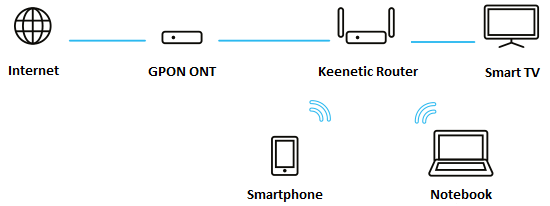
Bu bağlantı seçeneğinde, Keenetic cihazınız kablosuz Wi-Fi erişim noktasına sahip normal bir yönlendirici olarak (NAT, DHCP sunucusu etkin) çalışacaktır.
Varsayılan olarak, Keenetic 192.168.1.1 IP adresine sahiptir ve cihazın GPON modem ile çakışmaması için (192.168.x.x alt ağından da IP adresi dağıttığı varsayılarak), Keenetic cihazınızın IP adresini değiştirmeniz gerekir. Bunu yapmak için web arayüzüne bağlanın, 'Ev Segmenti' sayfasına gidin ve 'IP Ayarları' bölümünde, 'IP adresi' alanına 192.168.x.x dışında bir özel IP adresi girin (örneğin, 10.10.10.1 IP adresini ayarlayın) ve 'Kaydet' düğmesine tıklayın.
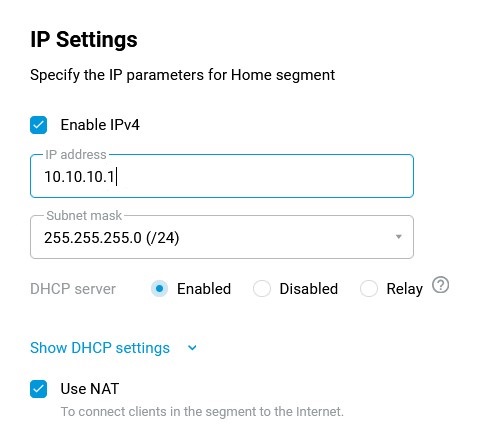
Ağ bağdaştırıcısının IP adresini değiştirdikten sonra web arayüzüne erişimi kaybedersiniz. Erişimi yeniden kazanmak için ağ bağdaştırıcısının IP adresini güncellemeniz gerekir (normalde, IP adresini yeniden almak için Ethernet kablosunu ağ bağdaştırıcısından bir dakikalığına çıkarmak yeterlidir). Ağ bağdaştırıcınızdaki IP adresinin şimdi 10.10.10.x alt ağından atandığından ve Keenetic yönlendiricinin web arayüzüne artık 10.10.10.1 IP adresi üzerinden erişilebildiğinden emin olun.
Şimdi Keenetic cihazınızı bir Ethernet kablosuyla GPON modeme bağlamanız gerekir. Kablonun bir ucunu Keenetic cihazının WAN portuna (port 0; mavi konektör) ve diğer ucunu GPON modemin boş bir Ethernet portuna bağlayın.
Varsayılan ayarlarda, Keenetic yönlendirici GPON modemden otomatik olarak bir IP adresi alacaktır. IP adresinin alınıp alınmadığını 'Sistem Paneli' sayfasından doğrulayabilirsiniz.
IP adresi alınmadıysa, 'İnternet' -> 'Ethernet' sayfasına gidin ve 'IP ve DNS Ayarları' altındaki 'IPv4 yapılandırması' seçeneğinin 'Otomatik (DHCP)' olarak ayarlandığından emin olun.
Ardından, kablosuz istemcilerin Keenetic yönlendiriciye erişmesi için Wi-Fi erişim noktasını yapılandırın. Temel Wi-Fi erişim noktası ayarları için '2,4 GHz Wi-Fi ağı' ve '5 GHz Wi-Fi ağı' makalelerine bakın.
Bu bağlantı seçeneği ile GPON modemden bağımsız kendi ev ağınızı (10.10.10.x) oluşturacak ve böylece onu kendiniz yönetebileceksiniz (erişim listeleri oluşturma, kendi DHCP sunucunuza sahip olma, güvenlik duvarını kurma, misafir Wi-Fi ağı oluşturma vb.). Ayrıca, Wi-Fi sinyalinin zayıf olduğu dairenin uzak odalarındaki sinyal kalitesini (seviyesini) de iyileştirebileceksiniz. Ev ağı kullanıcılarının İnternet kaynaklarına güvenli erişimini sağlamak için AdGuard DNS, CleanBrowsing, Cloudflare DNS, Neustar UltraDNS Public, OpenDNS ve Quad9 İnternet filtrelerini kullanabileceksiniz.
Seçenek 2
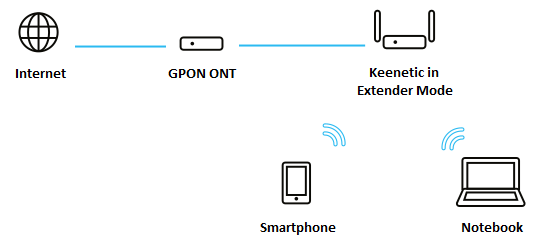
Keenetic yönlendiricinin GPON modeme bir Ethernet kablosu kullanılarak bağlandığı bir senaryo düşünün. Ethernet kablosunun bir ucu GPON modemdeki Ethernet portuna, diğer ucu ise yönlendiricideki herhangi bir boş porta bağlanmalıdır. Keenetic cihazının isteğe bağlı 'Genişletici Modu'nda kurulması gerekecektir. Bu modda, Keenetic, NAT ve DHCP sunucusu devre dışı bırakılmış, kablosuz Wi-Fi erişim noktasına sahip basit bir 5 portlu Ethernet anahtarı olacaktır. Gerekirse Wi-Fi erişim noktasını da devre dışı bırakabilirsiniz.
Keenetic cihazına Ethernet kablosu veya Wi-Fi ile bağlanan bilgisayarlar ve ağ cihazları, IP adreslerini GPON modemden alacaktır, yani ev ağınızdaki tüm cihazlar aynı alt ağda olacaktır.
Yönlendiricinin Genişletici Modu'nda düzgün çalışması için GPON modemde bir DHCP sunucusunun etkinleştirilmesi gerekir.
Genişletici Modu etkinleştirildiğinde, yönlendiricinin web arayüzü önceki adresinde (192.168.1.1 veya my.keenetic.net) kullanılamayacaktır. GPON modem tarafından verilen yeni IP adresi üzerinden erişilebilir olacaktır. Bu IP adresi, GPON modem web yapılandırıcısında (veya LAN'a bağlı cihazları taramak ve tanımlamak için bir uygulama kullanılarak) görüntülenebilir.
Genişletici Modu'ndaki Keenetic üzerinde, Yönlendirici Modu için mevcut olan USB uygulamalarını kullanabilirsiniz (USB sürücü ağı, DLNA, BitTorrent Transmission istemcisi, uyumlu bir USB yazıcıda ağ üzerinden yazdırma).
Wi-Fi Kablosuz Ağı Üzerinden Bağlanma
Avantajları: Ethernet kablosu çekmeye gerek yoktur.
Dezavantajları: Wi-Fi teknolojisinin doğası gereği gerçek bağlantı hızının düşmesi.
Seçenek 1
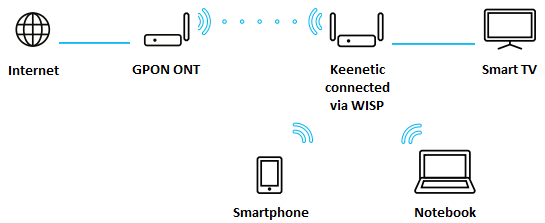
Bu seçenekle, Keenetic kendi WISP (Kablosuz ISS) bağlantısını çalıştıracaktır. Bu bağlantıyla, Keenetic kablosuz bir Wi-Fi erişim noktasına sahip normal bir yönlendirici olarak (NAT, DHCP sunucusu etkin) çalışacak ve GPON ONT'nin kablosuz ağına bağlanmak için Wi-Fi istemci modunu kullanacaktır.
Varsayılan olarak, Keenetic 192.168.1.1 IP adresine sahiptir ve cihazın GPON modem ile çakışmaması için (192.168.x.x alt ağından da IP adresi dağıttığı varsayılarak), Keenetic cihazınızın IP adresini değiştirmeniz gerekir. Bunu yapmak için web arayüzüne bağlanın, 'Ev Segmenti' sayfasına gidin ve 'IP Ayarları' bölümünde, 'IP adresi' alanına 192.168.x.x dışında bir özel IP adresi girin (örneğin, 10.10.10.1 IP adresini ayarlayın) ve 'Kaydet' düğmesine tıklayın.
Ağ bağdaştırıcısının IP adresini değiştirdikten sonra web arayüzüne erişimi kaybedersiniz. Erişimi yeniden kazanmak için ağ bağdaştırıcısının IP adresini güncellemeniz gerekir (normalde, IP adresini yeniden almak için Ethernet kablosunu ağ bağdaştırıcısından bir dakikalığına çıkarmak yeterlidir). Ağ bağdaştırıcınızdaki IP adresinin şimdi 10.10.10.x alt ağından atandığından ve Keenetic yönlendiricinin web arayüzüne artık 10.10.10.1 IP adresi üzerinden erişilebildiğinden emin olun.
Bu ayardan sonra, Keenetic yönlendirici GPON modemin kablosuz ağına bağlanmalı ve ondan otomatik olarak bir IP adresi almalıdır. IP adresinin alınıp alınmadığını 'Sistem Paneli' sayfasında doğrulayabilirsiniz. IP adresi alınmadıysa, 'İnternet' -> 'Kablosuz ISS' sayfasına gidin ve 'IP adresi' altındaki 'IPv4 yapılandırması' seçeneğinin 'Otomatik (DHCP)' olarak ayarlandığından emin olun.
Bu bağlantı seçeneği ile GPON modemden bağımsız kendi ev ağınızı (10.10.10.x) oluşturacak ve böylece onu kendiniz yönetebileceksiniz (erişim listeleri oluşturma, kendi DHCP sunucunuza sahip olma, güvenlik duvarını kurma, misafir Wi-Fi ağı oluşturma vb.). Ayrıca, Wi-Fi sinyalinin zayıf olduğu dairenin uzak odalarındaki sinyal kalitesini (seviyesini) de iyileştirebileceksiniz. Ev ağı kullanıcılarının İnternet kaynaklarına güvenli erişimini sağlamak için AdGuard DNS, CleanBrowsing, Cloudflare DNS, Neustar UltraDNS Public, OpenDNS ve Quad9 İnternet filtrelerini kullanabileceksiniz.
Seçenek 2
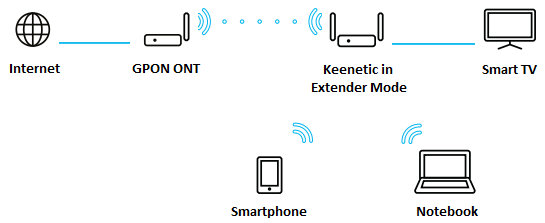
Keenetic yönlendiricinin bir GPON modeme Wi-Fi kablosuz ağı üzerinden bağlandığı ve isteğe bağlı Genişletici Modu'nda yapılandırıldığı bir senaryo düşünün. Bu çalışma modunda, yönlendirici GPON modemden gelen verileri ev ağınızdaki istemcilere aktaracaktır.
Keenetic cihazına Wi-Fi veya Ethernet kablosuyla bağlanan istemciler, IP adreslerini GPON modemden alacak, yani tüm ev ağı cihazları aynı alt ağda olacaktır.
Keenetic cihazında NAT ve DHCP sunucusu kapatılacaktır.
Genişletici Modu'ndaki Keenetic, ana yönlendiriciden bir IP adresi almalı ve ona bağlanmalıdır. Bu IP adresi, GPON modem web yapılandırıcısında (veya LAN'a bağlı cihazları taramak ve tanımlamak için bir uygulama kullanılarak) görüntülenebilir.
Bu bağlantı seçeneği ile Keenetic yönlendirici ile kablosuz ağ kapsama alanını genişletebilir (artırabilir) ve Wi-Fi sinyalinin zayıf olduğu dairenin uzak odalarındaki sinyal seviyesini artırabilirsiniz. Aynı zamanda, Keenetic cihazına Ethernet kablosu veya Wi-Fi ile bağlanan istemciler, IP adreslerini GPON modemden alacak ve ev ağınızın tüm kaynaklarına doğrudan GPON modeme bağlıymış gibi erişebilecektir.
Not
Daha fazla bilgi için lütfen ek makalelere bakın:
Bir GPON yönlendirici üzerinden Keenetic bağlandığında İnternet bağlantısı kopuyor mu?