KeeneticOS Cihaz Yazılımını Kurtarma (ileri düzey kullanıcılar için)
Soru: Web sitenizdeki Keenetic Kurtarma Yardımcı Programı aracılığıyla Router'ı kurtarmayı denedim, ancak kurtarma işlemi bir nedenden dolayı gerçekleşmedi. Cihazımdaki KeeneticOS yazılımını, servis merkezine göndermek zorunda kalmadan kurtarmanın başka bir yolu var mı?
Keenetic Kurtarma yardımcı programını kullanarak Router işletim sistemini (cihaz yazılımını) kurtaramadıysanız, aşağıdaki kurtarma yöntemini denemenizi öneririz.
Önemli
Belirtilen Router kurtarma yöntemi ileri düzey kullanıcılara yöneliktir.
Açıklanan yöntemi zor bulursanız veya aşağıdaki prosedürü gerçekleştirmek için yeterli bilgi ve deneyime sahip değilseniz, Keenetic Router'ınızdaki cihaz yazılımını kurtarmak için özel bir yardımcı program kullanmanızı öneririz (talimatlar için KeeneticOS kurtarma makalesine bakın). Yardımcı program, sıradan bir kullanıcının cihaz yazılımını kurtarması için kolay bir yol sağlar. Yardımcı programdaki önerileri harfiyen uygulamanız gerekir.
İndirme Merkezi adresinden Keenetic Kurtarma yardımcı programı arşivini indirin. Cihaz yazılımını kurtarmak için kullanılacak olan Keenetic modelinize özel arşivi seçin.
Yardımcı program dosyasını arşivden çıkarın ve
fwalt klasörüne gidin. Bu klasör,binuzantılı (ikili dosya) modele özel cihaz yazılımı dosyasını içerir. Gerekli dosyayı adından tanıyabilirsiniz.Örneğin, Keenetic Speedster için
KN-3010_recovery.bin, vb.Bilgisayarınıza tftpd32 gibi bir TFTP sunucusu indirip kurun.
Modelinize ait cihaz yazılımı dosyasını (
bindosyası) kurulu TFTP sunucusunun klasörüne yerleştirin (varsayılan klasörC:\Program Files\Tftpd32dizinidir).TFTP sunucusunu çalıştırın.
Önemli
Cihaz yazılımı kurtarılırken, sunucuyu engelleyebilecekleri için bilgisayarınızdaki Windows Güvenlik Duvarı'nı ve virüsten koruma yazılımını geçici olarak devre dışı bırakmanız gerekir.
Bilgisayarınızı bir Ethernet kablosuyla Keenetic LAN portlarından birine bağlayın (Router, İnternet'e bağlı olmamalıdır!).
Bilgisayarın ağ bağdaştırıcısında, IP adresini manuel olarak
192.168.1.2ve alt ağ maskesini255.255.255.0olarak ayarlayın.Bilgisayarınızda Windows işletim sisteminizin sürümüne bağlı olarak IP adresini manuel olarak nasıl ayarlayacağınız hakkında daha fazla bilgi için bu makalenin sonundaki Not bölümüne bakın.
Ayrıca, TFTP istemci bileşeninin Windows Vista/7/8 sürümlerinde varsayılan olarak yüklü olmadığını unutmayın. Bu hizmeti Windows Vista/7/8/10 sürümlerinde kurma ve başlatma hakkında bilgi için Windows'ta Telnet ve TFTP İstemcisini Etkinleştirme makalesine bakın.
Reset düğmesini basılı tutun ve Router'ın gücünü açın.
Router üzerindeki Durum LED'i yanıp sönmeye başladığında Reset düğmesini bırakın.
Not
KeeneticOS yazılımını kurtarmadan kurtarma modundan çıkmak için cihazı yeniden başlatın.
Keenetic, cihaz yazılımı dosyasını TFTP sunucusundan alıp kalıcı belleğe yazacaktır.
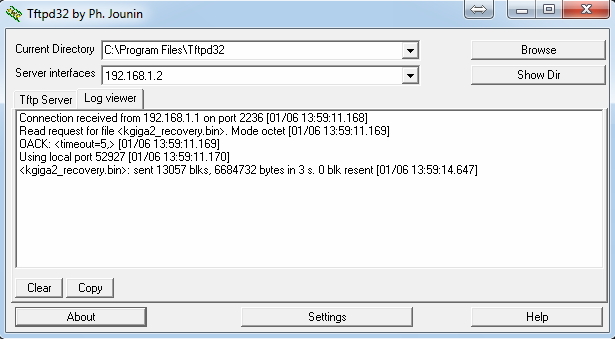
Yaklaşık
5–7 dakikaiçinde cihaz yeniden başlatılacak ve yeni cihaz yazılımıyla çalışmaya hazır olacaktır.Ağ bağdaştırıcısını, Router'dan otomatik olarak bir IP adresi alacak şekilde yapılandırın. Windows'ta otomatik IP adresi ataması için ağ bağdaştırıcısı ayarlarının nasıl değiştirileceği hakkında bilgi için Windows'ta ağ bağdaştırıcısı ayarlarını otomatik moda değiştirme makalesine bakın.
Cihaz yazılımını kurtarma işlemi tamamlanmıştır.
Not
Bilgisayarınızda IP adresini ayarlamak için şu yolu izleyin:
Windows XP: Denetim Masası > Ağ Bağlantıları > Yerel Ağ Bağlantısı (Özellikler) > İnternet Protokolü TCP\IP (Özellikler);
Windows Vista: Denetim Masası > Ağ Kurulumu > Ağ ve Paylaşım Merkezi > Ağ Bağlantılarını Yönet > Yerel Ağ Bağlantısı (Özellikler) > İnternet Protokolü Sürüm 4 (TCP\IPv4) (Özellikler);
Windows 7/8/10/11: Denetim Masası > Ağ ve İnternet > Ağ ve Paylaşım Merkezi > Bağdaştırıcı ayarlarını değiştir > Yerel Ağ Bağlantısı (Özellikler) > İnternet Protokolü Sürüm 4 (TCP\IPv4) (Özellikler).