Ek bir Keenetic router bağlayarak mevcut bir ağı genişletme örneği
Bir tesiste, yerel ağın Ethernet kablosuyla İnternet'e erişimini sağlayan bir router'ın kurulu olduğunu varsayalım. Ek bir Keenetic router kullanarak mevcut ağı genişletmeniz, istemcileri Ethernet kablosu ve Wi-Fi üzerinden bağlayarak erişimi düzenlemeniz ve bir misafir Wi-Fi Ağı oluşturmanız gerekmektedir.
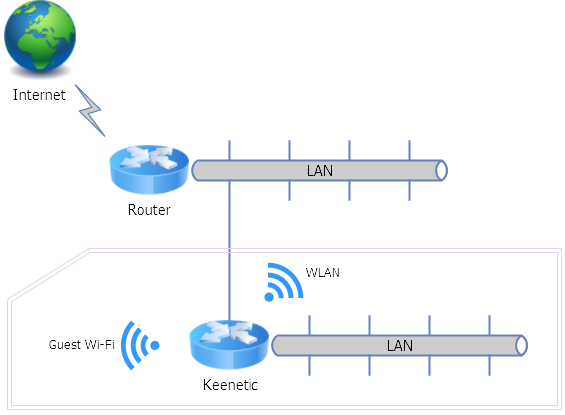
Bu örnek, halihazırda İnternet erişimi olan mevcut bir ağın bulunduğu bir durum için 'standart dışı' bir şema ve çalışma modunu ele almaktadır. Örneğin, bu bir kurumsal yerel ağ ('kurumsal ağ') olabilir. Keenetic router, ana ağ için normal bir access point olarak görev yapacak, üzerinde bu Keenetic router'ın kendisi tarafından IP adreslerinin atandığı bir misafir ağı kurulacak ve misafir ağından gelen paketler NAT aracılığıyla üst düzey ağa yönlendirilecektir.
Ek router olarak Keenetic Hopper (KN-3811) kullanacağız. Bağlanması gereken ağın, 192.168.101.1 adresli (aynı zamanda DNS ve DHCP sunucusu olarak da hizmet veren) kendi ağ geçidi ve 192.168.101/24 ağ maskesi bulunmaktadır. Bir switch portunu önceden yapılandırılmış Ev Ağı'nda çalışır durumda bırakacağız, diğer portlar ise kurumsal ağda kullanılacaktır. Ek olarak cihaz, kurumsal ağ içinde kablosuz bir bağlantının yanı sıra bir misafir ağı (kurumsal ağdan yalıtılmış) da sağlayacaktır.
1. Bir bilgisayarı cihazın gri portuna ve şirket ağını cihazın mavi portuna bağlayın. Ayarları fabrika varsayılanlarına sıfırlayın. Ardından, yeniden başlattıktan sonra cihazın 192.168.1.1 adresindeki web arayüzüne gidin (işlem sırasında İlk Kurulum Sihirbazı'nı reddetmeniz, kullanım koşullarını kabul etmeniz ve yönetici hesabı için bir parola girmeniz gerekecektir). Şemamıza göre, cihazın bu bağlantıyla zaten İnternet erişimi olmalıdır. Şirket ağı da, router'daki varsayılan Ev Ağı gibi 192.168.1/24 ise, bu adımda cihazın Ev Ağı'nın adresini, maske ile şirket ağından farklı olan bir adresle, örneğin 192.168.2.1 olarak değiştirmelisiniz. Daha sonra yeni adresten web arayüzüne yeniden bağlanmanız gerekecektir.
2. Web arayüzünde, Sistem Gösterge Paneli sayfasında, bilgisayarın bağlı olduğu portu belirleyin.
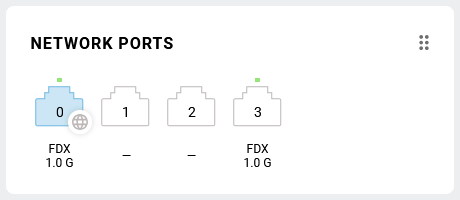
Örneğimizde bu, 3 numaralı porttur.
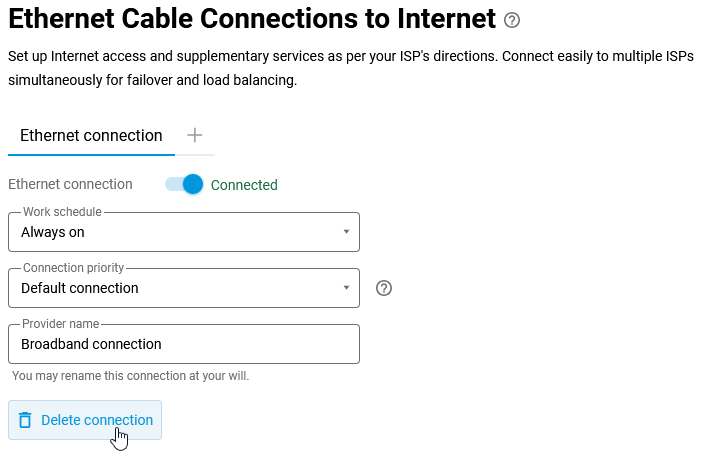
Ethernet Kablosu sayfasında, İnternet bağlantısını silin (örneğimizde bu, Ethernet bağlantısıdır).
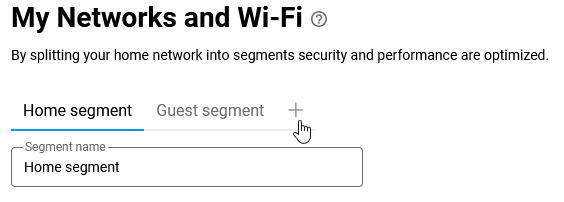
Ağlarım ve Wi-Fi sayfasına gidin ve cihazın yerel ağına yeni bir segment ekleyin.
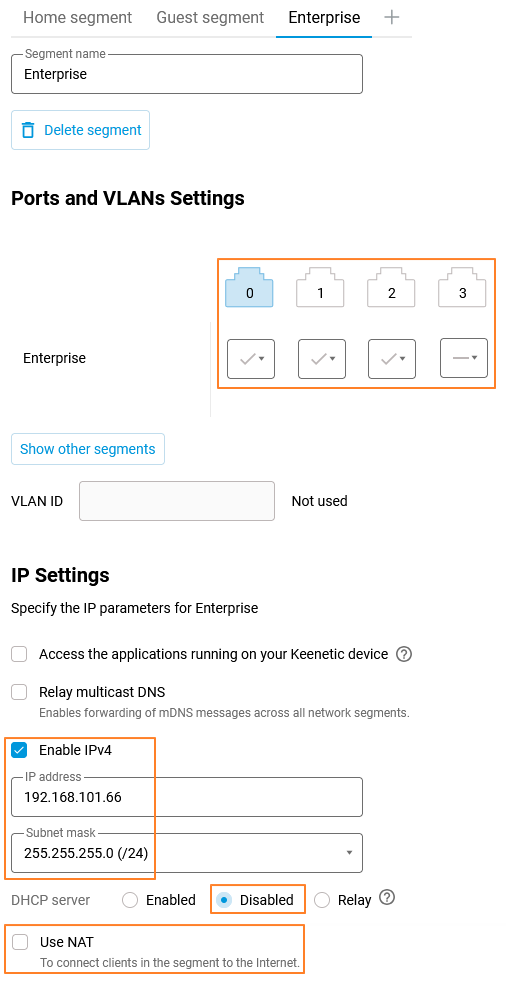
Yeni segmentin ayarlarında, bilgisayarın o anda bağlı olduğu port dışındaki portların kullanımını belirtmeniz gerekecektir.
IP Ayarları bölümünde, kurumsal ağda başka bir cihaza atanmayacak benzersiz bir IP adresi belirtin, bu segmentteki DHCP sunucusunu devre dışı bırakın (kurumsal ağın zaten kendi sunucusu olduğundan) ve NAT kullan seçeneğinin işaretini kaldırın.
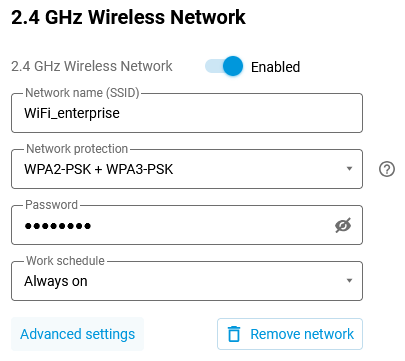
Bu aşamada, bu segment için kablosuz ağı da etkinleştirmeli ve bağlantı parametrelerini gerektiği gibi yapılandırmalısınız. Bunun nedeni, bir sonraki adımda bu segmentin ayarlarını web arayüzünden gizleyecek komutları çalıştıracak olmamızdır.
Ayarları kaydedin.
3. Sonraki eylemler komutlar kullanılarak gerçekleştirilmelidir. Router'ın komut satırı arayüzü (CLI), web arayüzü (Web CLI) üzerinden de çalışır.
Mevcut router yapılandırmasını görüntülemek için show running komutunu çalıştırın:
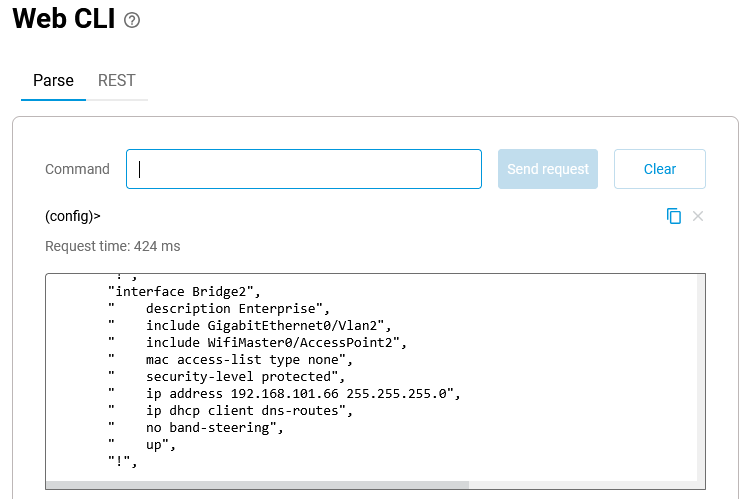
Örneğimizde, bir önceki adımda eklenen segmente Bridge2 arayüz kimliği atandı. Router'ın bu arayüz üzerinden İnternet'e erişimini sağlamak için aşağıdaki komutları sırayla çalıştırın:
interface Bridge2 security-level public
interface Bridge2 ip global 65534
ip route default 192.168.101.1 Bridge2
ip name-server 192.168.101.1 "" on Bridge2
system configuration save
Router'ın ayrıca DHCP sunucusundan bir IP adresi, ağ geçidi adresi ve DNS ayarları almasını istiyorsanız, komutları çalıştırmanız gerekmez:
ip route default 192.168.101.1 Bridge2
ip name-server 192.168.101.1 "" on Bridge2
Köprü yapılandırması şöyle görünmelidir:
interface Bridge2 security-level public
interface Bridge2 ip global 65534
interface Bridge2 ip address dhcp
system configuration save
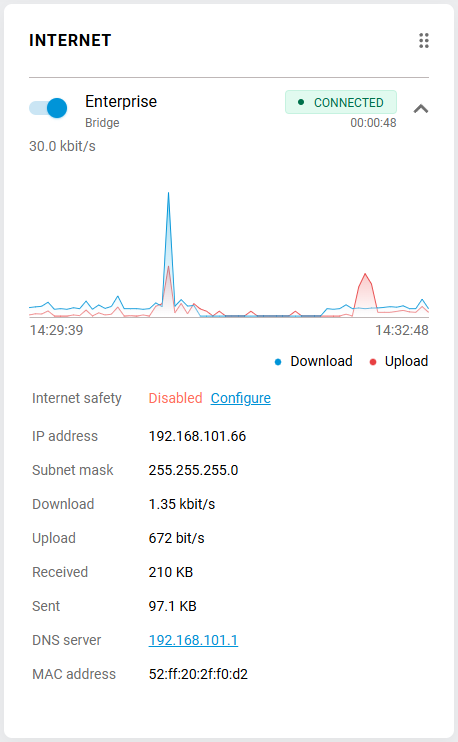
4. Sistem Gösterge Paneli sayfasında, İnternet paneli artık aşağıdaki bilgileri görüntüler:
Aşağıdaki adımların tamamlanması gerekmektedir:
A. Önceden yapılandırılmış Ev Ağı'ndaki access point'i devre dışı bırakın (bu işlem doğrudan Sistem Gösterge Paneli sayfasında yapılabilir).
B. Misafir Wi-Fi'yi etkinleştirin ve kurun (Misafir Ağı sayfasında). Ayrıca cihazdaki Misafir Ağı segmentine bir ağ portu ekleyebilir ve bu port üzerinden başka bir access point bağlayabilirsiniz.
C. Domain Adı sayfasında, KeenDNS sekmesinde Bulut Erişim'in etkinleştirildiğinden ve uzaktan cihaz yönetimi için İnternet'ten erişime izin ver seçeneğinin etkinleştirildiğinden emin olun.
Not
1. Komut satırı aracılığıyla yapılan ayarlar web arayüzüne beklenmedik şekillerde yansıyabilir. Ayrıca, cihaz yapılandırmasındaki değişiklikleri kaydederken, çalışan ayarları bozma olasılığı vardır. Bu nedenle, şemanın gerektiği gibi çalıştığını doğruladıktan sonra startup.config.txt yapılandırma dosyasının bir yedek kopyasını kaydetmenizi öneririz.
2. Bridge2 segment ayarlarını web arayüzünde tekrar görüntülemek için interface Bridge2 security-level private komutunu girin. Yukarıda açıklandığı gibi yapılandırılmış sistemde Ev ve Misafir ağlarından İnternet erişimi artık çalışmayacaktır. Bu erişimi geri yüklemek ve Bridge2 segmentini web arayüzünden tekrar gizlemek için interface Bridge2 security-level public komutunu belirtin.
3. Cihaz üzerinden Wi-Fi ile doğrudan kurumsal ağa bağlanmanız gerekmiyorsa, bu bağlantı senaryosu, Ethernet Kablosu sayfasındaki Portlar ve VLAN'lar bölümünde birkaç portu TV alıcısı moduna geçirerek kolayca yapılandırılabilir. Misafir ağı ve Ev Ağı segmentindeki kablosuz access point de çalışacaktır.
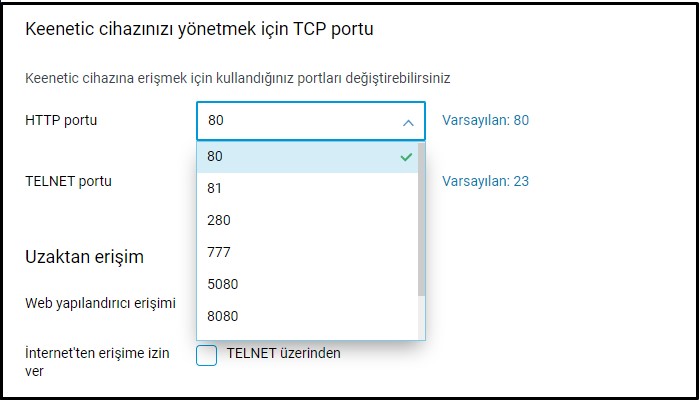
4. Router'ın web arayüzüne IP adresi üzerinden erişmek için Kullanıcılar ve Erişim sayfasındaki Uzak web arayüzü bağlantıları bölümünde yer alan Gelen Yönetim Erişimi alanındaki değeri HTTP ve HTTPS olarak ayarlamanız gerekir: