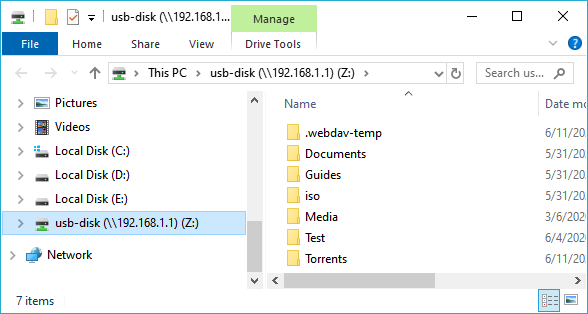
USB depolamaya erişmek için Windows ağ sürücüsü oluşturma
USB sürücüsü takılı bir Keenetic Router'ım var. Dosya Gezgini'nde veya 'Bu Bilgisayar' penceresinde normal bir mantıksal sürücü gibi otomatik olarak bağlanmasını sağlayacak şekilde nasıl ayarlayabilirim? Her seferinde Router'ın adını veya IP adresini girmek zorunda kalmadan alışılmış şekilde çalışabilmek için ne yapmalıyım?
Öncelikle, USB sürücü bağlama makalesinde belirtilen talimatlara uygun olarak bir Keenetic cihaza USB sürücü bağlantısının ilk kurulumunu yapmak gerekir (yani, bağlı sürücüye erişime izin verin).
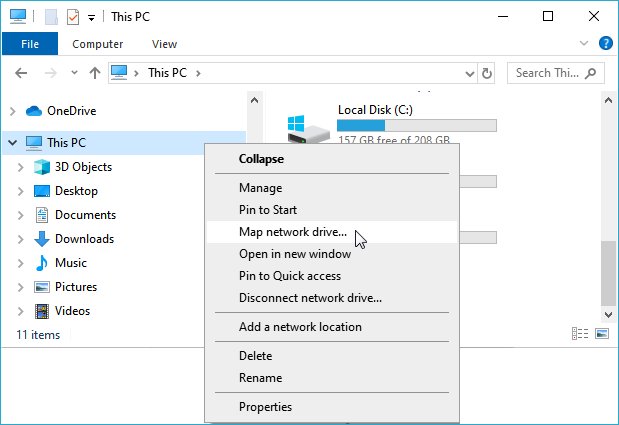
Bu Bilgisayar menüsüne bir ağ sürücüsü eklemek için Windows işletim sisteminin Ağ sürücüsüne bağlan... işlevini kullanmanız gerekir (Bu makale Windows 10'da bir ağ sürücüsünün nasıl bağlanacağına dair bir örnek sunar). Dosya Gezgini'ni çalıştırın. Bu Bilgisayar simgesine sağ tıklayın ve bağlam menüsünden Ağ sürücüsüne bağlan... seçeneğini belirleyin.
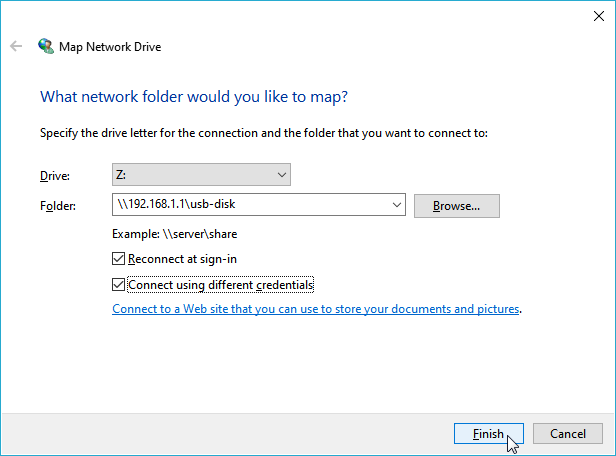
Açılan Ağ Sürücüsüne Bağlan... penceresinde, bağlanacak sürücü harfini ve ağ klasörünün tam yolunu belirtmeniz gerekir.
Ağ klasörünün tam yolunu almak için, Dosya Gezgini aracılığıyla bu yola girmeniz ve yolu adres çubuğundan kopyalamanız gerekir (örneğimizde,
192.168.1.1— Router'ın varsayılan IP adresidir).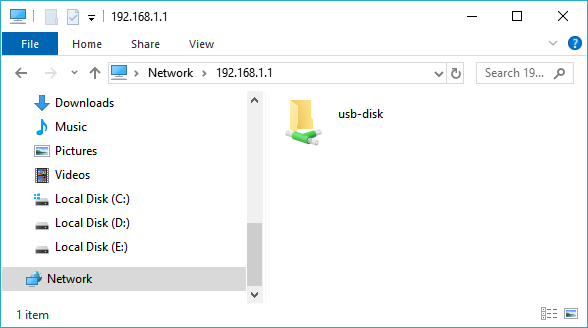
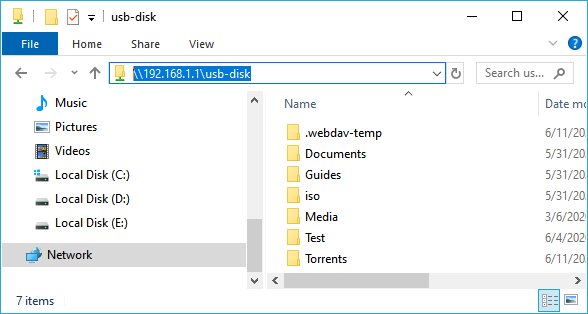
Yolu, Ağ Sürücüsüne Bağlan penceresindeki Klasör alanına yapıştırın.
Önemli
Farklı kimlik bilgileriyle bağlan kutucuğunu işaretleyin; aksi takdirde, sistem yalnızca Windows'ta oturum açmak için kullanılan mevcut hesapla ağ sürücüsüne bağlanmaya çalışacaktır.
İşletim sisteminde her oturum açtığınızda belirtilen ağ sürücüsünün otomatik olarak bağlanmasını istiyorsanız Oturum açıldığında yeniden bağlan kutucuğunu işaretleyin (bu işlev, USB sürücü Router'a kalıcı olarak bağlıysa kullanılabilir).
Verileri girdikten ve Son düğmesine tıkladıktan sonra sistem, Keenetic cihazın sürücüsüne erişmek için bir kullanıcı adı ve şifre isteyecektir. Bu, CIFS hizmetine yetkili erişime ve belirtilen şifreye sahip herhangi bir Router hesabı olabilir. Keenetic Router'a bağlı bir USB sürücüye erişim haklarını yapılandırma hakkında bilgi için USB sürücü üzerindeki klasör izin denetimi makalesine bakın.
Önemli
Windows işletim sistemi, şifresiz hesaplar kullanarak ağ sürücülerine bağlanmanıza izin vermez. Ya yetkilendirme olmadan ya da kullanıcı adı ve şifresi olan bir hesap kullanarak bağlanabilirsiniz.
Örneğimizde, tanımlanmış şifresi ile
adminsistem hesabını kullanıyoruz.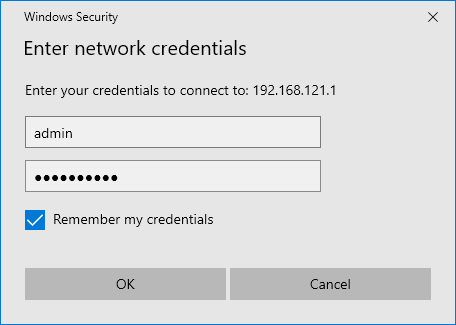
Her seferinde kullanıcı adı ve şifre girmekten kaçınmak için Kimlik bilgilerimi anımsa kutucuğunu işaretleyin.
Tamam düğmesine tıkladıktan sonra ağ sürücüsü Windows'a eklenecek ve sürücü listesinde görünecektir.