WebDAV protokolü ile bir USB sürücüsüne bağlanma
KeeneticOS 3.4 sürümünden başlayarak, bulut tabanlı etki alanı adı hizmetimiz KeenDNS aracılığıyla Çalışmak için WebDAV protokolü desteği uygulanmıştır.
Şimdi, Keenetic cihazınıza bağlı bir USB sürücüsünün dosya ve klasörlerine uzaktan erişim şu adresteki WebDAV protokolü ile mümkün olacak:
https://{keendns-name}/webdav/Önemli
Keenetic'in WebDAV destek özelliği, Internet'e erişmek için özel bir CGNAT IP adresi kullanılsa bile dosyaları uzaktan erişmenizi sağlar.
Kullanıcılar WebDAV protokolü desteğine sahip bir dosya yöneticisi çalıştırmak ve Keenetic'e bağlantıyı yapılandırmak yeterli olacaktır. İnternet üzerinden bir USB sürücüsüne bağlanarak, yerel bir cihazda olduğu gibi dosya ve klasör ekleyebilir, silebilir, kopyalayabilir, taşıyabilirsiniz.
Önemli
WebDAV istemcileri ve çeşitli işletim sistemleri, WebDAV protokolü aracılığıyla aktarılan dosyaların boyutu üzerinde bir sınıra sahiptir. Örneğin, Windows'un varsayılan ayarlanır yükleme boyutu (Microsoft sitesi ile ilgili ayrıntılar için 50 MB bir sınır bağlantısı).
Keenetic Internet Center'dan aktarılan dosyanın boyutu konusunda herhangi bir kısıtlama yoktur.
Keenetic Router üzerindeki WebDAV sunucusuna bağlantı, yalnızca bir SSL sertifikası ile güvenli bir bağlantı kullanılarak şu alan adlarından biriyle mümkündür — *.keenetic.pro, *.keenetic.link veya *.keenetic.name.
WebDAV sunucusuna yalnızca Router'ın geçerli bir SSL sertifikasına sahip alan adı üzerinden erişilebilir (ör. https://*.keenetic.link/webdav/).
SSL sertifikası IP adresi için değil, alan adı için düzenlendiğinden, bağlantı Router'ın genel WAN IP adresi üzerinden çalışmayacaktır (ör. https://81.82.83.84/webdav/).
Önemli
Router'a üçüncü taraf uygulamalar aracılığıyla bağlanmak için, yalnızca WebDAV Sunucusuna erişim izni olan ayrı bir kullanıcı hesabı oluşturmanızı öneririz. Güvenlik nedenleriyle, Router'ın yönetici hesabını kullanmayın, kısıtlı haklara sahip bir kullanıcı hesabı sağlayın.
Keenetic üzerinde WebDAV bağlantısı kurma örneği
WebDAV sunucusunun çalışması için, önce uygun sistem bileşeninin Router'a kurulması gerekir. Bunu 'Genel Sistem Ayarları' sayfasında 'KeeneticOS Güncelleme ve Bileşen Seçenekleri' altında 'Bileşen seçenekleri' seçeneğine tıklayarak yapabilirsiniz.

İnternet merkezinin web yapılandırıcısına ve USB sürücüsünü bağlayın.
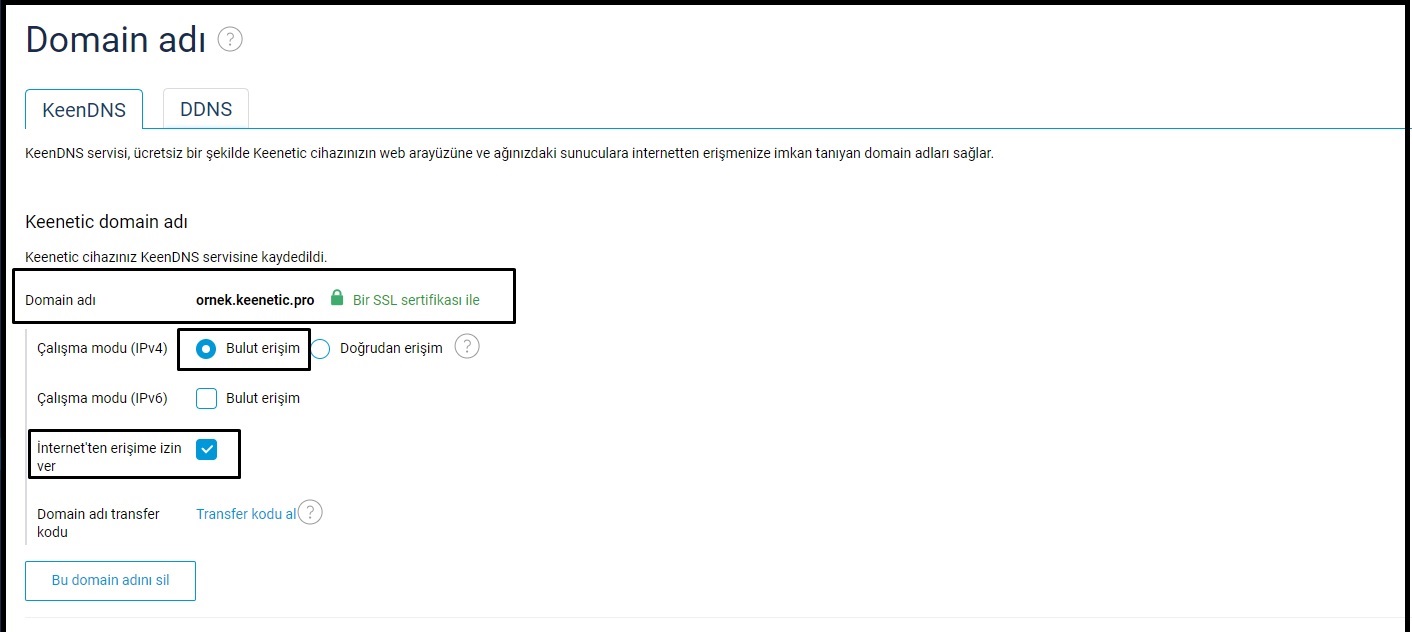
Bir USB sürücüsünün Keenetic cihazınıza bağlı olduğunu, KeenDNS etki alanı adının yönlendiriciye kayıtlı olduğunu (örneğimizde ornek.keenetic.pro), "Bulut Üzerinden" modunun kullanıldığını ve İnternet'ten web yapılandırıcısına uzaktan HTTPS protokolü ile erişime izin verildiğini varsayalım. Doğrudan Erişim modu erişiminizin “İnternet Servis Sağlayıcınız” tarafından kısıtlanmadığı durumlarda herhangi bir protokol ile Ev ağınıza erişmenize olanak tanır. KeenDNS ayarlarınızı ISP tarafından IP adresine bağlı olarak Bulut Erişimi yada Doğrudan Erişim olarak yapılandırmalısınız. Örnek makalemizde KeenDNS ile “Bulut Erişim” üzerinden anlatılmıştır.

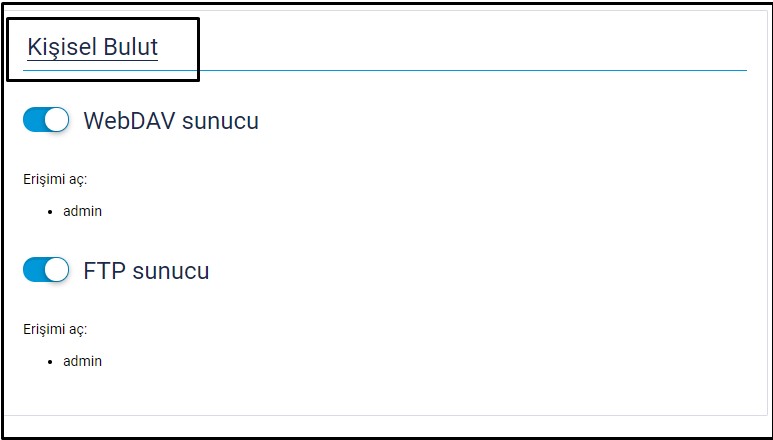
"Uygulamalar" menüsüne gidin. Bu sayfada "Kişisel Bulut" bölümünü bulun ve bölüm başlığını tıklayın.
Görüntülenen "Kişisel Bulut" penceresinde "İnternet üzerinden erişime izin ver" seçeneğini etkinleştirin. "Kullanıcılar ve Erişim" alt bölümünde, yönlendirici için yeni bir kullanıcı hesabı ekleyebilir veya İnternet merkezinin yöneticisine (
admin) erişime izin verebilirsiniz. Belirtilen protokolü kullanarak uzaktan erişime izin vermek istediğiniz kullanıcı için WebDAV seçeneğini açın ve ardından USB sürücüsünde kök dizini belirtmek için "Dizin Seç" düğmesini tıklatın.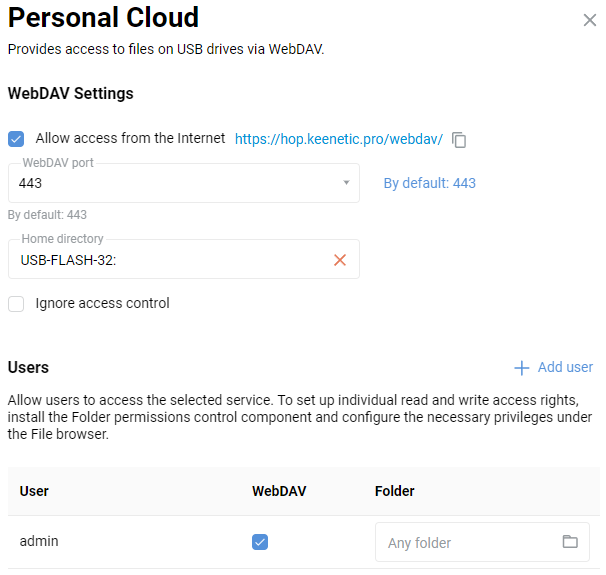
"Kaydet" düğmesini tıklayın.
Önemli
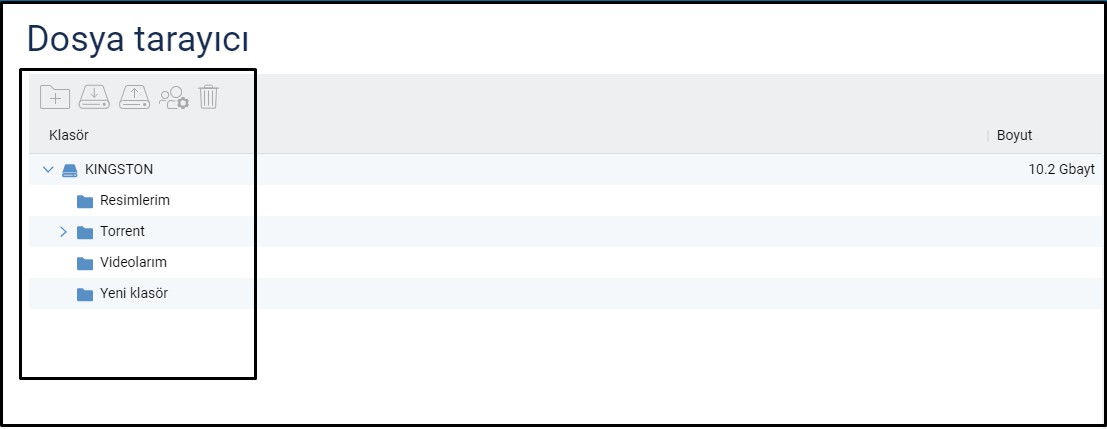
Yeni bir kullanıcı eklerken, üst dizin için erişim hakları atadığınızdan emin olun. Yerleşik dosya yöneticisinin açılır penceresinde 'Klasör'e tıklayın, üst dizine tıklayın, ardından
 düğmesine tıklayın ve 'Yalnızca oku' veya 'Oku ve yaz' erişim haklarını atayın. 'Kaydet'e tıklayın. Ardından, bir WebDAV bağlantısı durumunda geçerli kullanıcının erişebileceği sürücüdeki gerekli klasörü seçin. 'Seç' düğmesine basarak klasör seçimini onaylayın.
'Erişim denetimini yoksay' seçeneği, sürücüye bağlanırken şifre girme gereksinimini geçersiz kılmaz ve anonim erişim sağlamaz. Bu seçeneğin etkinleştirilmesi, önceden ayarlanmış erişim haklarını yok saymanıza olanak tanır.
Şimdi Uygulamalar sayfasına geri dönün. Varsayılan olarak, WebDAV sunucusu kapalıdır. Sunucuyu etkinleştirmek için anahtarı Açık durumuna getirin.
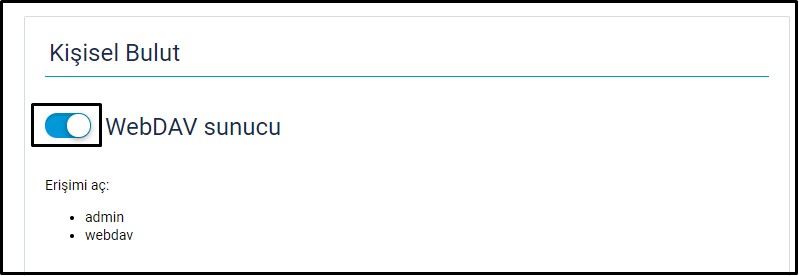
Uzaktan bir bağlantı kurun.
En kolay ve en kullanışlı yol, basit bir web tarayıcısı (Google Chrome, Firefox, Opera, Edge) kullanmaktır.
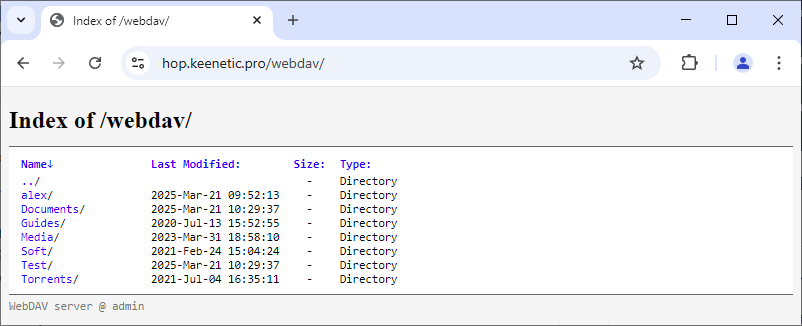
Adres çubuğuna, WebDAV sunucusuna bağlanmak için Router'ınızın KeenDNS URL'sini girin: https://{keendns-name}/webdav/ (örneğin, https://hop.keenetic.pro/webdav/).
Görünen oturum açma penceresinde Router'ın yönetici hesabını kullanın.
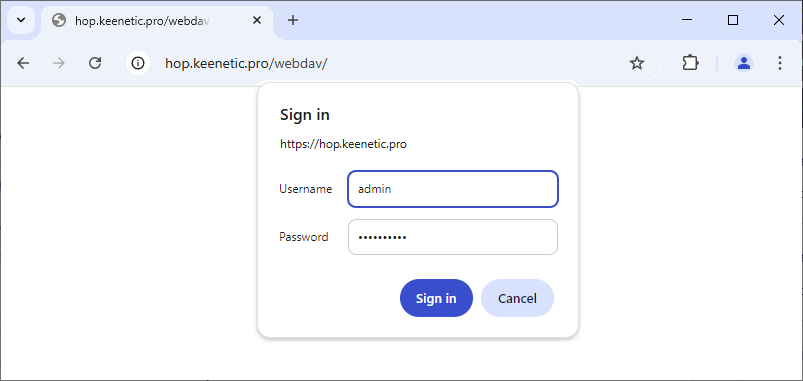
Başarıyla bağlandıktan sonra USB sürücünün içeriğini göreceksiniz.
Önemli
Uzaktan bağlantı için bir web tarayıcısı kullanarak yalnızca dosyalara göz atabilir ve onları indirebilirsiniz. Bir USB sürücüye dosya silmeniz, taşımanız veya eklemeniz gerekirse, WebDAV destekleyen bir dosya yöneticisi kullanın.
Bir web tarayıcısı üzerinden bağlanıldığında, dosya aktarımı HTTPS protokolü dahilinde gerçekleştirilir ve aktarılan dosyanın boyutunda bir sınırlama yoktur.
Önemli
Sürücüye WebDAV erişimi çalışmazsa ve
403 Yasaklandıhatasını görürseniz, bu kullanıcı için üst dizine 'Yalnızca Oku' veya 'Oku ve Yaz' erişim haklarının atanıp atanmadığını kontrol edin. 'Uygulamalar' sayfasına gidin ve 'USB Sürücüler ve Yazıcılar' altında bağlı USB sürücü girişine tıklayın. Görünen yerleşik dosya yöneticisi penceresinde, üst klasöre, ardından düğmesine tıklayın ve erişim haklarını kontrol edin.
Mobil Cihazdan WebDAV Bağlantısı Kurma Örneği
Örneğimizde, Android işletim sistemine sahip bir akıllı telefon üzerinden Cx Dosya Gezgini isimli uygulamayı kullanacağız (ancak Total Commander, ES Explorer ve diğerleri de olabilir, önemli olan kullandığınız uygulamanın WebDAV protokolünü destekli olmasıdır).
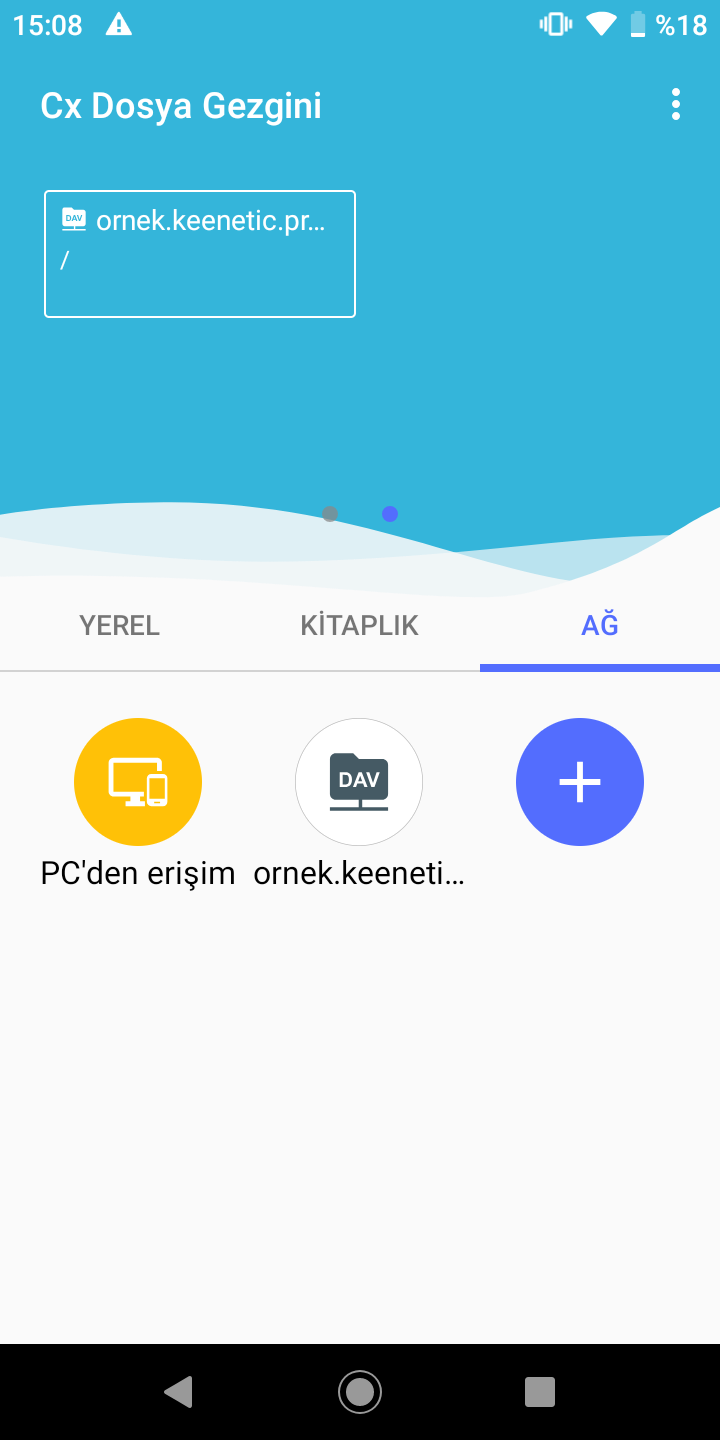
'Ağ' sekmesinde bir bağlantı ekleyin.
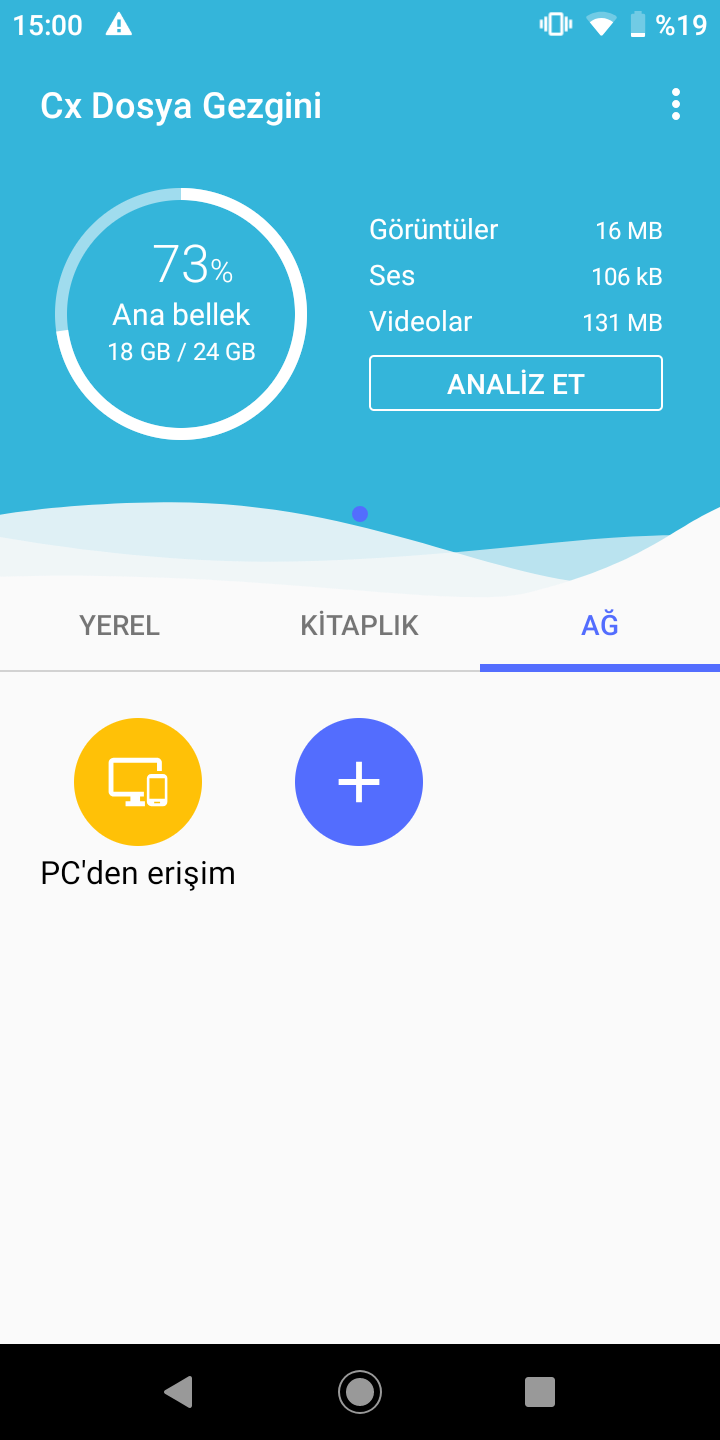
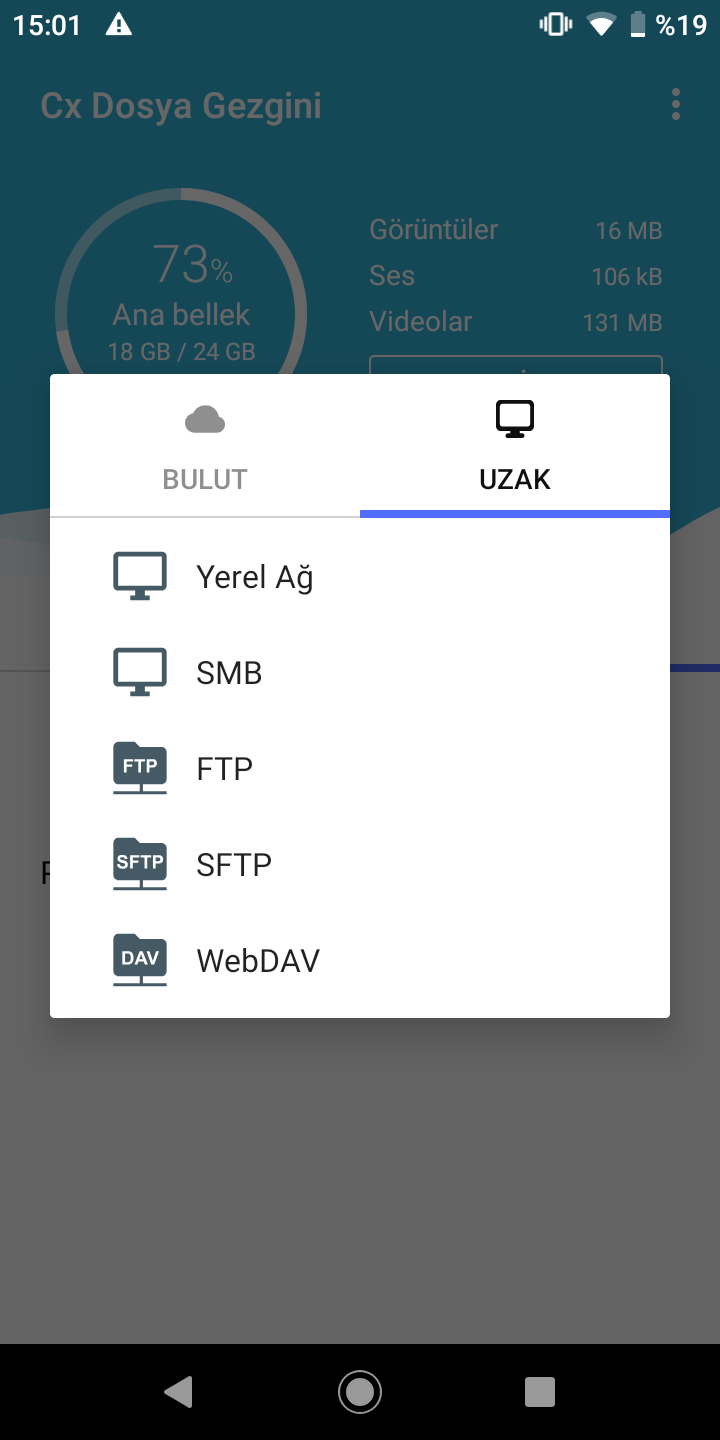
"Uzak Ağlar" sekmesine gidin ve "WebDAV" protokolünü seçin.
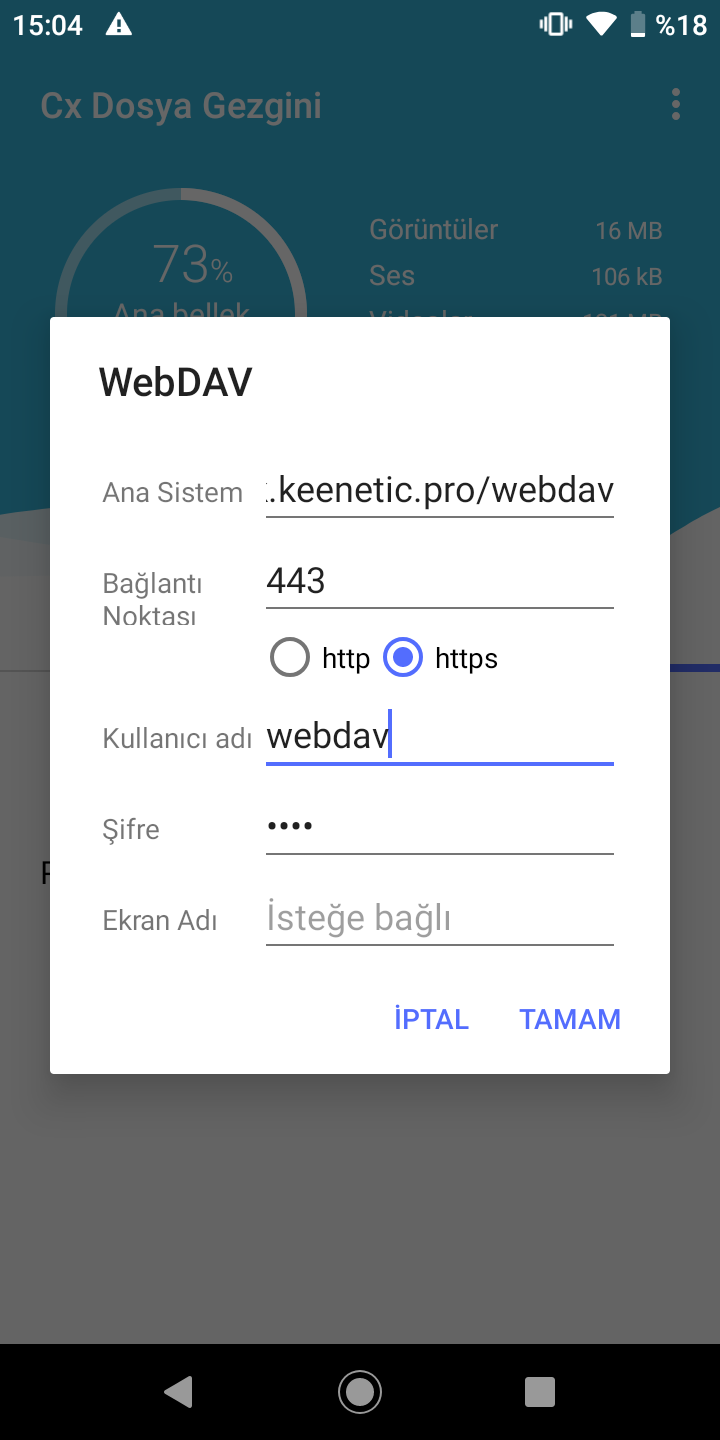
"Ana bilgisayar" alanında, yönlendiricinin adresini (örneğimizde ornek.keenetic.pro/webdav/) ve kullanıcı adı yöneticisi ile yönetici şifresini belirtin.
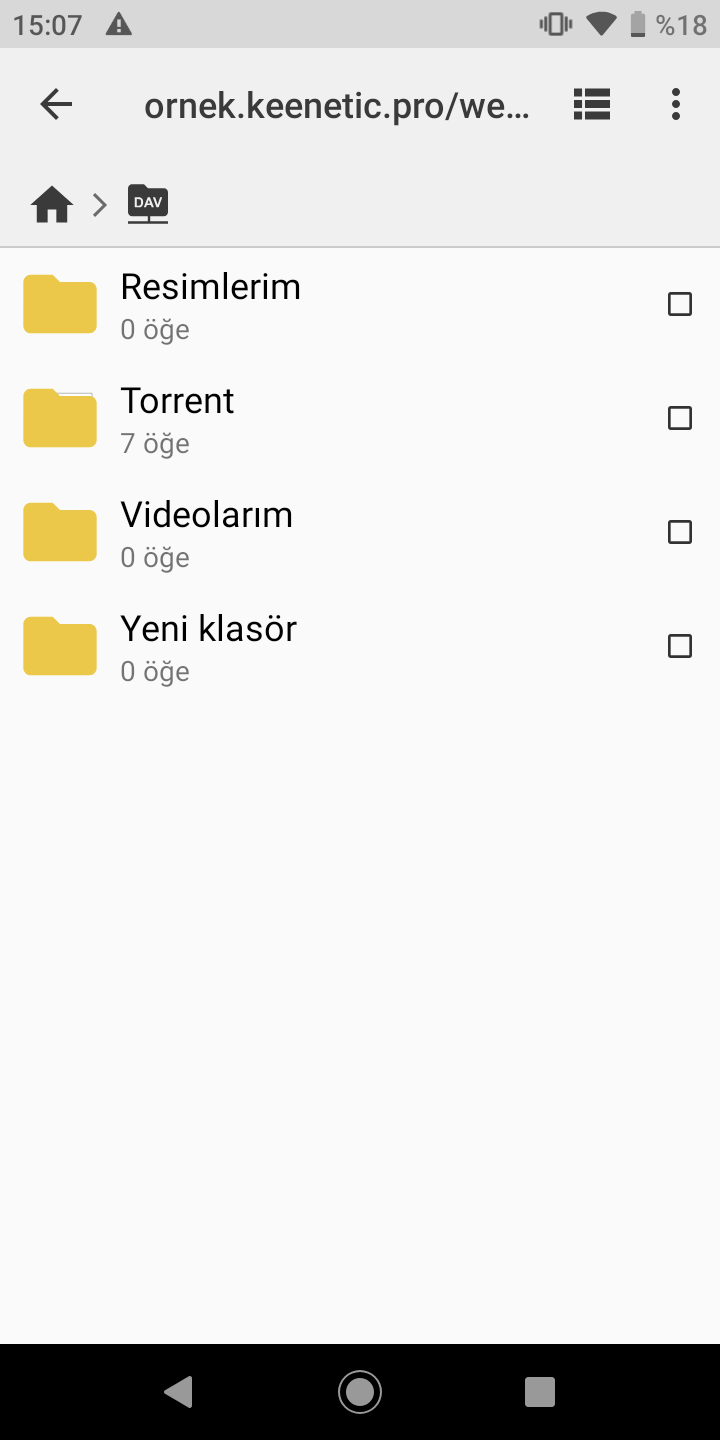
Bağlantı başarıyla kurulduktan sonra, USB sürücüde klasör ve dosyalar görürsünüz.
PC'den WebDAV Bağlantısı Kurma Örneği
Bilgisayar kullanıyorsanız, WebDAV'ı destekleyen herhangi bir dosya yöneticisi veya istemci kullanın (örneğin, Windows 10'da Explorer , Total Commander, WinSCP veya Nautilus, Linux'ta Thunar vb.).
Önemli
WebDAV protokolü aracılığıyla Explorer üzerinden erişim Windows 10 işletim sisteminde çalışır .. Windows'un diğer sürümlerinde hatalar oluşabilir. Ayrıntılar linkine tıklayarak Microsoft web sitesinde görüntüleyebilirsiniz.
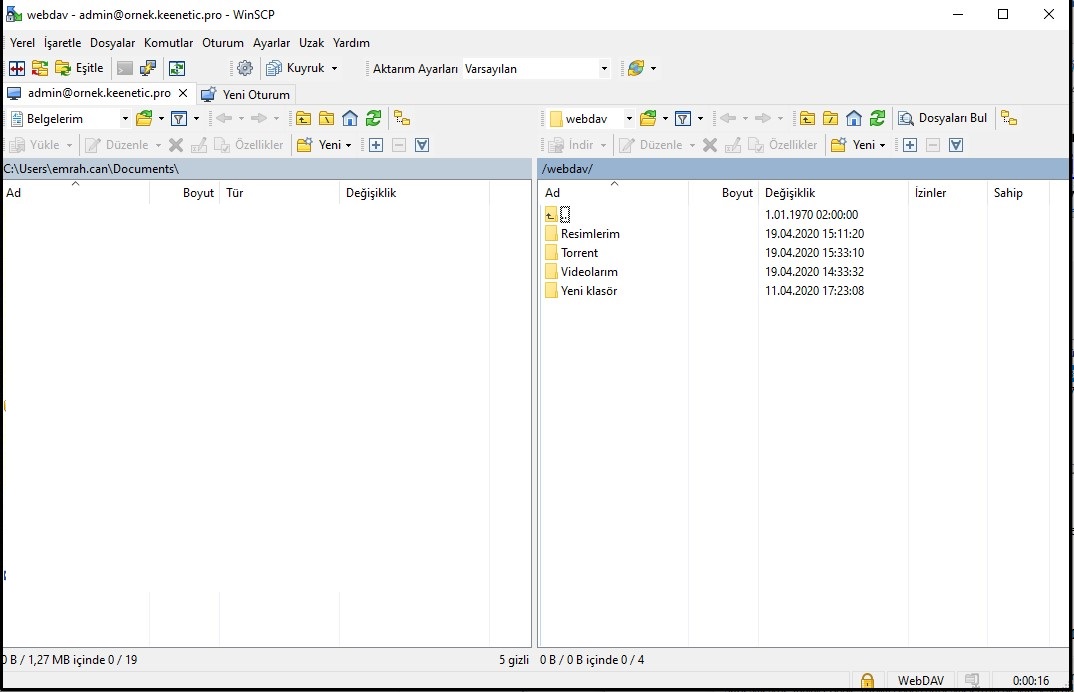
WinSCP'den bir örnek:
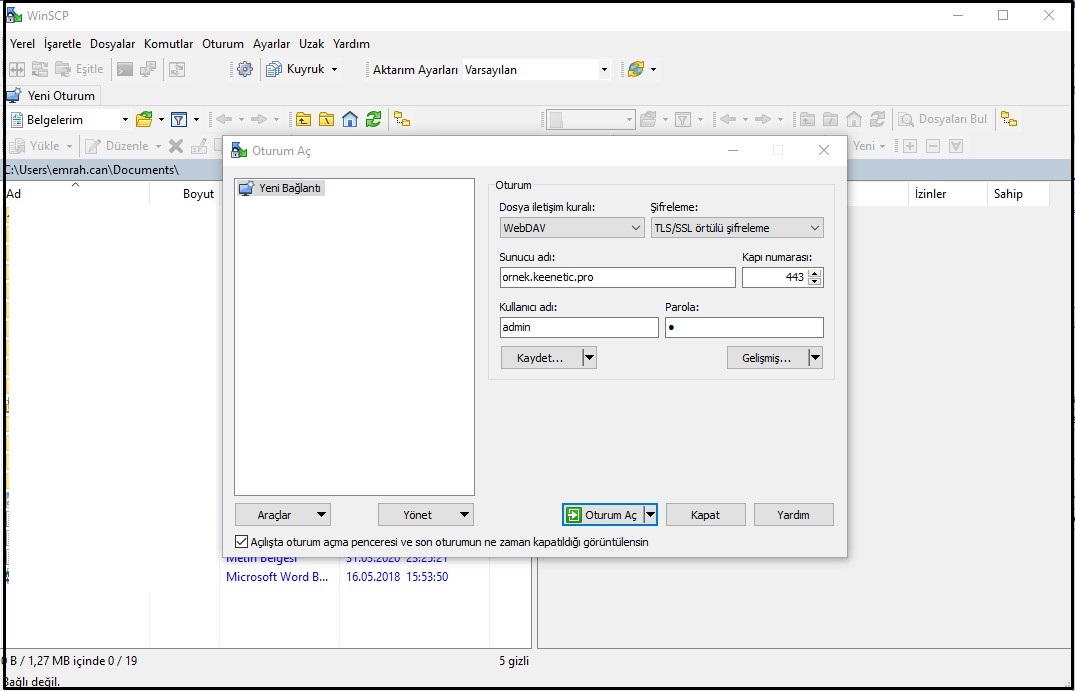
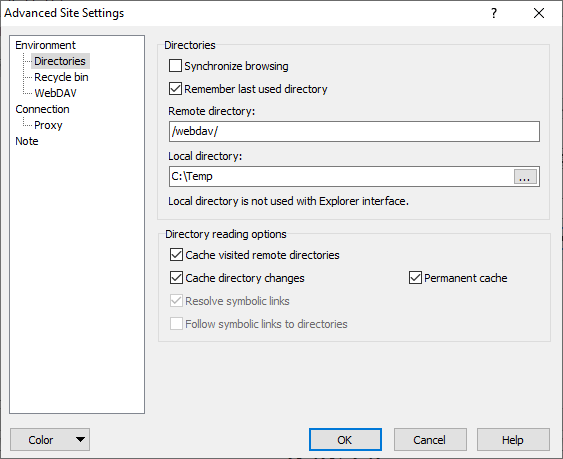
Bağlantı ayarlarındaki 'Uzak dizin' alanında /webdav/ belirttiğinizden emin olun (bu ayar olmadan bağlantı kurulmaz).