Sistem olay günlüklerini bir Syslog sunucusuna kaydetme
Keenetic Router'lar, uyarılar, sistem mesajları vb. içeren sistem günlüklerini, sistem mesajlarını almak ve saklamak için tasarlanmış özel bir Syslog sunucusuna gönderebilir. Günlük, UDP/514 protokolü üzerinden 'bsd' formatında gönderilir.
Bu makalede, yerel bir ev ağındaki Keenetic Router'dan Kiwi Syslog Sunucusu'na ve Tftpd32'ye günlüklerin nasıl gönderileceğine dair örnekler vereceğiz. Ancak başka bir Syslog sunucusu da kullanabilirsiniz (örneğin, Windows için Visual Syslog Server, PRTG, Unix sistemleri için Syslog-ng, vb.).
Örnek 1. Bir Kiwi Syslog sunucusu kurma
1.1 Kiwi Syslog Server yazılımını bilgisayarınıza indirin.
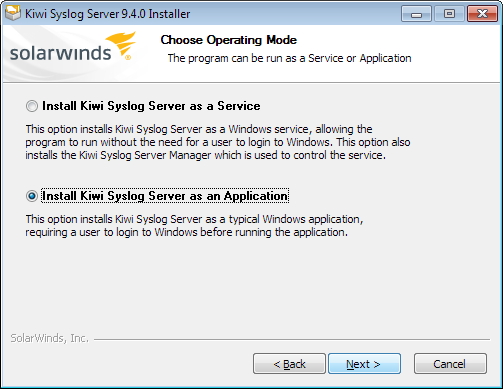
1.2 Yazılım yükleyiciyi çalıştırın. Install Kiwi Syslog Server as an Application seçeneğini belirleyin.
1.3 Ardından, yüklemek istediğiniz bileşenleri ve yazılımın yükleneceği klasörü seçin.
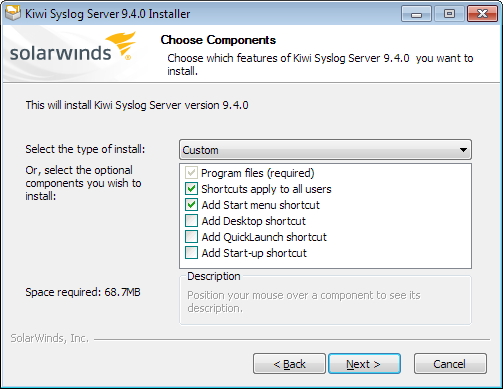
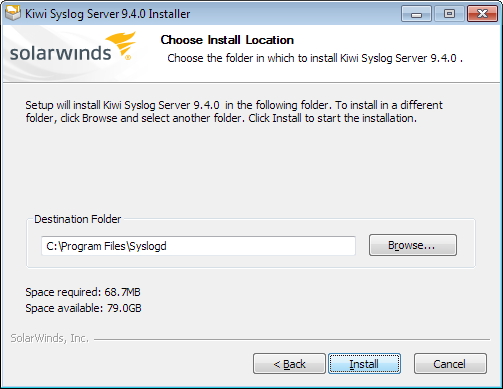
Ardından, yazılımı bilgisayarınıza yüklemek için Install düğmesine tıklayın ve yükleme işleminin tamamlanmasını bekleyin.
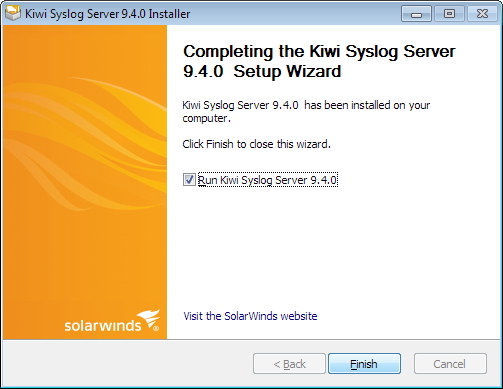
1.4 Sonra, yazılımı başlatmak için Run Kiwi Syslog Server kutusunu işaretleyin ve Finish düğmesine tıklayın.
1.5 Kiwi Syslog Server yazılım penceresi açılır. Yazılım kurulumuna devam etmek için File > Setup menüsüne gidin.
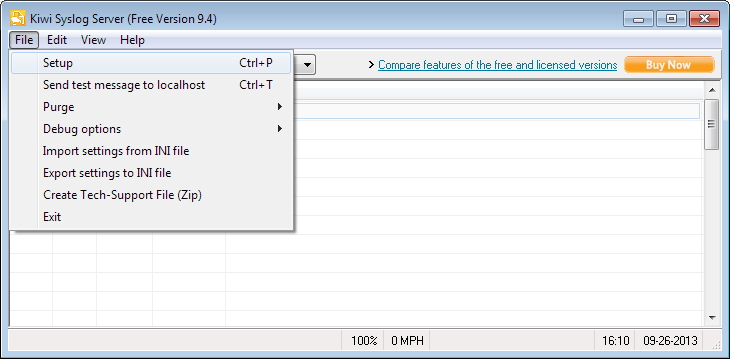
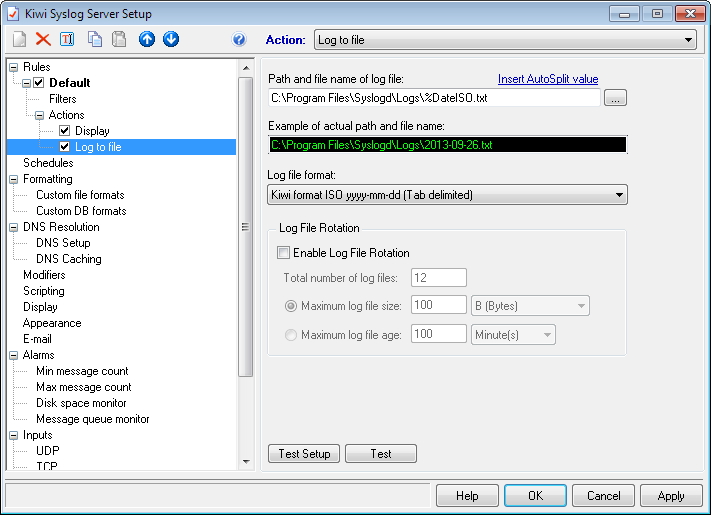
1.6 Rules > Default > Actions menüsünde, Log to file seçeneğine tıklayın. Burada günlük dosyalarının saklanacağı klasörün yolunu ve dosyanın adını belirtebilirsiniz. Tarihe göre kolay günlük kaydı için dosya formatını %DateISO.txt olarak seçin.
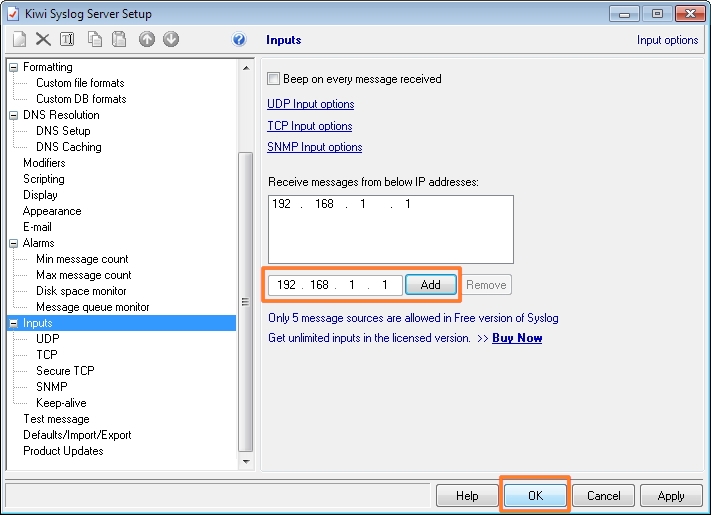
1.7 Ardından, Inputs menüsüne gidin ve ev ağınızdaki Router'ın IP adresini buraya ekleyin (örneğimizde, Router 192.168.1.1 IP adresine sahiptir). Ayarları kaydetmek için OK düğmesine tıklayın.
Ardından File > Exit öğesini seçerek programdan çıkın.
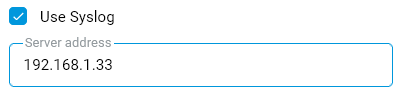
1.8 Şimdi, Router'ı yapılandırmaya geçin. Web arayüzüne bağlanın ve 'Tanılama' sayfasına gidin. 'Sistem Günlüğü' altında 'Syslog kullan' seçeneğini etkinleştirin ve ardından 'Sunucu adresi' altına Kiwi Syslog Server'ın kurulu ve çalışır durumda olduğu bilgisayarın IP adresini girin (örneğimizde, Syslog Sunucusu bulunan bilgisayarın IP adresi 192.168.1.33'tür). 'Kaydet' düğmesine tıklayın.
1.9 Kiwi Syslog Server yazılımını tekrar başlatın. Bilgisayarınızda Windows Güvenlik Duvarı veya başka bir güvenlik duvarı yazılımı etkinse güvenlik duvarının uygulamayı engellediğini belirten bir mesaj görebilirsiniz:
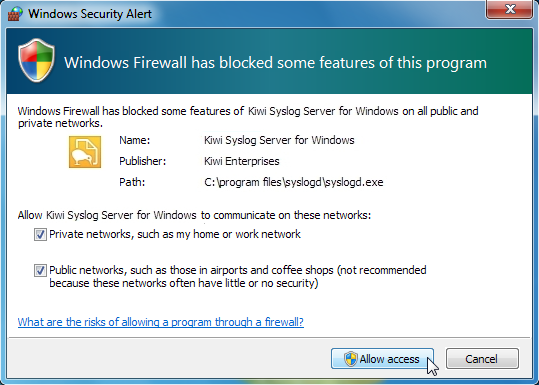
Yazılımın doğru çalışması için Erişime izin ver düğmesine tıklayın.
1.10 Ardından, Keenetic Router'ınızdan gelen sistem günlüklerini görüntüleyen yazılım penceresi görünecektir.
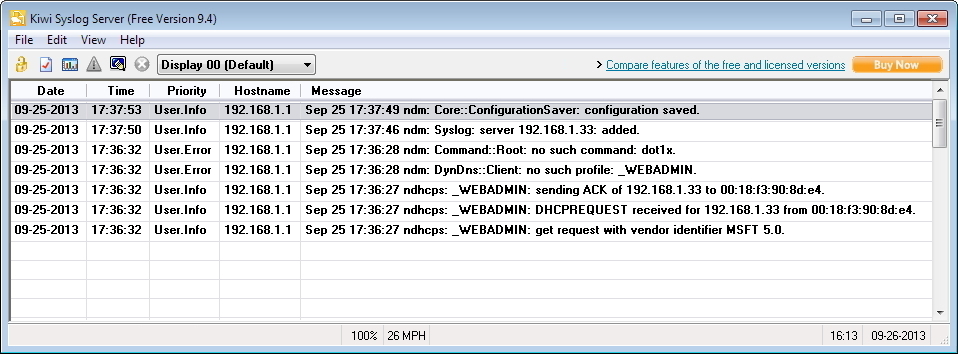
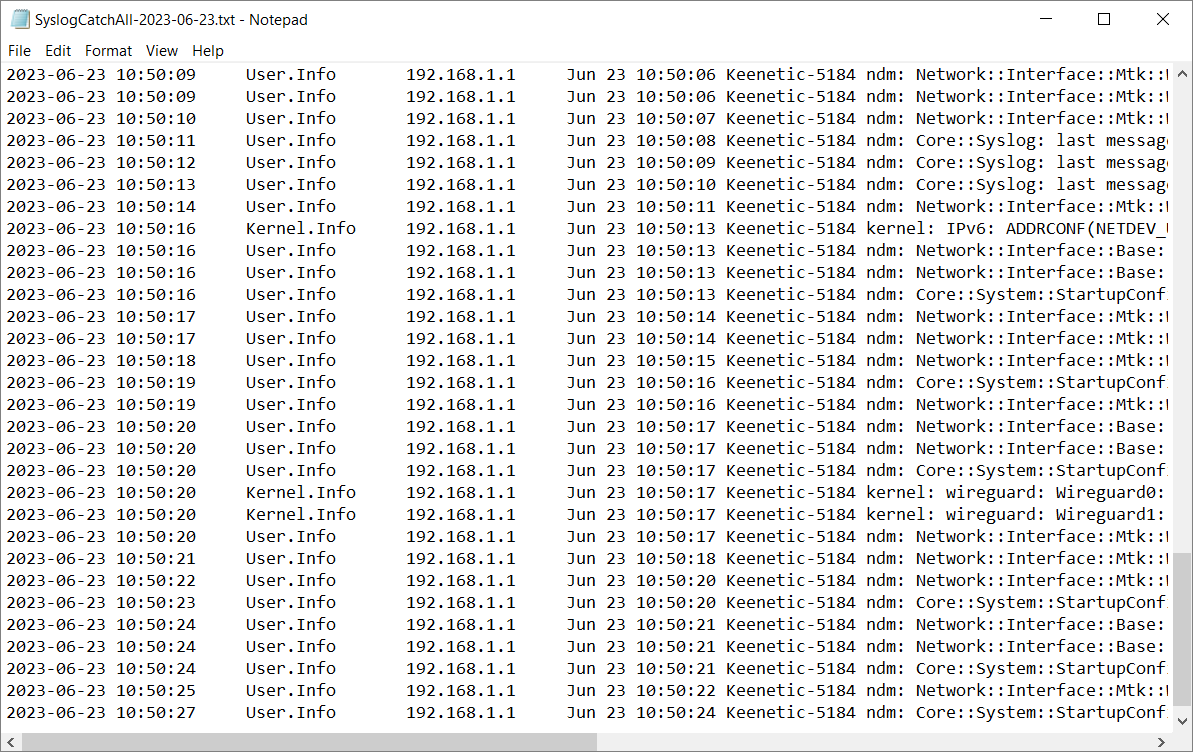
1.11 Şimdi bilgisayarınızda, günlük dosyalarının kaydedilmesi gereken klasöre gidin (bu kılavuzun 1.6. maddesinde belirttiğiniz klasörün yolu). Herhangi bir metin düzenleyicide (ör. Notepad) görüntüleyebileceğiniz [tarih].txt formatında bir günlük dosyası göreceksiniz.
Örnek 2. Tftpd32 syslog sunucusu kurma
2.1 Tftpd32 yazılımını bilgisayarınıza indirin. Adına rağmen, Tftpd32 kurulumu kolay bir syslog sunucusu içerir.
2.2 Yazılımı kurun ve çalıştırın. Bilgisayarınızda Windows Güvenlik Duvarı veya başka bir güvenlik duvarı programı etkinleştirilmişse güvenlik duvarının uygulamayı engellediğini belirten bir mesaj görebilirsiniz:
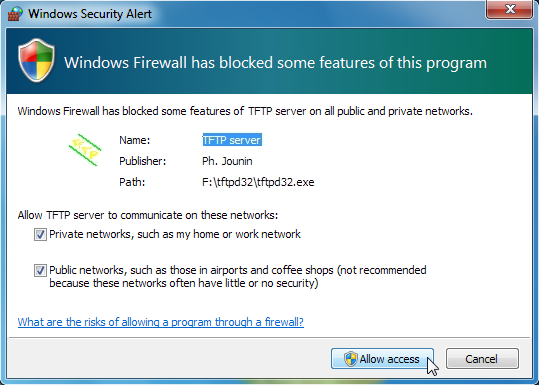
Yazılımın doğru çalışması için Erişime izin ver düğmesine tıklayın.
2.3 Tftpd32 program penceresini göreceksiniz. Sunucu arayüzleri alanına, Syslog sunucusunun çalışacağı bilgisayarın IP adresini girin.
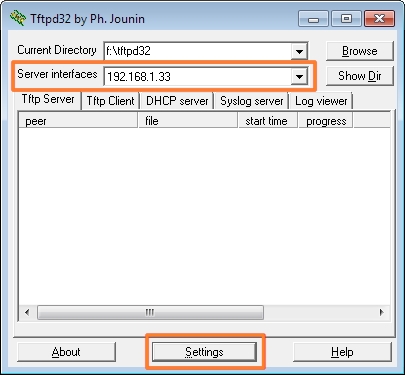
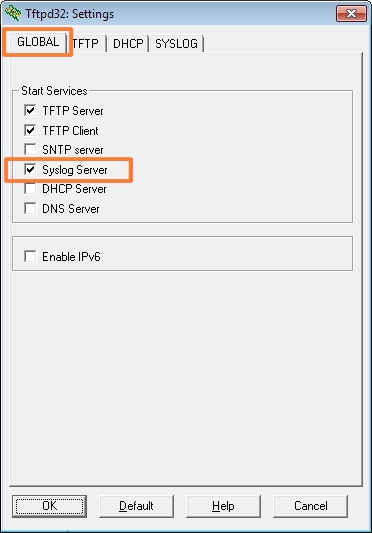
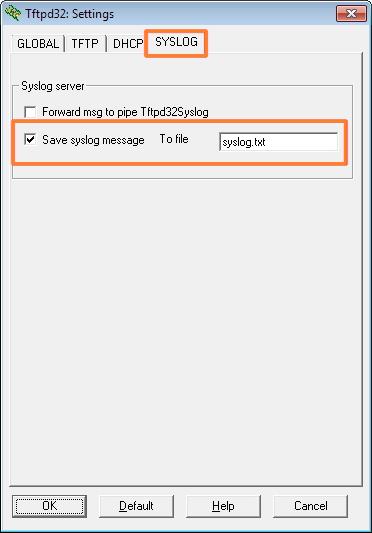
2.4 Ardından Ayarlar düğmesine tıklayın. GENEL sekmesinde Hizmetleri Başlat altında Syslog Sunucusu kutusunun işaretli olduğundan emin olun. Ardından, SYSLOG sekmesine gidin, Syslog mesajını kaydet kutusunu işaretleyin ve günlük dosyasının adını belirtin (ör. syslog.txt).
2.5 Şimdi, Router'ı yapılandırmaya geçin. Web arayüzüne bağlanın ve 'Tanılama' sayfasına gidin. 'Sistem Günlüğü' altında 'Syslog kullan' seçeneğini etkinleştirin ve ardından 'Sunucu adresi' altına Tftpd32'nin kurulu ve çalışır durumda olduğu bilgisayarın IP adresini girin (örneğimizde, Syslog Sunucusu bulunan bilgisayarın IP adresi 192.168.1.33'tür). 'Kaydet' düğmesine tıklayın.
2.6 Tftpd32 program penceresindeki Syslog sunucusu sekmesinde, Keenetic Router'dan gelen sistem mesajlarını (günlükleri) görmelisiniz.
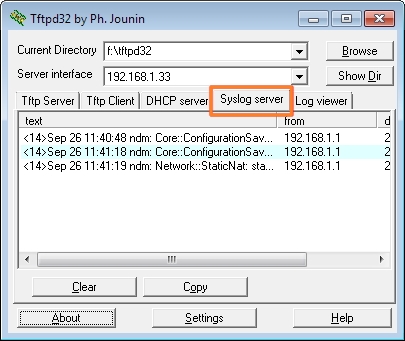
Tftpd32 ayrıca Router'ınızın sistem günlüğünü belirtilen bir dosyaya (örneğimizde syslog.txt) kaydedecektir. Bu dosya herhangi bir metin düzenleyiciyle (örneğin Notepad) görüntülenebilir.
Not
1. Harici Syslog sunucusundaki öncelik seviyeleri (local0 ~ local7) değiştirilemez.
2. Gerekirse, aşağıdaki komutla Syslog sunucusuyla çalışmak için port numarasını değiştirebilirsiniz:
(config)> system log server {address[:port]}Bu komut yürütüldüğünde, başka bir sunucu eklenir (bir öncekiyle aynıdır) ancak farklı bir port numarasına sahiptir. Portu değiştirmek için eski girdiyi tamamen silmeli ve yenisini ayarlamalısınız.
Web arayüzü, ayarları değiştirirken mevcut tüm girişleri siler ve yeni bir tane ekler.