Ethernet Portlarının çalışma modunu ve görevini değiştirme
Keenetic router, üzerinde bulunan Ethernet portları için esnek ayarlar sağlar.
Örneğin, belirli bir portun çalışma modunu (hızı manuel olarak ayarlama, çift yönlü ayarlama veya devre dışı bırakma gibi), ve portun kullanım amacını (LAN portlarından birimi WAN port olarak ya da WAN portu LAN port olarak kullanabilirsiniz) değiştirebilirsiniz.
Portun çalışma modunu değiştirme (hız ve çift yön parametreleri):
Bu özellik, bağlı ağ aygıtı ile uyum sağlamak için kullanılabilir.
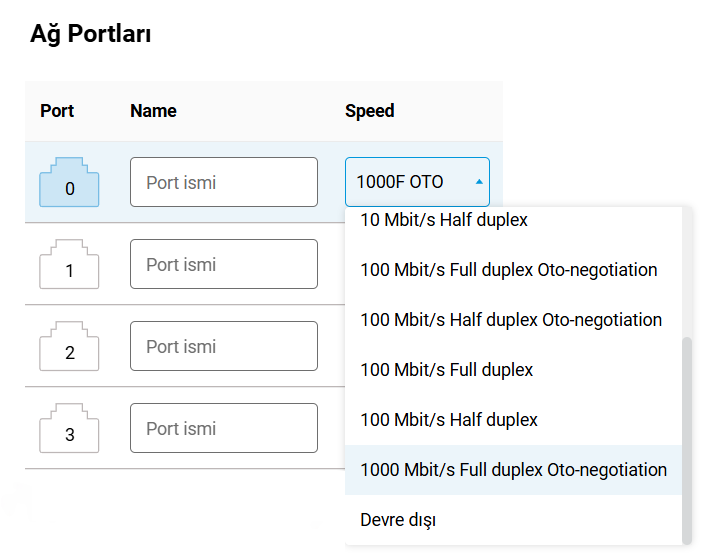
‘Genel sistem ayarları’ bölümünde yer alan ‘Ağ portları’ sayfasından, her ağ portunun çalışma modunu manuel olarak ayarlayabilirsiniz. Varsayılan olarak, Keenetic router yerleşik tip Ethernet switchlerde bağlantı hızını ve kablo tipini (çift yönlü kablo) otomatik olarak algılama özelliği mevcuttur. Gerekirse Ethernet portu üzerinde hız/çift yön ayarları manuel olarak ayarlanabilmektedir.
LAN portlarından birinin WAN portu olarak atanması:
Örneğin router’in ana WAN-portunun çalışmadığı hallerde LAN portlarından biri WAN portu olarak kullanabilirsiniz. WAN portunun görevini boş olan LAN portlarından birine atayabilirisiniz.
Önemli
Port rolünü değiştirmeden önce İSS İnternet kablosunu Router'dan çıkardığınızdan emin olun.
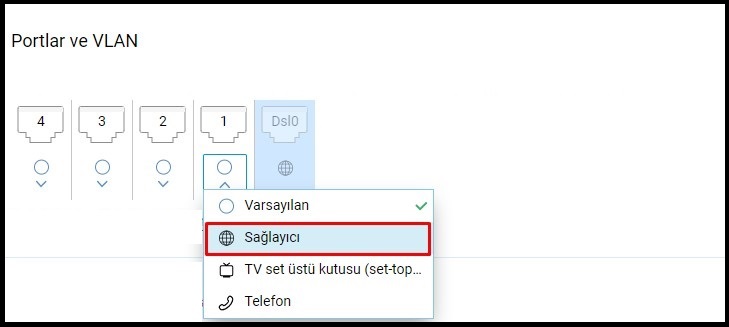
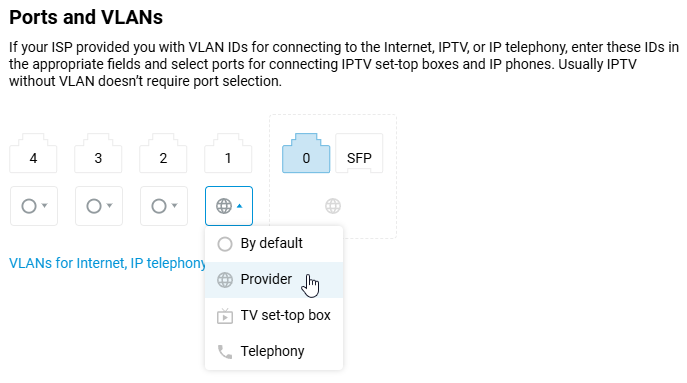
Bunun için ‘İnternet’ menüsünün altında bulunan ‘Kablolu’ sayfasına gidin ve boş bir LAN portu seçin (bizim verdiğimiz örnekte port 1 seçildi) ve ardından ‘Sağlayıcı’ değerini belirleyin. Bu değer, seçtiğiniz portun WAN portu olarak çalışmasını sağlayan değerdir.
Ayarları kaydedin ve internet servis sağlayıcınızdan (ISP) gelen Ethernet (RJ45) ağ kablosunu bu porta bağlayın.
Keenetic’in internet servis sağlayıcınızdan (ISP) bir IP adresi aldığından (bağlantının kurulduğundan) emin olun. ‘Durum’ menüsünün altında ‘Sistem Gösterge Paneli’ sayfasında IP adresi, ISP kablosu normalde ana WAN portuna bağlıymış gibi görünecektir.
Not
Keenetic router’lar çoklu internet bağlantıları (Multi-WAN) desteklemektedir. Örneğin, farklı ISP’lerden iki İnternet Ethernet kablosunu aynı anda Keenetic’e bağlayarak temel bağlantı yedeklemesi kurabilirsiniz. Keenetic router’lar istisnasız bir şekilde Multi-WAN destekler. Konfigürasyon hakkında bilgi edinmek için 'Birden fazla ISP kullanma: yedekleme ve multi-WAN' başlıklı yazıyı okuyabilirsiniz.
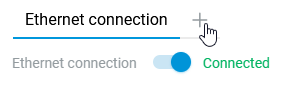
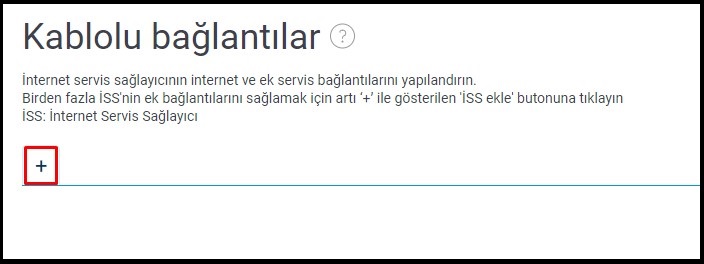
SFP yuvasına sahip modeller için kurulum biraz farklı olacaktır. İnternete Ethernet Kablo Bağlantıları sayfasında, + (Bir İSS ekle) düğmesine tıklayın.
Ardından Portlar ve VLAN'lar altında boş bir LAN portu (örneğimizde port 1) seçin ve bu portun bir WAN portu olarak çalışmasını sağlayacak olan Sağlayıcı seçeneğini belirleyin.
WAN portu LAN port olarak kullanma:
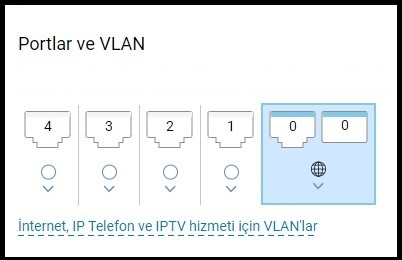
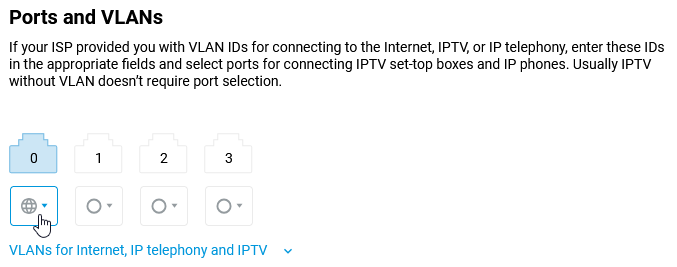
Birincil ve tek İnternet bağlantısı olarak 3G/4G USB modem kullanan router’larda WAN portu LAN port kullanılabilir. Router’ın 0 WAN portu kullanılmaz ancak ev aygıtlarıyla bağlantı kurmak üzere konfigüre edilebilir. Normal LAN portu olarak kullanılarak ev ağı portlarının sayısı artırılabilir. Örneğin Keenetic 4G router’da (KN-1210) sadece dört ağ portu ev aygıtlarına bağlanmak üzere tasarlanmıştır, beşinci bir LAN portu eklemek istendiğinde aşağıdaki adımlar uygulanabilir.
Uyarı
Aşağıdaki adımları gerçekleştirmeden önce, startup-config.txt dosyasını kaydederek mevcut Router yapılandırmasını yedeklemenizi öneririz. Bu, gerekirse cihaz yapılandırmasını hızlı bir şekilde önceki durumuna geri yüklemenize olanak tanır.
Bu örnekte WAN portu kullanılmadığı için (USB modem ile İnternet bağlantısı kullanıldığı için) ‘İnternet’ menüsünün altında bulunan ‘Kablolu’ menüsüne tıklayınız sağ tarafta açılan ‘Kablolu Bağlantılar’ ekranında ‘Bağlantıyı Sil’ menüsüne tıklayıp siliniz.
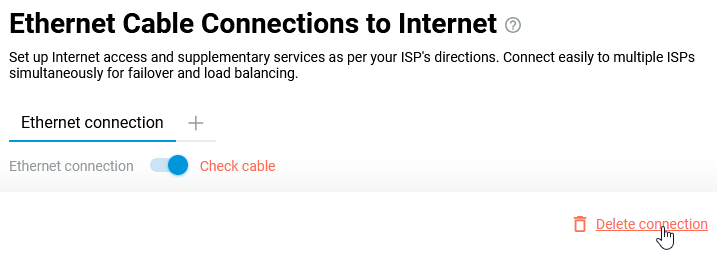
Bu adımı uyguladıktan sonra 0 WAN portu otomatik olarak Ev segmentine dahil edilecektir. Normal LAN portunuz bu olacağı için Ethernet kablosu kullanarak ev aygıtlarınızın bağlantısında bunu kullanabileceksiniz.
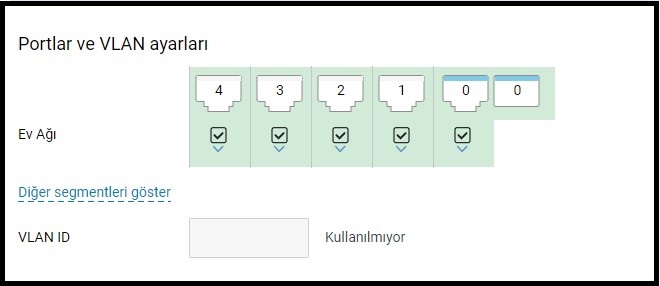
Kontrol etmek amacıyla 0 WAN portuna bir cihaz bağlayın. Ev ağının IP adresi router’dan otomatik olarak alınıyor olmalıdır.
Not
Bazı modellerde bunu yapmanın biraz farklı bir yolu vardır: Gigabit modellerde WAN portunun LAN portu olarak ayarlanması.
Kablolu İnternet bağlantısı ekleyerek ya da router’ı varsayılan ayarlara sıfırlayarak '0' ağ WAN portunun (kablolu İnternet bağlantısı) atama işlemini dilediğiniz zaman yapılandırabilirsiniz.
Kablolu İnternet bağlantısını yapılandırmak için ‘Kablolu’ sayfasını ziyaret edin '+' (Sağlayıcı ekle) tuşuna tıklayın.
Bu adımı tamamladığınızda 0 WAN portunun atama işlemi yapılandırılmış olacak.