WebDAV Aracılığıyla Mobil Cihazlardan USB Sürücüye Bağlanma
Keenetic router'lar, router'ınıza bağlı bir USB sürücüdeki dosya ve klasörlere uzaktan erişim için WebDAV protokolünü destekler. WebDAV erişimi, bulut tabanlı domain adı hizmetimiz olan KeenDNS üzerinden sağlanır.
Önemli
Keenetic cihazlarda WebDAV uygulamasının önemli bir özelliği, İnternet erişimi için özel bir IP adresi kullanılsa bile sürücüdeki dosyaları uzaktan okuma ve yazma yeteneğidir.
USB sürücünüzdeki dosya ve klasörlere uzaktan erişmek için mobil cihazınızda WebDAV özellikli bir dosya yöneticisi çalıştırmanız ve router'a bir bağlantı kurmanız gerekir. Dosya yöneticisinden İnternet üzerinden USB sürücüye bağlanarak, tıpkı yerel bir cihazda olduğu gibi dosyaları ve klasörleri ekleyebilir, silebilir, kopyalayabilir ve taşıyabilirsiniz.
Öncelikle, Keenetic router'ınızda bir KeenDNS domain adı kaydedin. Bunu router'ın web arayüzü üzerinden yapabilirsiniz.
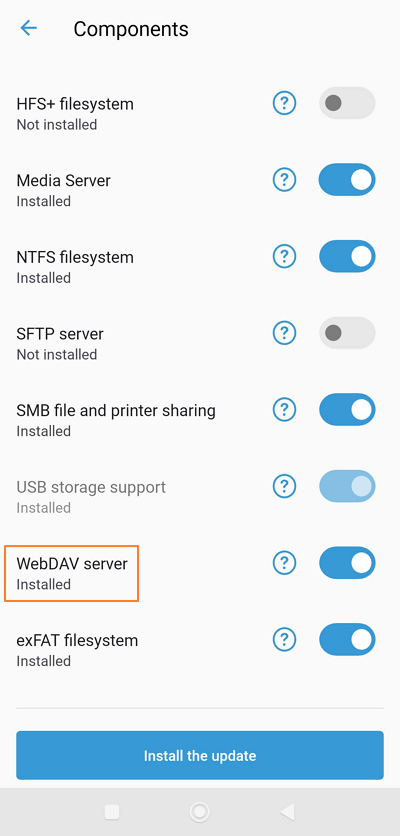
Ardından, mobil uygulamada, Yönetim > KeeneticOS > Bileşenler altında, router'ın işletim sisteminde WebDAV sunucusu bileşeninin kurulu olduğundan emin olun. Kurulu olmalıdır; aksi takdirde, router'ın ayarlarında WebDAV uygulamasını görmezsiniz.
WebDAV Sunucusunu Yapılandırma
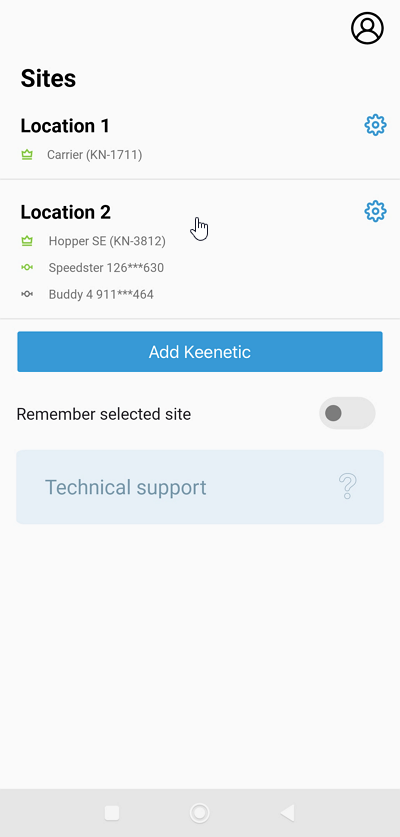
Konumlar başlangıç ekranı, yönetim için eklenen tüm ağları gösterecektir. İstediğiniz ağa dokunun.
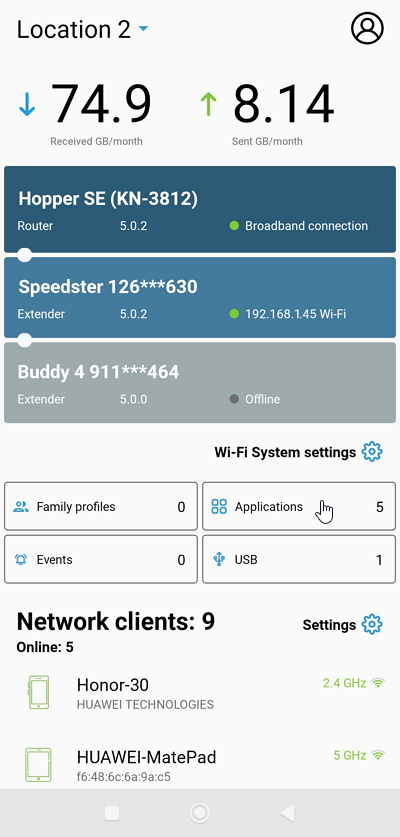
Seçilen ağın kontrol panelinde, Uygulamalar üzerine dokunun.
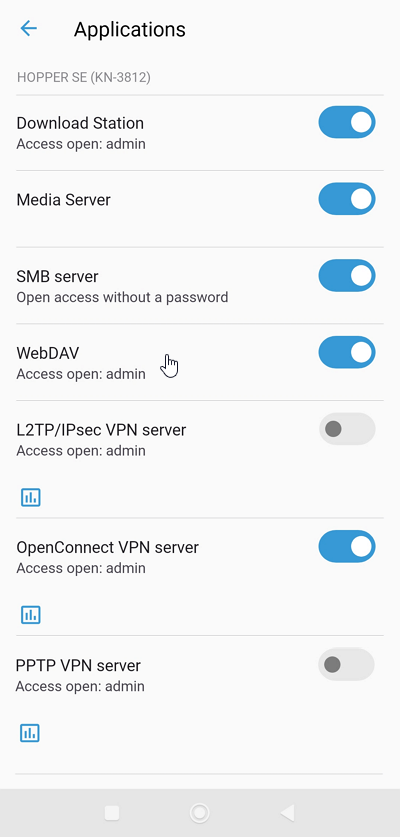
Yüklü uygulamalar listesinde WebDAV üzerine dokunun.
WebDAV seçenekleri ekranında, Aktif switch'ini açık konuma getirin (varsayılan olarak WebDAV sunucusu devre dışıdır). İnternet'ten erişime izin ver seçeneğini etkinleştirin.
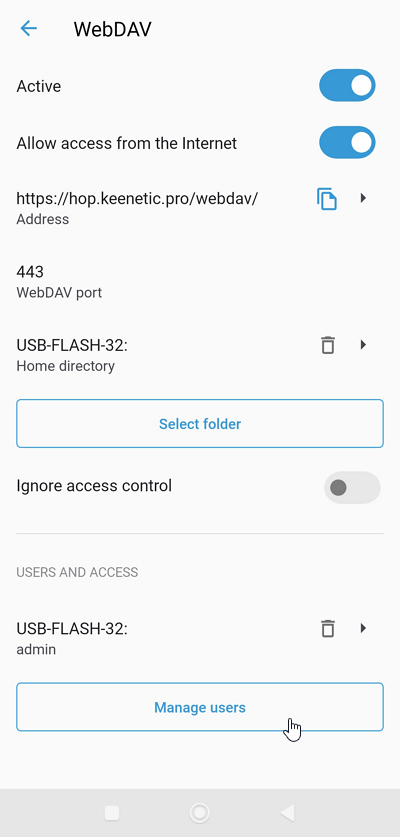
Kullanıcılar alt bölümünde yeni bir kullanıcı hesabı ekleyebilir veya router yöneticisine (admin) erişim izni verebilirsiniz.
Kullanıcıları yönet üzerine tıklayın, ardından daha önce oluşturulmuş bir hesabın girişine tıklayın veya yeni bir kullanıcı oluşturun.
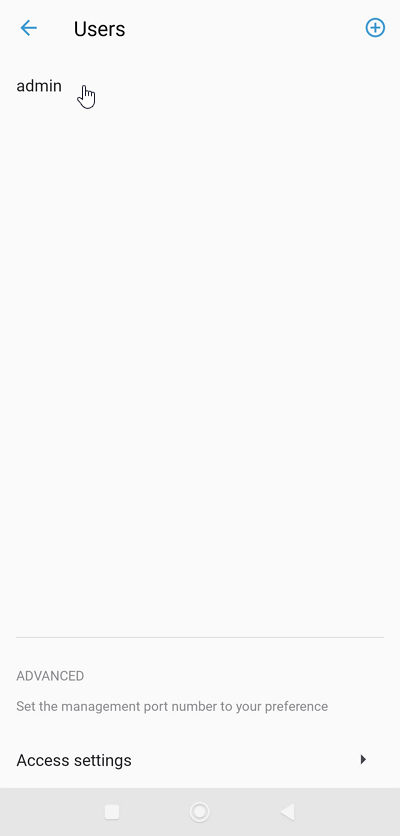
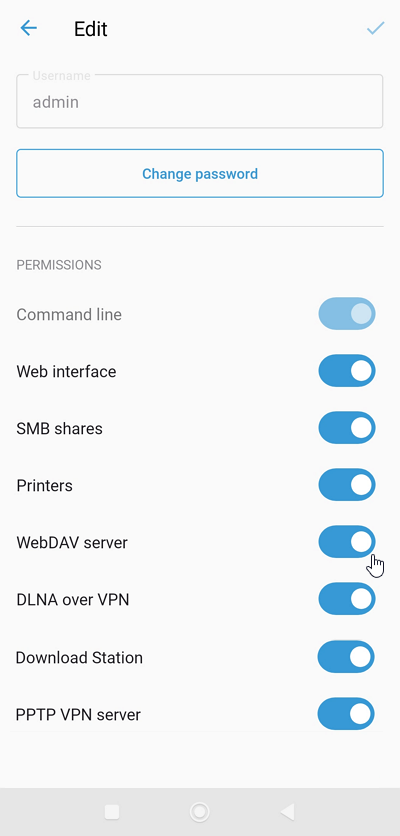
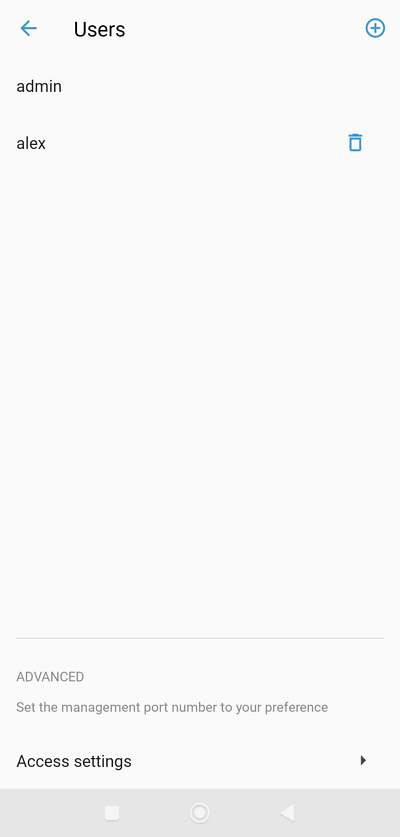
Belirtilen protokol aracılığıyla uzaktan erişime izin vermek istediğiniz kullanıcı için WebDAV seçeneğini kullanabilirsiniz.
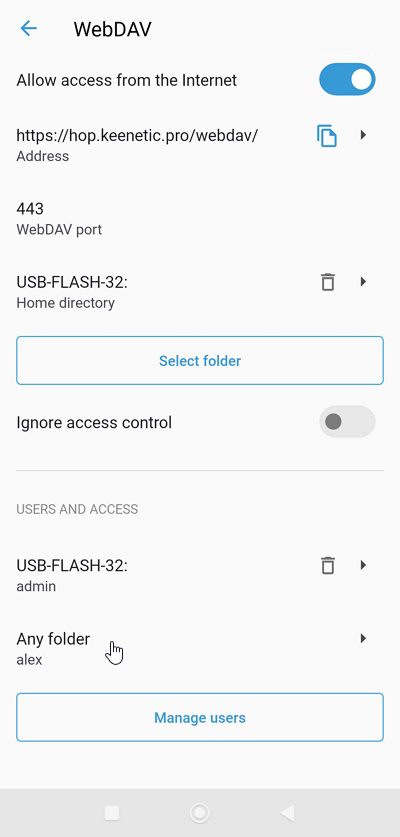
Belirli bir kullanıcı için USB sürücü üzerindeki istediğiniz dizini seçebilirsiniz.
Kullanıcı ve dizin girişine dokunun.
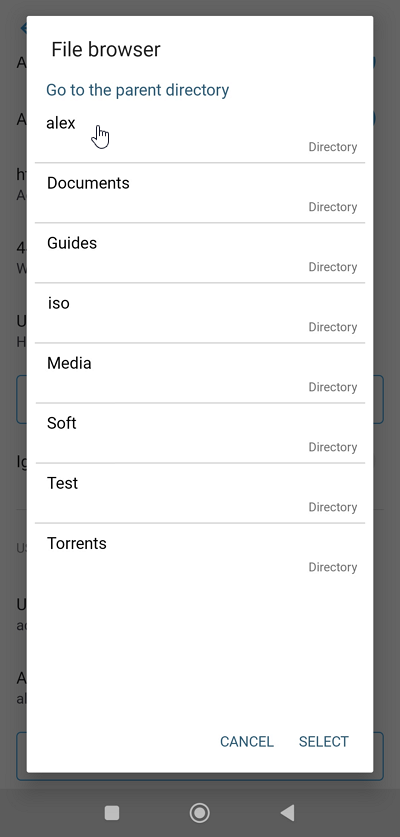
USB sürücüde istediğiniz dizini seçin ve Seç üzerine dokunun.
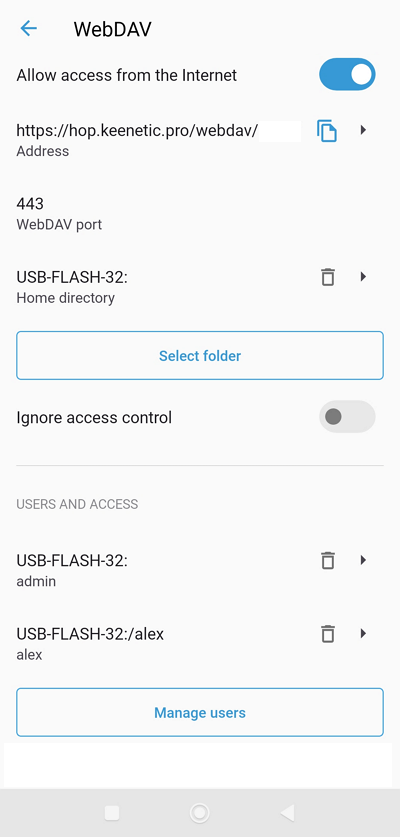
Böylece WebDAV sunucusunun yapılandırması tamamlanmış olur.
Şimdi, WebDAV erişilebilirliği olan bir dosya yöneticisi kullanarak bir mobil cihazdan sunucuya erişimi ayarlayın.
Önemli
İstemci WebDAV sunucusuna bağlanamazsa, sunucu ayarlarında Erişim denetimini yoksay seçeneğini etkinleştirmeyi deneyin.
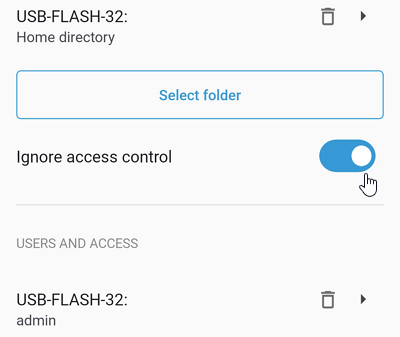
Bu seçenek, sürücüye bağlanırken şifre girme zorunluluğunu ortadan kaldırmaz ve anonim erişim sağlamaz. Bu seçeneğin etkinleştirilmesi, USB sürücüdeki klasörler için önceden ayarlanmış izinleri yok saymanıza olanak tanır.
WebDAV sunucusunu router'ın web arayüzü üzerinden de yapılandırabilirsiniz. Ayrıntılı talimatlara WebDAV protokolü ile bir USB sürücüsüne bağlanma üzerinden ulaşabilirsiniz.
Android'de Bağlantı Kurma
Örneğimizde Cx File Explorer kullanacağız. Ancak WebDAV protokolünü kullanabilen başka uygulamalar da olabilir (Total Commander, Solid Explorer File Manager, RS File vb.).
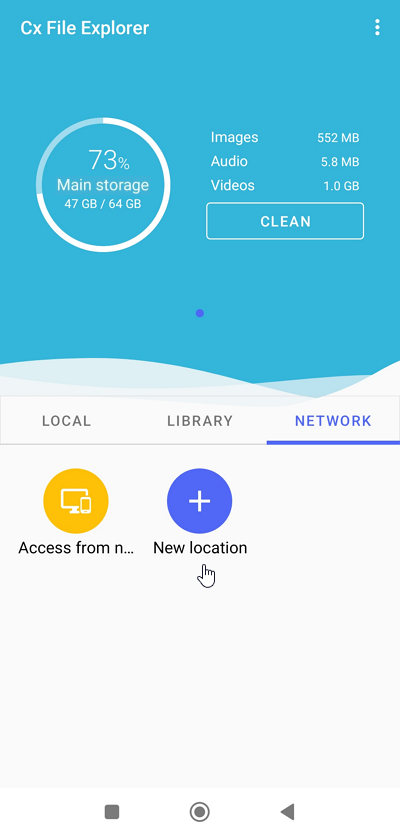

Ana Bilgisayar alanına router adresini girin. Örneğimizde bu adres hop.keenetic.pro/webdav/ şeklindedir. KeenDNS domain adını girin ve adresin sonuna /webdav/ ekleyin.
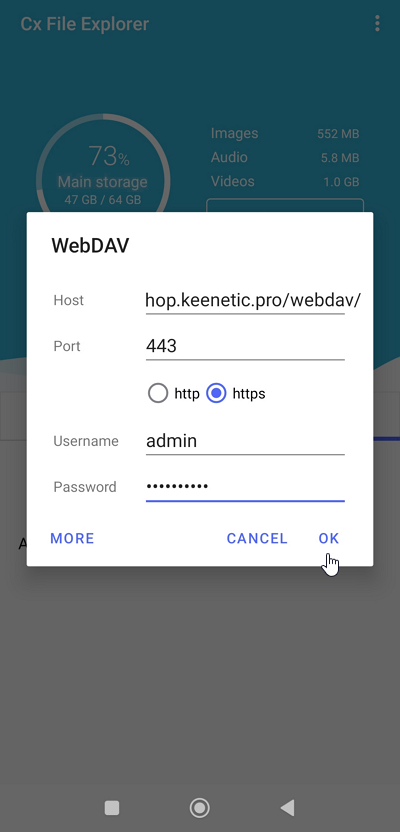
Kullanıcı adı ve Şifre alanlarına, WebDAV sunucusuna erişim izni olan hesabın adını (örneğimizde admin) ve o hesabın şifresini yazın.
Önemli
Router'a üçüncü taraf uygulamalar aracılığıyla bağlanmak için, yalnızca WebDAV Sunucusu erişim iznine sahip ayrı bir kullanıcı hesabı oluşturmanızı öneririz. Güvenlik nedeniyle, router'ın yönetici hesabını kullanmayın; kısıtlı haklara sahip bir kullanıcı hesabı belirleyin.
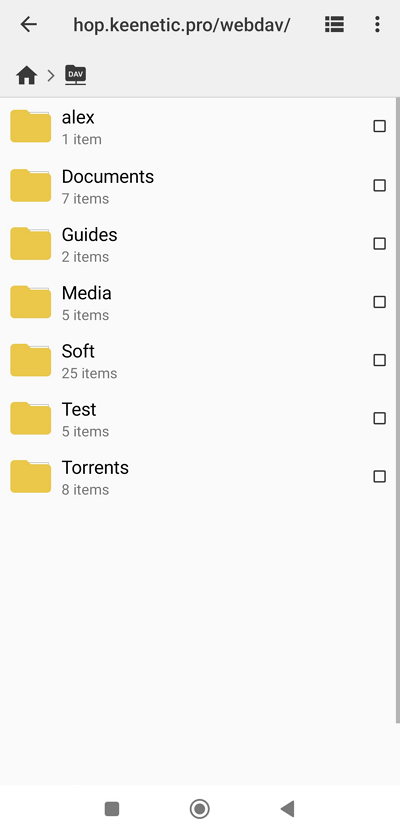
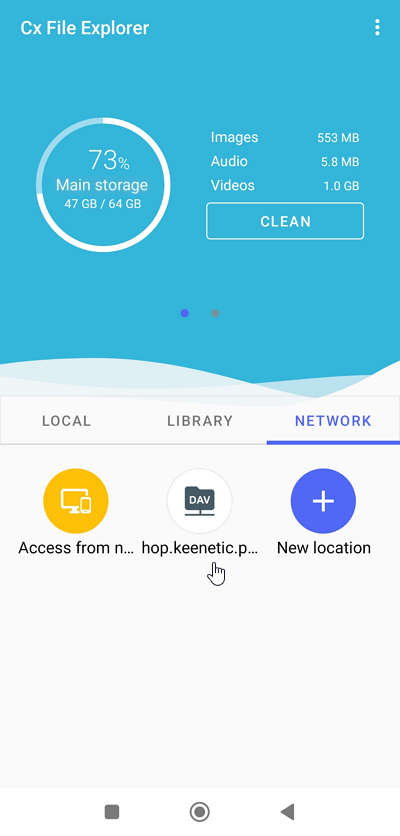
Bağlantı başarılı olursa USB sürücüdeki klasörleri ve dosyaları göreceksiniz.
Benzer bir kurulum iOS mobil cihazlarda da yapılabilir. Örneğin, WebDAV protokolünü destekleyen şu uygulamaları kullanabilirsiniz: ES File Explorer, WebDAV Manager, Documents by Readdle vb.