Windows'tan Router'ın PPTP Sunucusuna Bağlanma Ayrıntıları
Router'ınızdaki PPTP VPN sunucusunda, varsayılan olarak MPPE protokolü 40 bit'lik bir anahtarla çalışır. Windows 7/8/10 işletim sistemlerinde, MPPE protokolü PPTP bağlantıları için varsayılan olarak 128 bit'lik bir anahtar kullanır; bu nedenle PPTP sunucusuna bağlanırken zorluk yaşayabilirsiniz.
Bu durumda size two seçenek sunabiliriz: Router'ınızı yapılandırmak veya Windows işletim sisteminizde ek ayarlamalar yapmak.
1. Seçenek: Router'ı 128 bit'lik bir anahtarı etkinleştirecek şekilde yapılandırın. Bu ayar, Router'ın komut satırı arayüzü (CLI) aracılığıyla yapılmalıdır. CLI'ye bağlanın ve aşağıdaki komutları çalıştırın:
vpn-server mppe 128     /MPPE için 128 bit'lik anahtarı etkinleştirmek için/
system configuration save     /değişiklikleri kaydetmek için/
Varsayılan ayarlara dönmek için komutları çalıştırın:
vpn-server mppe 40
system configuration save
veya
vpn-server no mppe 128
system configuration save
2. Seçenek. Windows 7/8/10'da, MPPE protokolü için 40 bit'lik anahtar desteğini etkinleştirebilirsiniz. Bu, Kayıt Defteri Düzenleyicisi (regedit) kullanılarak yapılabilir.
Önemli
Kayıt Defteri Düzenleyicisi yalnızca ileri düzey kullanıcılar için bir araçtır. Bilgisayarınızın çalışması hakkında bilgi içeren Windows Kayıt Defteri'ndeki ayarları görüntülemek ve değiştirmek için tasarlanmıştır.
Kayıt defterini yanlış bir şekilde değiştirmek ciddi sorunlara neden olabilir, bu yüzden aşağıdaki adımları dikkatlice izleyin. Ek koruma için, düzenlemeden önce kayıt defterini yedeklemeniz tavsiye edilir. Bu, sorun oluşması durumunda Windows Kayıt Defteri'ni geri yüklemenize olanak tanır.
Windows 7/8/10'da Kayıt Defteri Düzenleyicisi'ni çalıştırmak için Win + R tuşlarına basın, regedit yazın ve Tamam'a tıklayın.
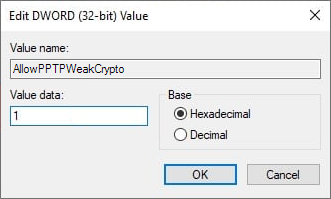
HKEY_LOCAL_MACHINE\System\CurrentControlSet\Services\Rasman\Parameters konumuna gidin, AllowPPTPWeakCrypto parametresini bulun, parametreyi değiştirmek için üzerine çift tıklayın ve Değer alanına 0 yerine 1 ayarlayın (onaltılık kullanılmalıdır). Ardından Tamam'a tıklayın ve Kayıt Defteri Düzenleyicisi'nden çıkın.
Önemli
Kayıt defterini düzenledikten sonra, değişikliklerin geçerli olması için işletim sisteminin yeniden başlatılması gerekir.