Wireshark ile Ağ Paketlerini Yakalama
Keenetic Router'lar, belirli bir yazılım modülü (bileşen) kullanarak ağ paketlerini yakalayabilir. Bu, Router üzerinde ağ paketi dökümünü toplamanın en uygun yoludur. Bu yöntemi kullanmanızı tavsiye ederiz. Bu konu Ağ paket yakalama (Packet Capture) makalesinde açıklanmıştır.
Ancak bilgisayardan bir ağ paketi dökümü toplamanız gerekirse, bunu popüler Wireshark yazılımıyla yapabilirsiniz. Bu yazılım, ağ trafiğini yakalamak için yaygın olarak kullanılır, ağ paketlerini/protokollerini toplamak ve analiz etmek amacıyla tasarlanmıştır. Program ücretsiz dağıtılmaktadır. En son sürümünü programın resmi web sitesinden indirebilirsiniz.
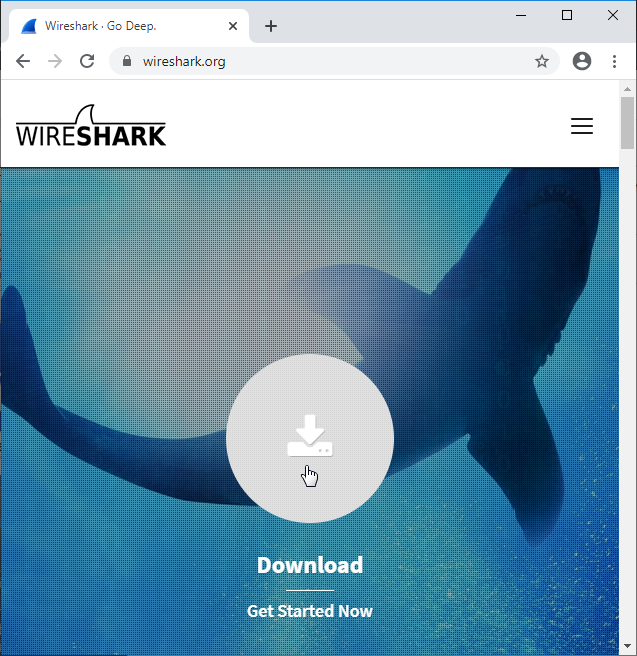
Wireshark Kurulum Sihirbazı'nın talimatlarını izleyerek bilgisayara Wireshark kurulumunu yapabilirsiniz. Ardından, uygulamayı başlatın.
Ana pencereyi göreceksiniz.
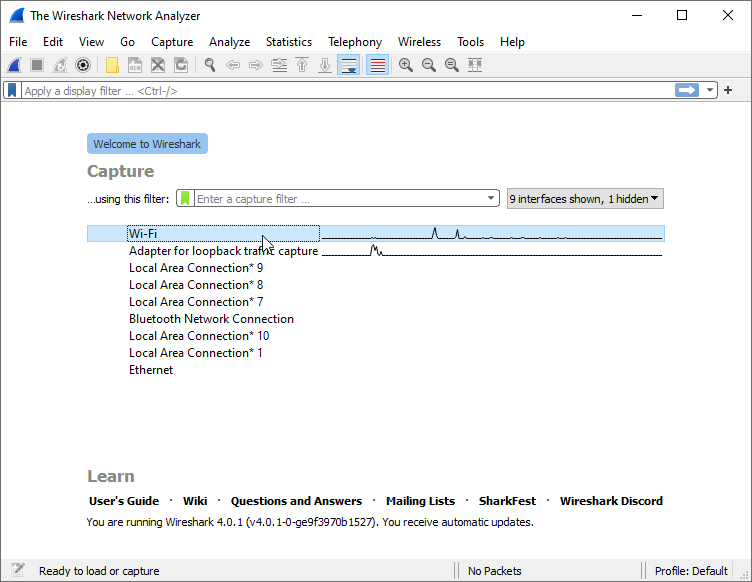
Paket yakalamanın otomatik olarak başlayacağı arayüzü vurgulayın (çift tıklayın).
Önemli
Bir sorun meydana geldiğinde trafik bilgilerini görebilmek için ağ paketi yakalama işlemi gerçekleştirin.
Wireshark'ta, yakalanan tüm paketleri göreceksiniz.
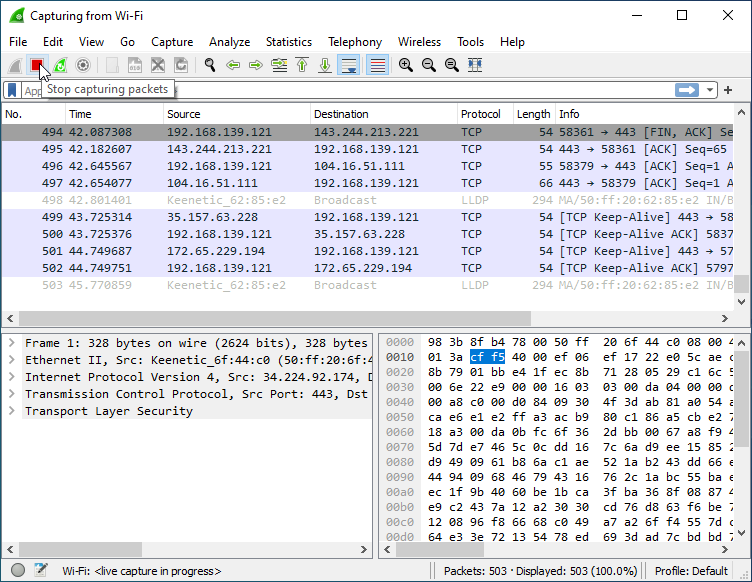
Paket yakalamayı durdurmak için Wireshark araç çubuğundaki ilgili düğmeye tıklayın.
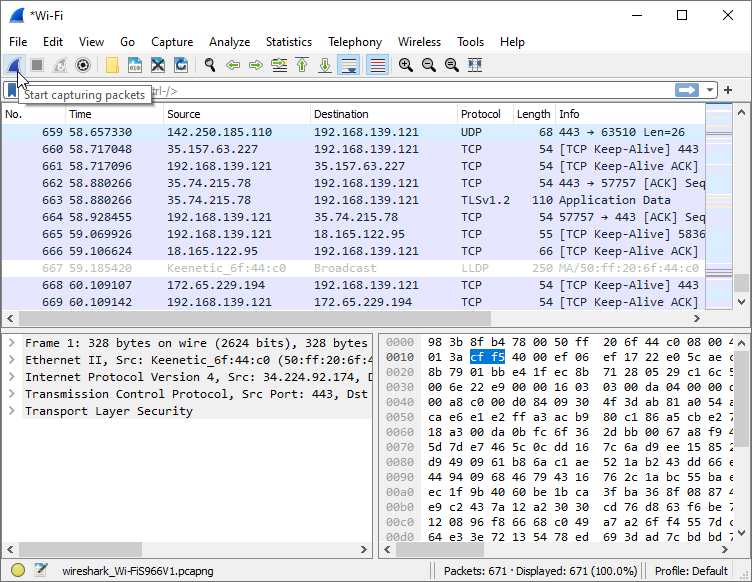
Paketleri yakalamayı yeniden başlatmanız gerekirse, başlatmak için ilgili düğmeye basmanız yeterlidir.
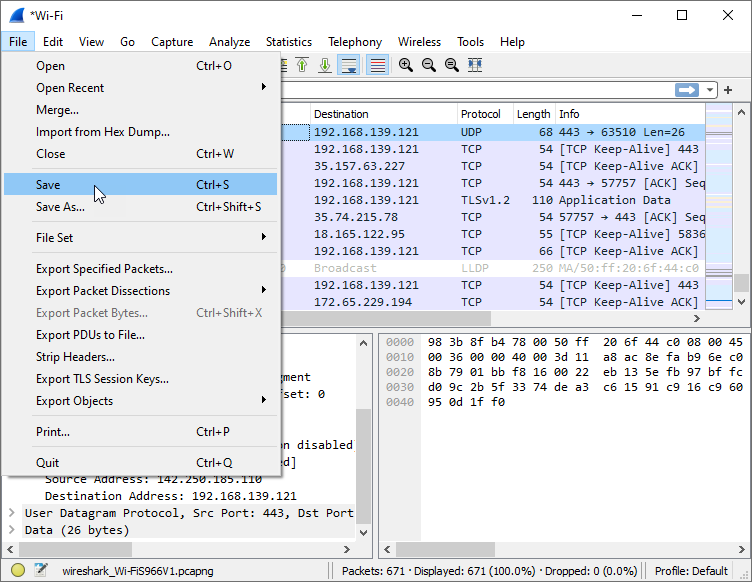
Yakalanan verileri bir dosyaya kaydetmek için Dosya — Kaydet menüsüne gidin.
Bir dosya konumu seçin, bir ad girin ve Kaydet düğmesine basın.
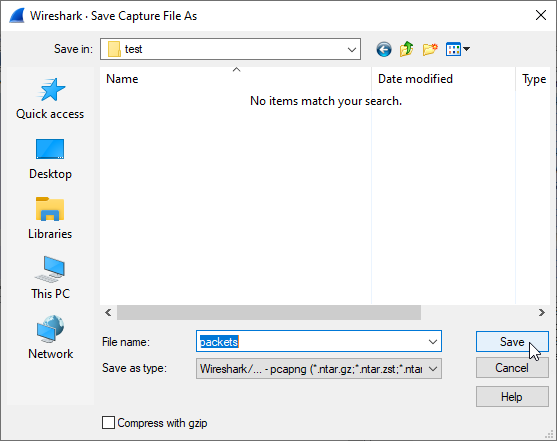
Teknik destek mühendisi talep ederse, oluşturulan dosya destek ekibimize gönderilebilir.
Wireshark'taki paket bilgilerini kolayca aramak/görüntülemek için, yakalanan paketler IP adresine veya port numarasına göre filtrelenebilir.
Aşağıda bazı örnekler verilmiştir:
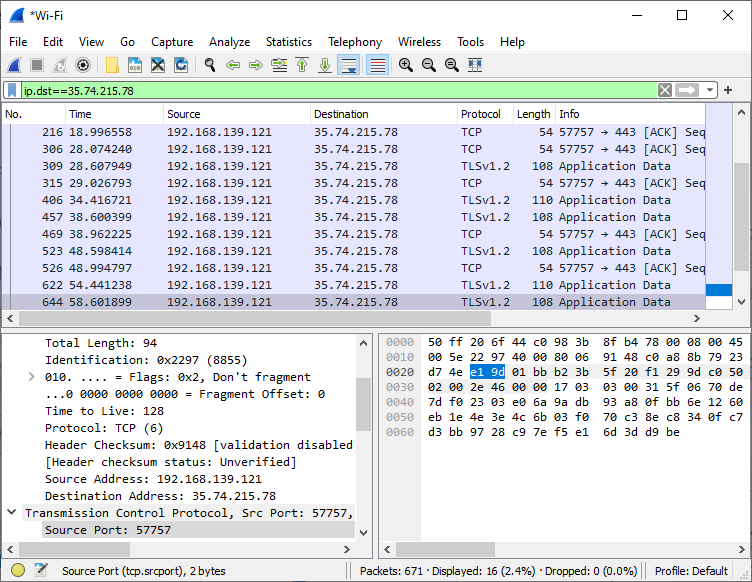
Yakalanan paketleri 35.74.215.78 hedef IP adresine göre filtrelemek isterseniz, filtre alanında şu kuralı belirtin: ip.dst==35.74.215.78.
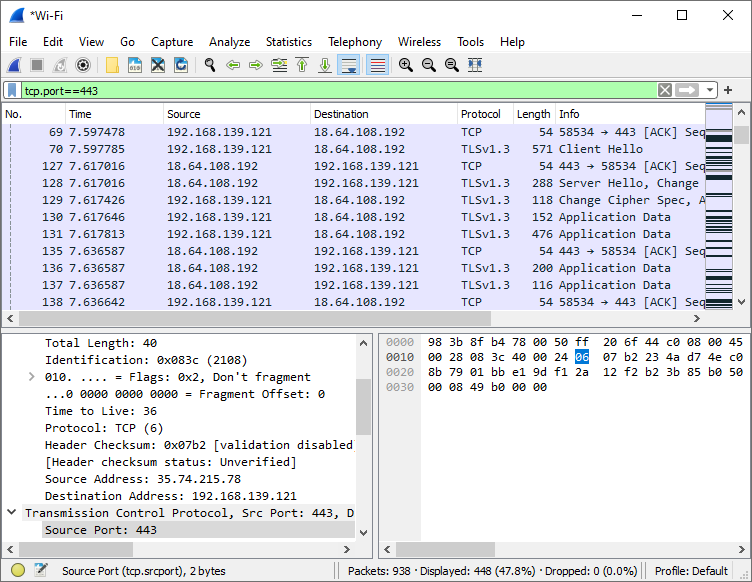
Yakalanan paketleri belirli bir TCP portuna göre (örneğin port 443) filtrelemek isterseniz, filtre alanında şu kuralı belirtin: tcp.port==443.
Yakalanan paketleri belirli bir IP adresine göre (örneğin IP 192.168.139.121) filtrelemek isterseniz, filtreleme alanında şu kuralı belirtin: ip.addr==192.168.139.121. Bu durumda, yalnızca belirtilen kaynak veya hedef IP adresini içeren paketler gösterilir.
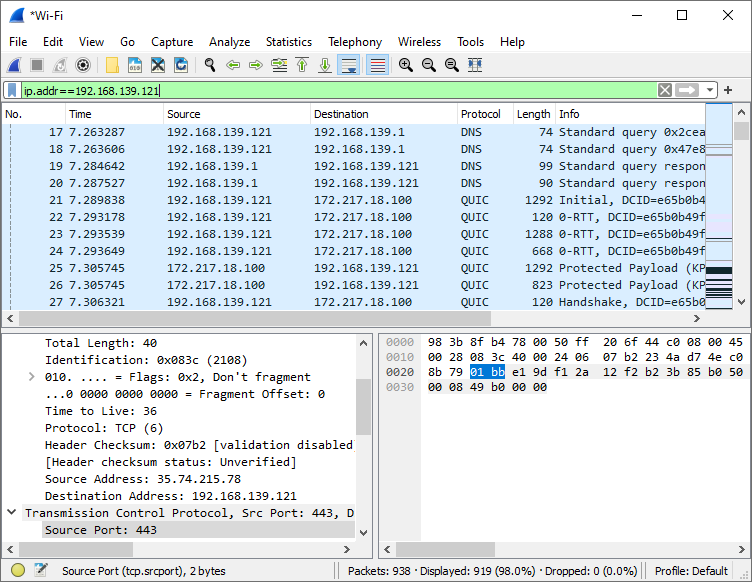
Yalnızca DHCP isteklerini filtrelemek için filtreleme alanına bootp veya udp.port==68 yazın.
Yalnızca WoL (Wake on LAN) isteklerini filtrelemek için wol veya wol.sync == ff:ff:ff:ff:ff:ff yazın.
Görüntüleme Filtresi söz diziminin tüm ayrıntılarını https://wiki.wireshark.org/DisplayFilters adresinde bulabilirsiniz.
Ağ trafiği dökümlerinin çok sayıda farklı örneğini https://wiki.wireshark.org/SampleCaptures adresinde bulabilirsiniz.
Not
Wireshark yazılımı platformlar arasıdır. GNU/Linux, Solaris, FreeBSD, NetBSD, OpenBSD, Mac OS X ve Windows dahil olmak üzere çoğu UNIX benzeri sistem için sürümleri Wireshark web sitesinde mevcuttur.