qBittorrent OPKG paketinin kurulumu ve yapılandırılması
qBittorrent, Linux, Windows, macOS, OS/2 ve BSD işletim sistemleri için C++ ile yazılmış bir BitTorrent istemcisidir. Qt araç setini ve libtorrent-rasterbar kütüphanesini temel alır. Tüm modern BitTorrent uzantılarını destekler ve BitTorrent dosyalarıyla çalışmak için en güçlü araçlardan biridir.
qBittorrent torrent istemcisini Entware deposundan yükleme seçeneğini inceleyelim.
Önemli
qBittorrent torrent istemcisinin yüksek performanslı modellerde, özellikle Titan, Hero ve Hopper'da kullanılması önerilir.
qBittorrent istemcisinin kararlı çalışması için, otomatik olarak bağlanan bir SWAP bölümü olan bir disk bölümünü takas dosyası alanı olarak bağlamanız gerekir.
Öncelikle harici bir USB sürücü hazırlamanız ve üzerine Entware deposu paket sistemini kurmanız gerekir. Talimatlar bunun nasıl yapılacağını USB Sürücüye Entware Deposunu Kurmaayrıntılı olarak açıklar.
qbittorrent paketini kurun:
/ #
opkg install qbittorrentInstalling qbittorrent (4.1.9.1-1) to root... Downloading http://bin.entware.net/mipselsf-k3.4/qbittorrent_4.1.9.1-1_mipsel-3.4.ipk Installing libatomic (8.3.0-9) to root... Downloading http://bin.entware.net/mipselsf-k3.4/libatomic_8.3.0-9_mipsel-3.4.ipk Installing qt5-core (5.14.0-1) to root... Downloading http://bin.entware.net/mipselsf-k3.4/qt5-core_5.14.0-1_mipsel-3.4.ipk Installing qt5-network (5.14.0-1) to root... Downloading http://bin.entware.net/mipselsf-k3.4/qt5-network_5.14.0-1_mipsel-3.4.ipk Installing qt5-xml (5.14.0-1) to root... Downloading http://bin.entware.net/mipselsf-k3.4/qt5-xml_5.14.0-1_mipsel-3.4.ipk Installing boost-system (1.72.0-1) to root... Downloading http://bin.entware.net/mipselsf-k3.4/boost-system_1.72.0-1_mipsel-3.4.ipk Installing boost-chrono (1.72.0-1) to root... Downloading http://bin.entware.net/mipselsf-k3.4/boost-chrono_1.72.0-1_mipsel-3.4.ipk Installing boost-python3 (1.72.0-1) to root... Downloading http://bin.entware.net/mipselsf-k3.4/boost-python3_1.72.0-1_mipsel-3.4.ipk Installing boost-random (1.72.0-1) to root... Downloading http://bin.entware.net/mipselsf-k3.4/boost-random_1.72.0-1_mipsel-3.4.ipk Installing libopenssl (1.1.1d-2) to root... Downloading http://bin.entware.net/mipselsf-k3.4/libopenssl_1.1.1d-2_mipsel-3.4.ipk Installing rblibtorrent (1.1.14-1) to root... Downloading http://bin.entware.net/mipselsf-k3.4/rblibtorrent_1.1.14-1_mipsel-3.4.ipk Configuring boost-system. Configuring boost-chrono. Configuring libatomic. Configuring qt5-core. Configuring qt5-xml. Configuring boost-python3. Configuring boost-random. Configuring libopenssl. Configuring rblibtorrent. Configuring qt5-network. Configuring qbittorrent.Bu adım yalnızca qBittorrent web arayüzüne ilk kez bağlandığınızda gerçekleştirilmelidir.
Uyarı
Varsayılan ayarlar, torrent istemcisinin web arayüzüne erişim için bir yönetici parolası içermez. İlk kez oturum açarken, geçici bir parola almalı, bununla kimlik doğrulaması yapmalı ve ardından web arayüzü ayarlarında kalıcı parolanızı ayarlamalısınız.
Mevcut geçici parolayı qBittorrent konsolu aracılığıyla alabilirsiniz.
Daha önce çalışıyorsa qBittorrent'i durdurun. Bunu yapmak için şu komutu çalıştırın:
/ #
/opt/etc/init.d/S89qbittorrent stopArdından şu komutu çalıştırın:
/ #
qbittorrent-nox --webui-port=9080 --profile=/opt/etc --configuration=entwareDevam etmek için
ytuşuna basın.Bundan sonra, torrent istemcisinin Web Arayüzü'nün geçici olarak başlatılmasıyla ilgili bir mesaj ve yönetici hesabının
kullanıcı adıvegeçici parolasıile ilgili bilgiler görünecektir.WebUI will be started shortly after internal preparations. Please wait... ******** Information ******** To control qBittorrent, access the WebUI at: http://localhost:9080 The WebUI administrator username is: admin The WebUI administrator password was not set. A temporary password is provided for this session: mST5tN7mk You should set your own password in program preferences.
Örneğimizde,
kullanıcı adıadminvegeçici parolamST5tN7mk'dir.Uyarı
qbittorrent-nox --webui-port=9080 --profile=/opt/etc --configuration=entwarekomutunu çalıştırdıktan sonra konsoldaki işlemi (oturumu) kapatmayın.Tarayıcınızda
http://router_ip_adresi:9080adresinden (örneğimizde bu adres 192.168.1.1:9080'dir) qBittorrent web arayüzünü açın, Kullanıcı adı alanınaadminve Parola alanına geçici parolayı girin.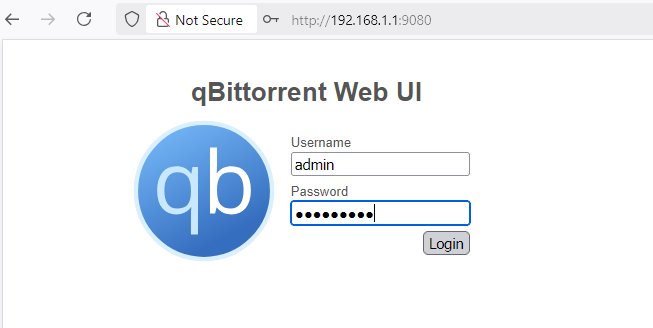
Kimlik doğrulama başarılı olduğunda, torrent istemcisinin yerleşik web arayüzünü göreceksiniz.
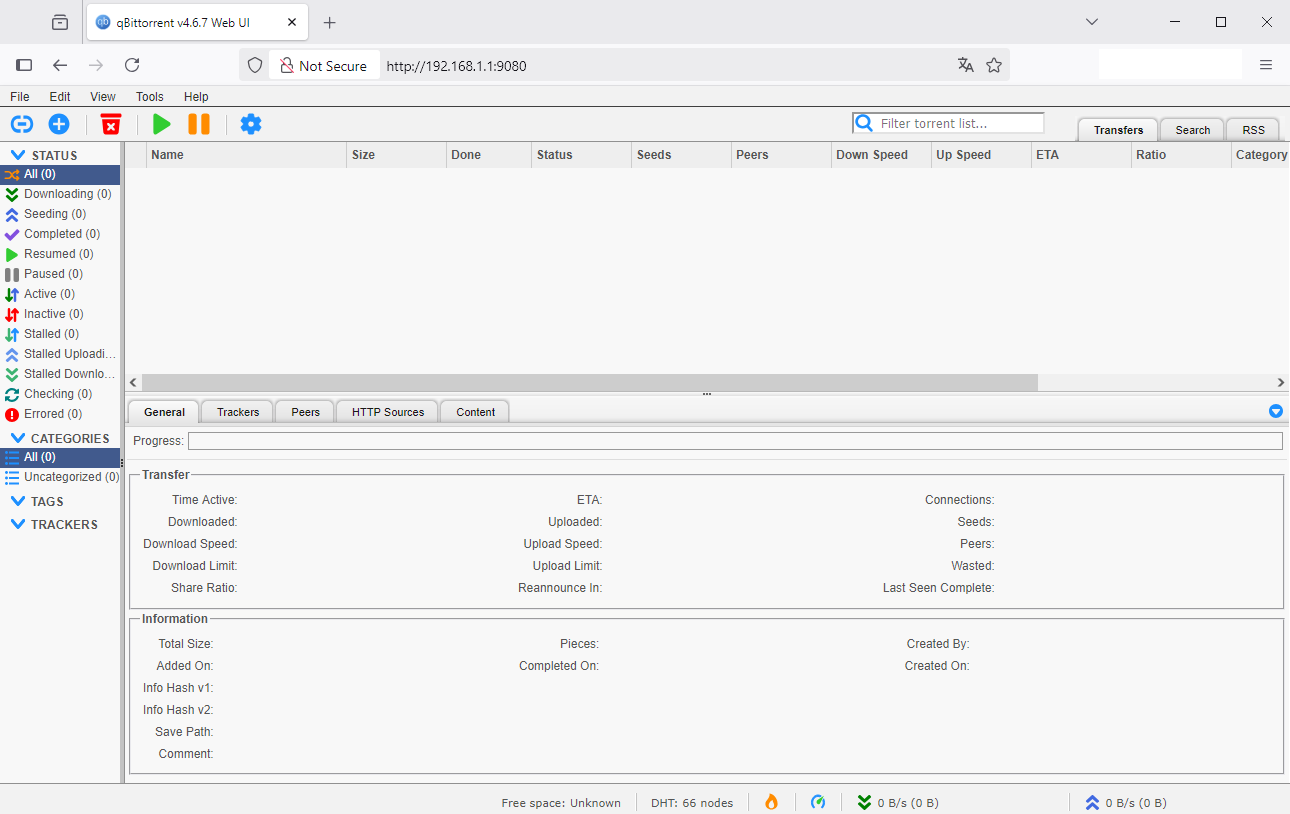
Torrent istemcisi ayarlarına gitmek için
 (Seçenekler) düğmesine tıklayın.
Web Arayüzü sekmesindeki Kimlik Doğrulama bölümünde, Parola alanına
adminhesabı için kalıcı parolanızı ayarlayın. Ayarları kaydetmek için pencerenin en altındaki Kaydet düğmesine tıklayın.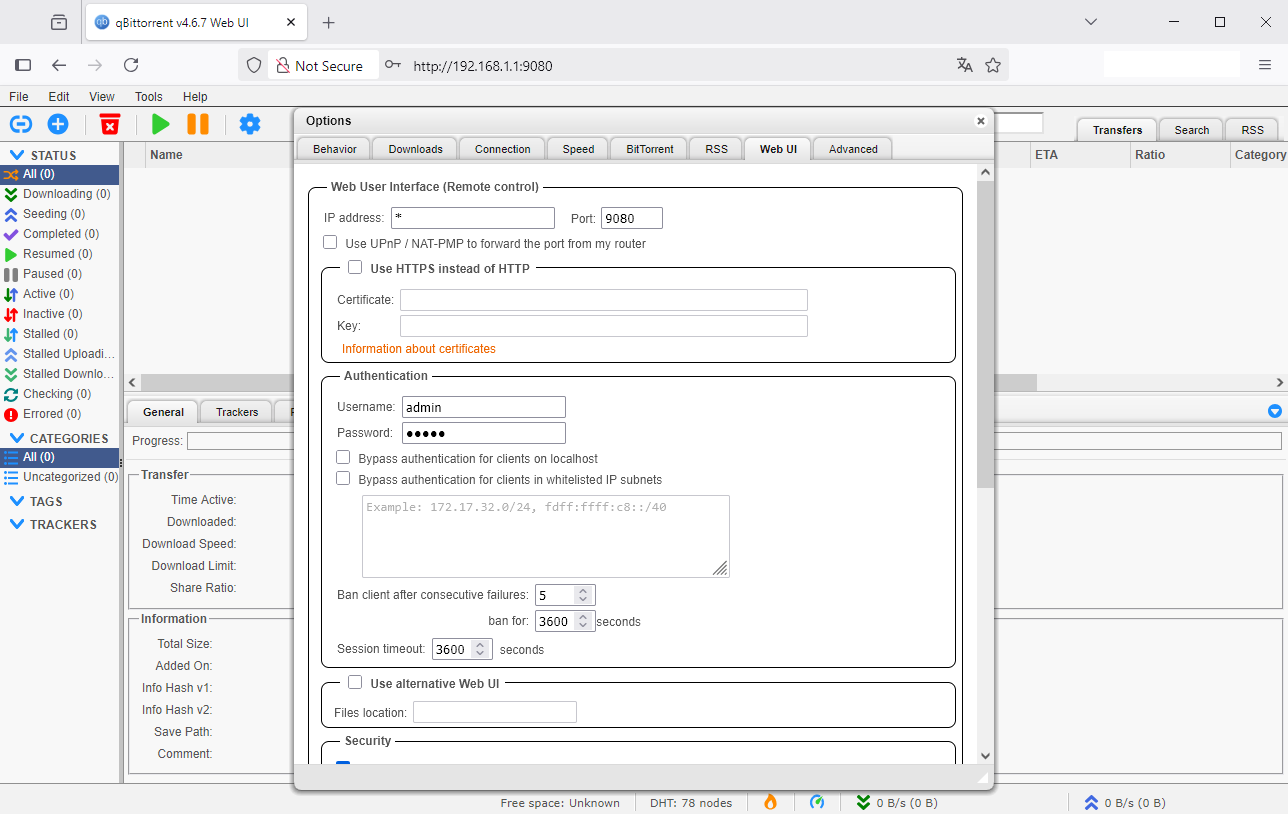
Şimdi kimlik doğrulama için geçici parolayı aldığımız konsol penceresine geri dönün.
Ctrl + Ctuşlarına basarak oturumu sonlandırın.Şu komutla qbittorrent'i başlatın:
/ #
/opt/etc/init.d/S89qbittorrent startStarting qbittorrent-nox... done.Torrent istemcisinin web arayüzüne
http://router_ip_adresi:9080adresinden gidin (örneğimizde bu 192.168.1.1:9080'dir), Kullanıcı adı alanınaadminve Parola alanına geçici parolayı girin.qBittorrent'te gerekli ayarları yapın ve torrent istemcisinin çalıştığını kontrol edin.
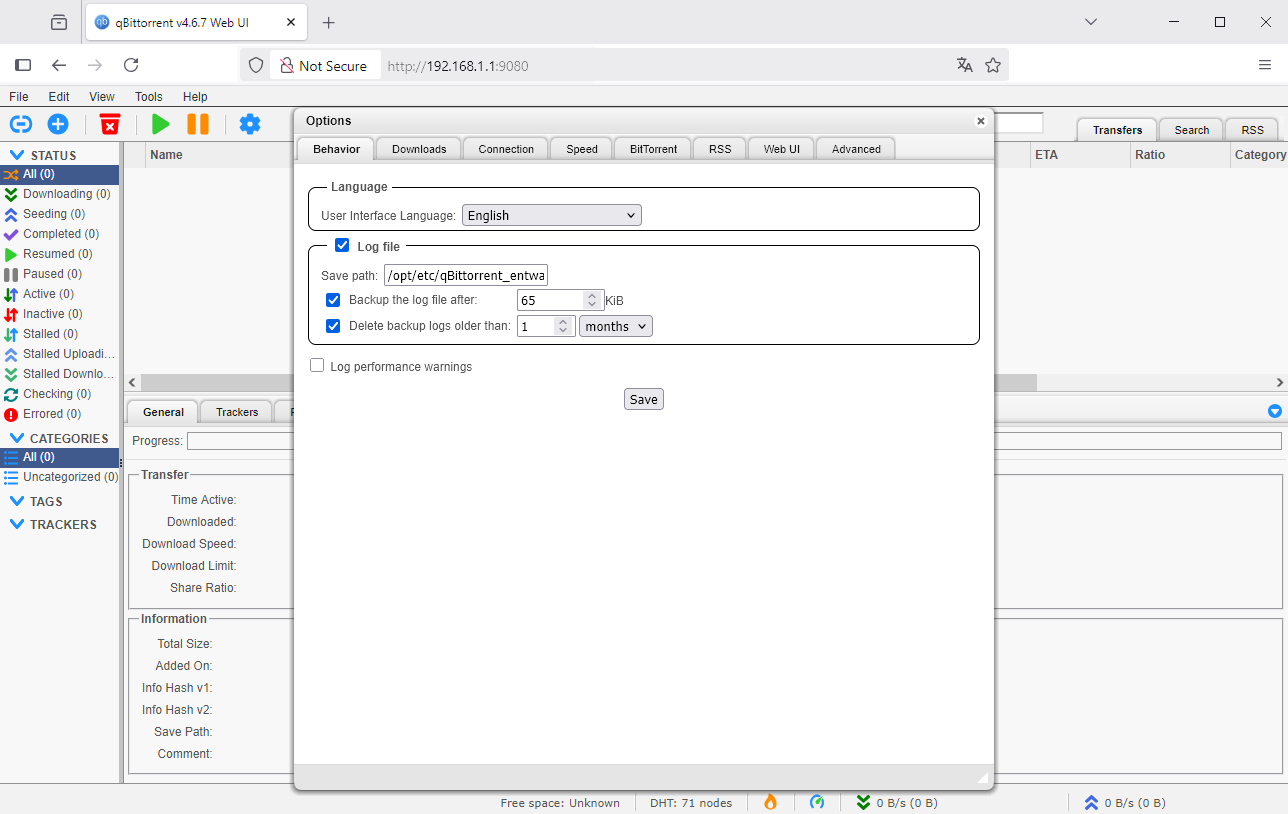
Seçenekler penceresinde, Davranış sekmesindeki Kullanıcı Arayüzü Dili alanından arayüz dilini değiştirebilirsiniz; örneğin, Almanca olarak ayarlayabilirsiniz.
Önemli
Sistemin ve qBittorrent torrent istemcisinin kararlı çalışması için torrent dosyası yükleme/indirme hızını sınırlamanız önerilir. Bunu Hız sekmesindeki ayarlardan yapabilirsiniz.
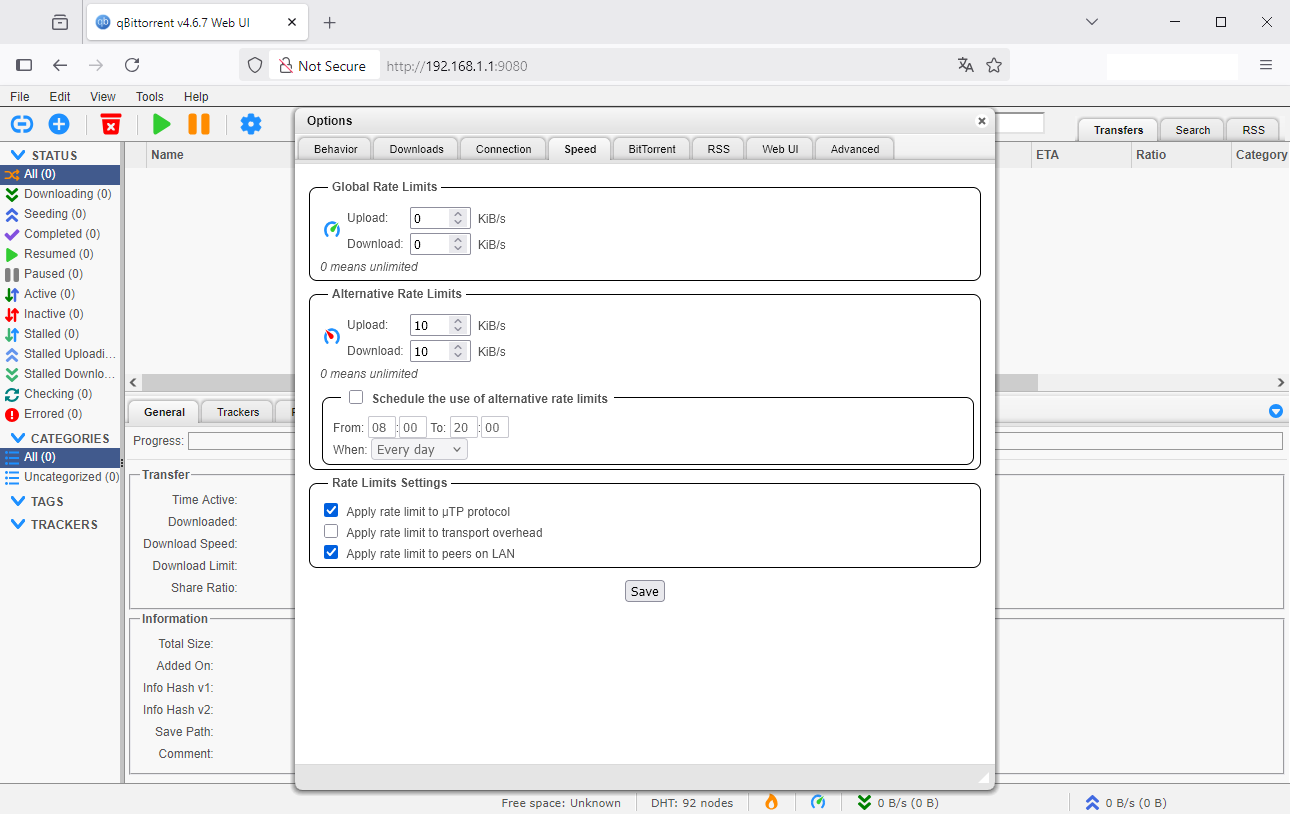
Hepsi bu kadar, indirmeye başlayabilirsiniz.
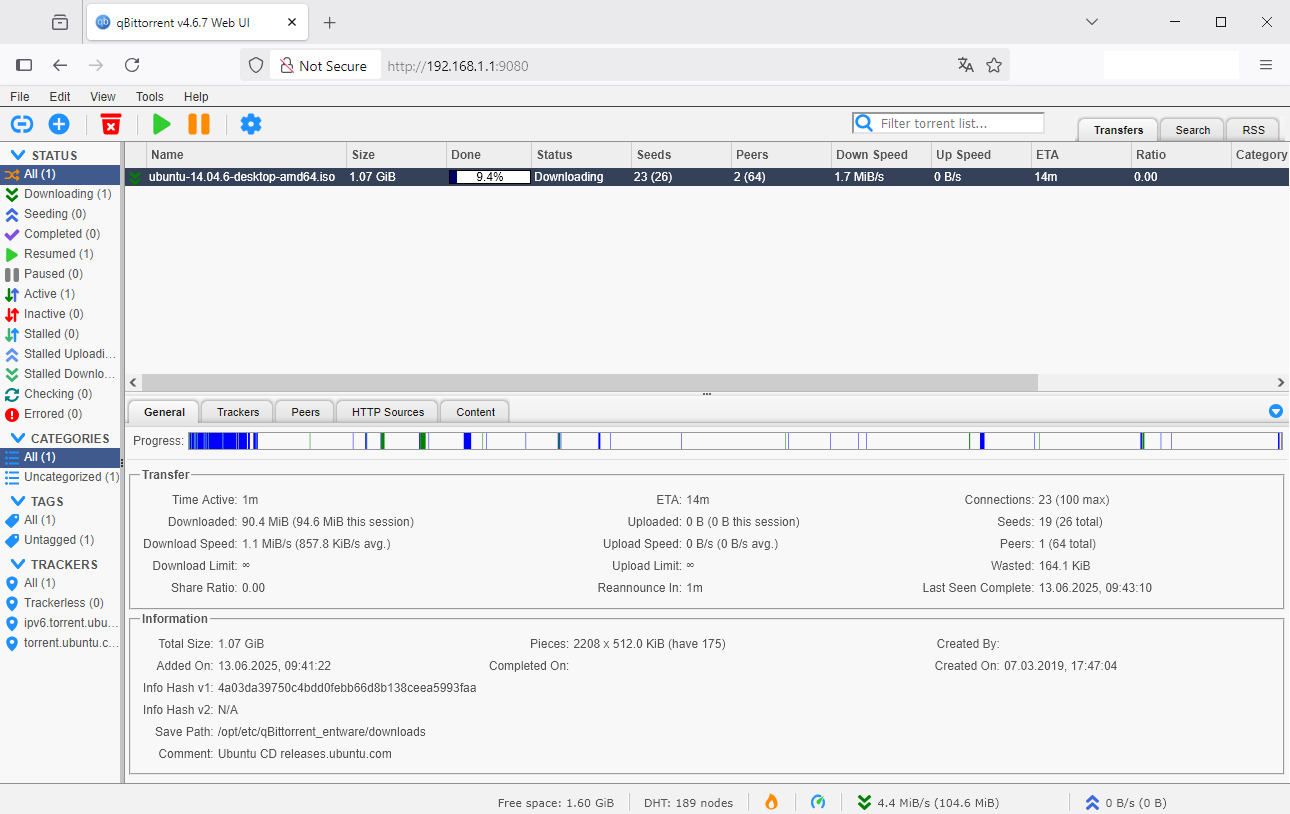
Gerekirse, torrent istemcisi web arayüzünün yönetim port numarasını değiştirebilirsiniz. Varsayılan port numarası
9080'dir. Bunu Web Arayüzü sekmesinden değiştirebilirsiniz.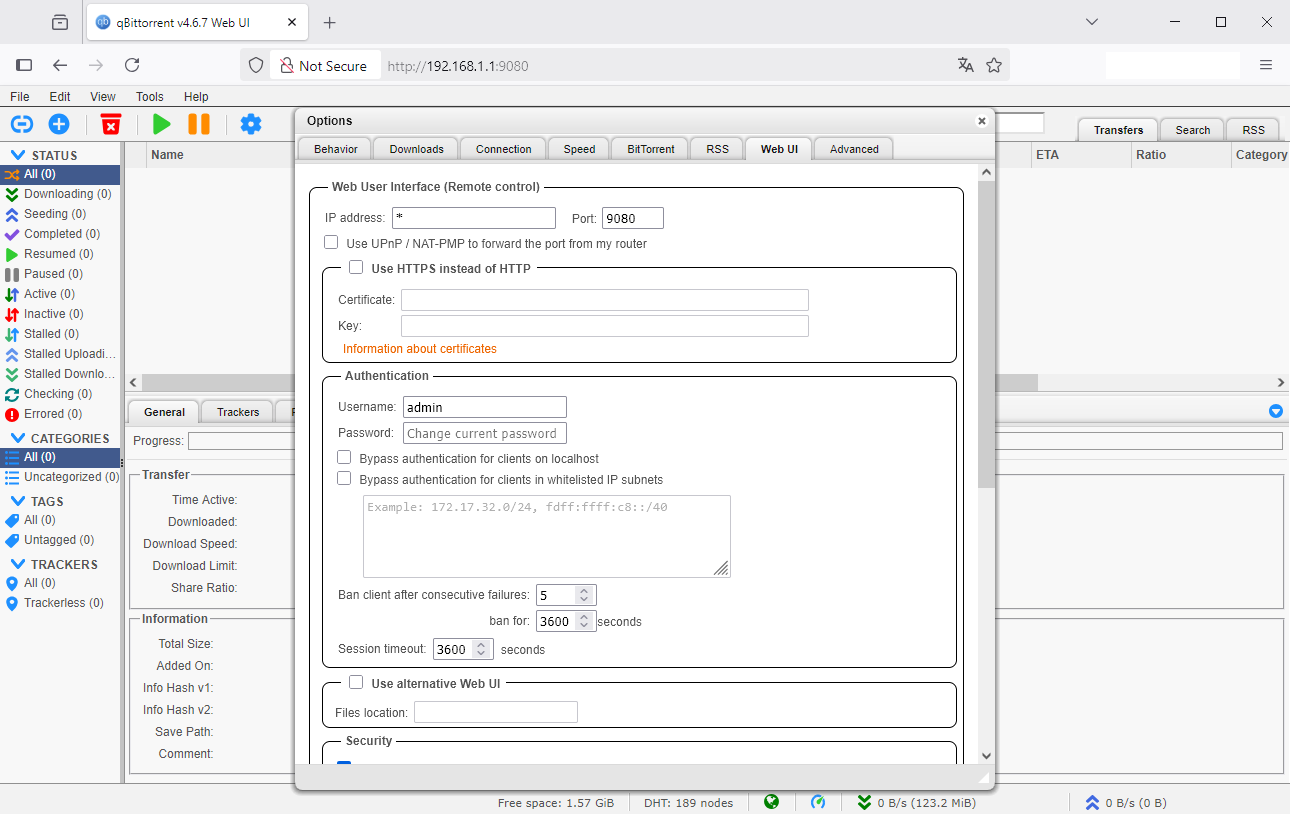
Torrent istemcisini
/opt/etc/init.d/S89qbittorrent restartkomutuyla yeniden başlattıktan sonra port numarası ayarının varsayılan değerine geri döndüğünü lütfen unutmayın.
Önemli
Paket için destek, geliştiricilerin forumunda mevcuttur — qBittorrent.