PPTP VPN sunucusu ile ikiden fazla ağı bağlama
Bir PPTP VPN sunucusu aracılığıyla 4 uzak LAN'ı bağlama örneğini ele alalım. Her ağın İnternet erişimi vardır. Ayarlar L2TP/IPsec VPN sunucusu ve SSTP VPN için de aynı olacaktır çünkü bu sunucularda Keenetic içinde kullanılan mantık aynıdır.
Önemli
PPTP VPN sunucusunun çalışacağı Keenetic router, İnternet'e genel bir IP adresi ile bağlı olmalıdır. Bir KeenDNS alan adı kullanırken, aynı zamanda genel bir IP adresi gerektiren Doğrudan erişim modunda yapılandırılmalıdır. Bu koşullar karşılanmazsa, böyle bir sunucuya İnternet'ten bağlanmak mümkün olmayacaktır.
LAN 1, bir PPTP sunucusu olan bir router'ın arkasında bulunan bir genel IP adresi aracılığıyla İnternet'e bağlı olsun. Her LAN 2-4, bir PPTP bağlantısı kullanarak VPN sunucusuna bağlanacaktır. Ana görev, birleştirilecek tüm LAN 1-4 ağları arasında erişim sağlamaktır.
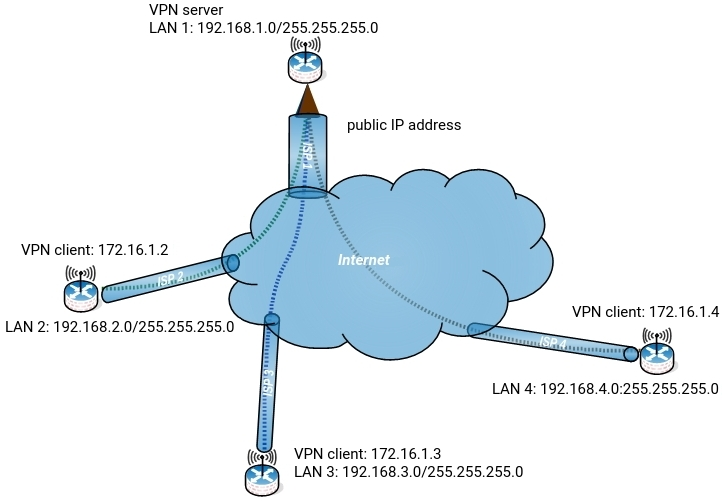
Bu örnekte 'ana router' (PPTP VPN sunucusu ile), VPN Yoğunlaştırıcı (VPN Concentrator) olacaktır. Tüm PPTP bağlantıları onunla kurulacak ve bağlı tüm alt ağlar arasındaki yönlendirme gerçekleştirilecektir. Ana router'ın ayarlarında, ona bağlamayı planladığınız kadar VPN sunucusu erişim hakkına sahip kullanıcı hesabı oluşturun (örneğimizde, üç uzak alt ağ için üç hesap – net_2, net_3 ve net_4 – oluşturulmuştur).
VPN sunucusu her bir istemciye sırasıyla aşağıdaki IP adreslerini sağlasın: 172.16.1.2, 172.16.1.3 ve 172.16.1.4 (lütfen bu IP adreslerinin aynı alt ağa ait olduğuna dikkat edin). VPN sunucusunu yapılandırmak için Uygulamalar sayfasına gidin.
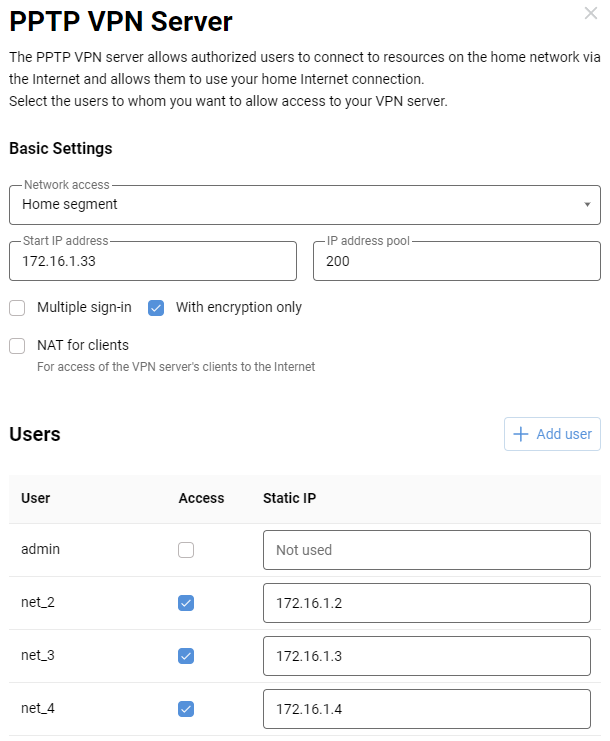
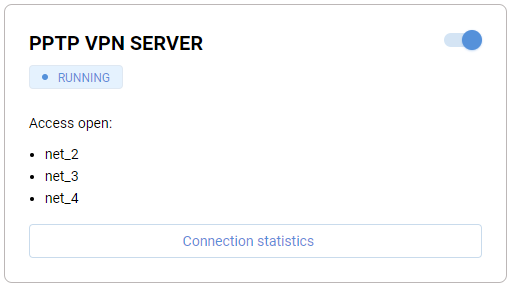
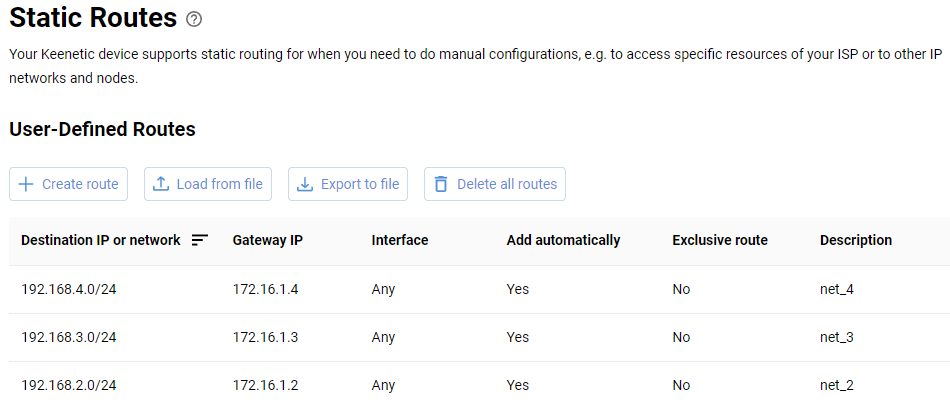
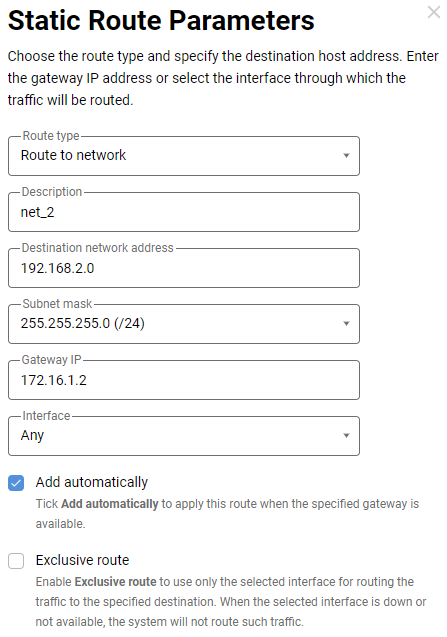
Ana router (VPN sunuculu) üzerindeki statik rotalar aşağıdaki girişleri içerecektir: Sunucunun kendi 'Ev segmenti' haricinde, birleştirilecek her ağ için, VPN sunucusu tarafından ilgili kullanıcıya atanan IP adresini ağ geçidi adresi olarak belirtmelisiniz. Statik rotaları Yönlendirme sayfasında yapılandırın.
Önemli
Bağlı tüm uzak alt ağlar (VPN sunucusundaki IP adresi havuzunun yanı sıra), aynı veya çakışan adres alanlarına sahip olmamalıdır.
Cihazları bu şemaya göre çalışacak şekilde yapılandırırken, IPv4 adresinin üçüncü sekizlisindeki sayıyı ağ sıra numarası olarak alarak varsayılan ağdaki (192.168.1.0/24 ağı) adreslemeyi değiştirmenizi öneririz; yani LAN 2 — 192.168.2.0/24, LAN 3 — 192.168.3.0/24 vb. 24 bitlik bir maske ile bu ağlar çakışmaz ve yerel ağ ana bilgisayarları için yeterli sayıda adres içerir.
Aşağıda, yukarıdaki şemada soldan sağa doğru gösterilen VPN istemci cihazlarındaki PPTP sunucu bağlantısı ve yönlendirme ayarları yer almaktadır.
LAN 2 (192.168.2.0/24) üzerinden VPN istemcisi kurulumu
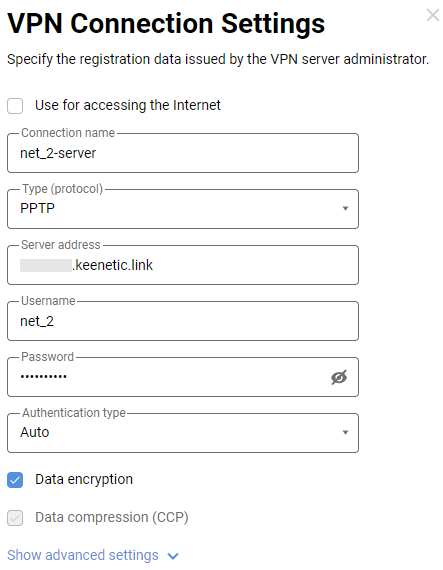
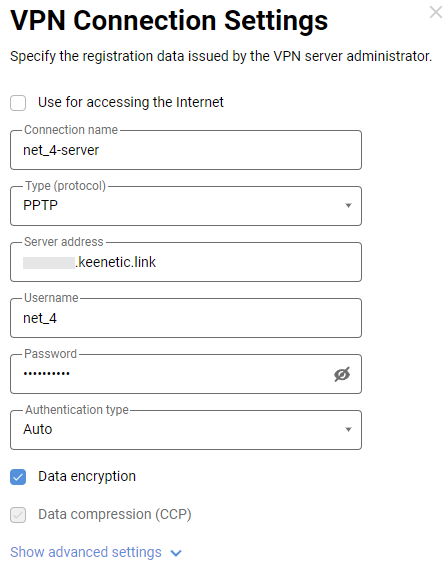
Sunucu adresi alanına, ana router'ın genel statik WAN IP adresini veya onun KeenDNS alan adını girin (bu durumda, aynı zamanda genel bir IP adresi gerektiren KeenDNS sunucu ayarlarında Doğrudan erişim modu kullanılmalıdır).
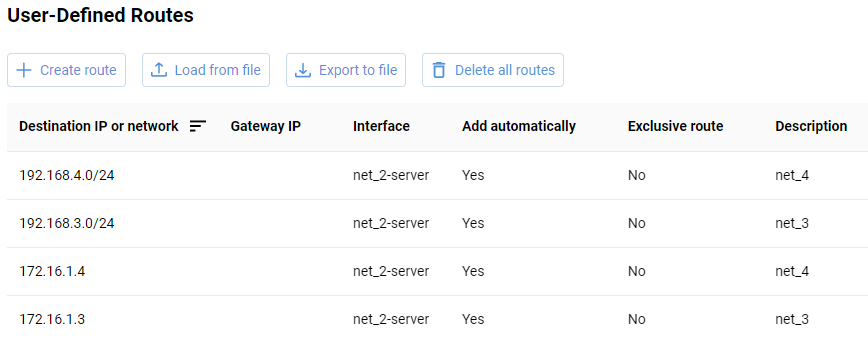
İki rota LAN 3 ağının yerini gösterir:
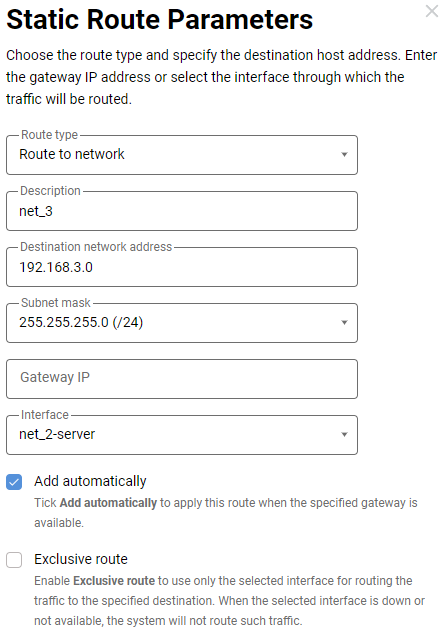
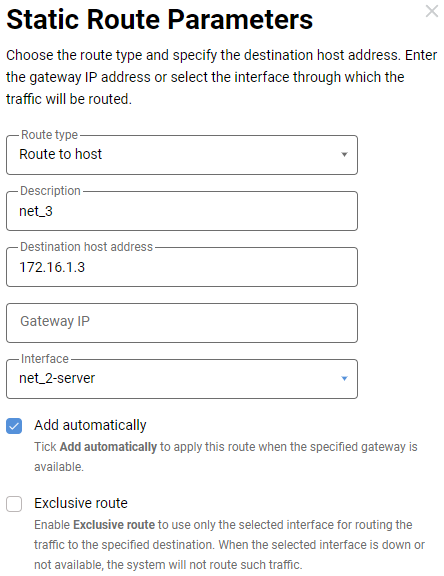
LAN 4 alt ağıyla iletişim kurmak için aşağıdaki rotaları belirtmeniz gerekecektir:
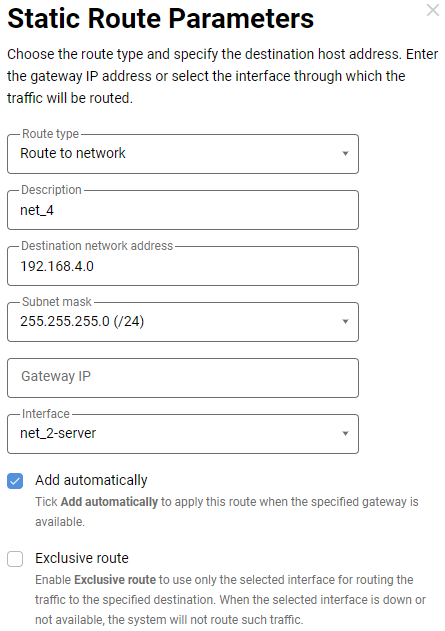
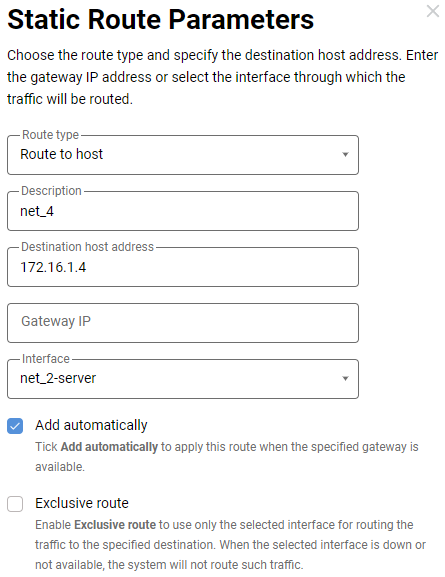
LAN 3 (192.168.3.0/24) üzerinden VPN istemcisi kurulumu:
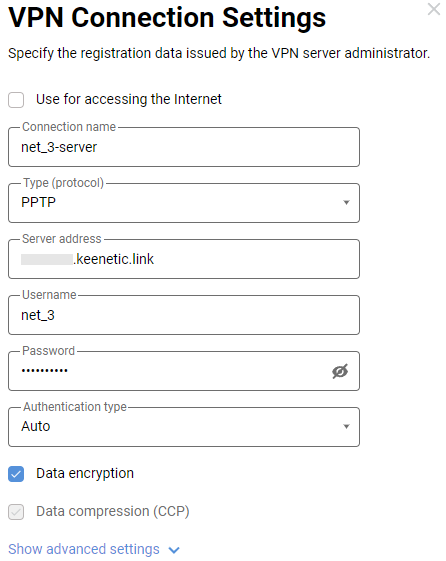
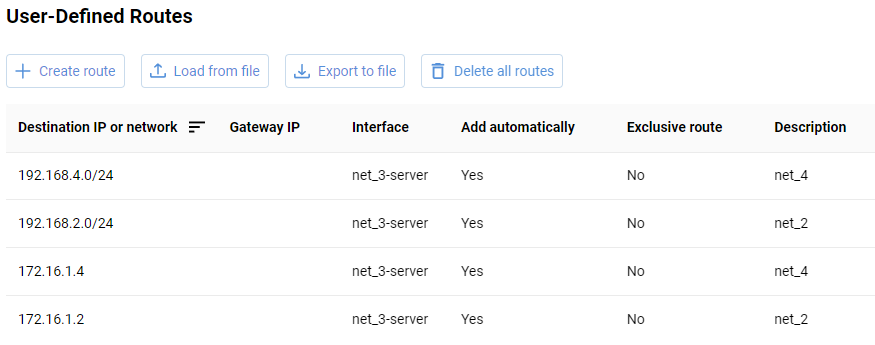
Aşağıdaki rotalar LAN 2 ağı ile iletişimi sağlayacaktır:
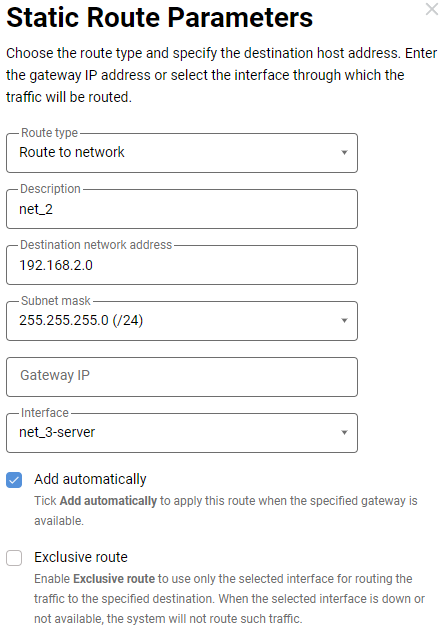
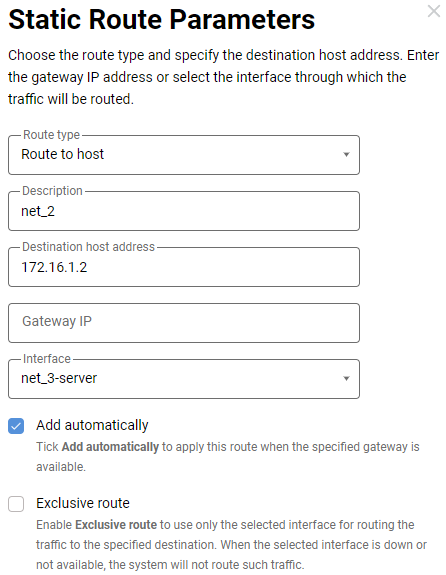
LAN 4 ağı ile iletişim kurmak için aşağıdaki rotaları belirtin:
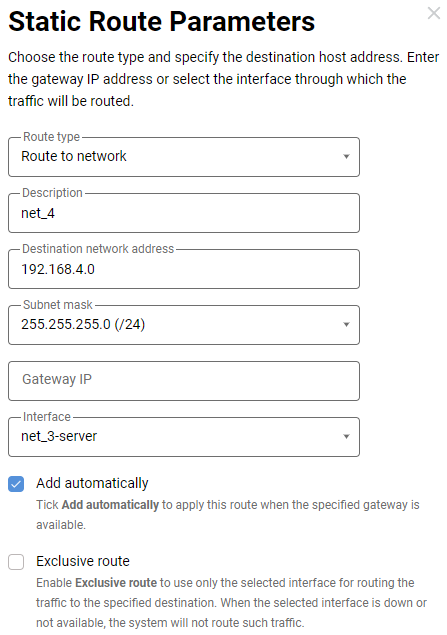
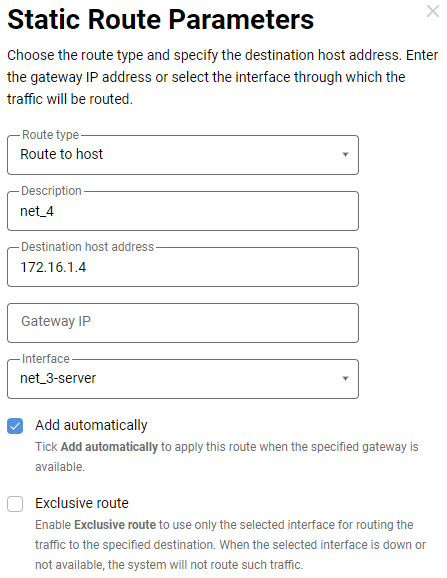
LAN 4 (192.168.4.0/24) üzerinden VPN istemcisi kurulumu:
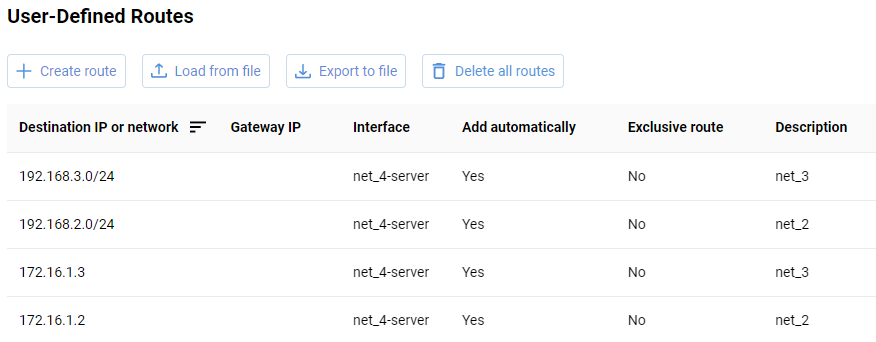
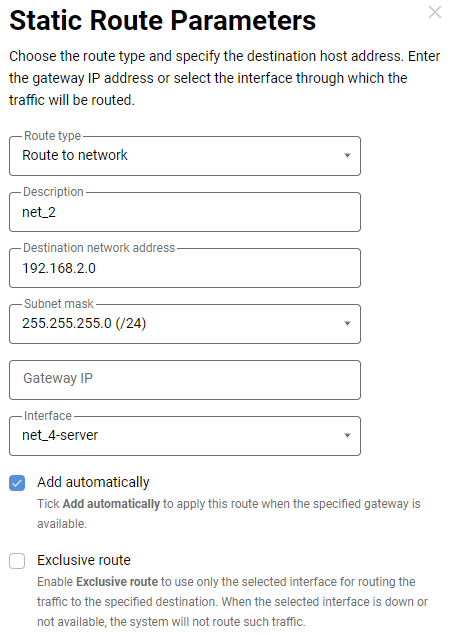
LAN 2 ağı ile iletişim kurmak için aşağıdaki rotalar eklenmelidir:
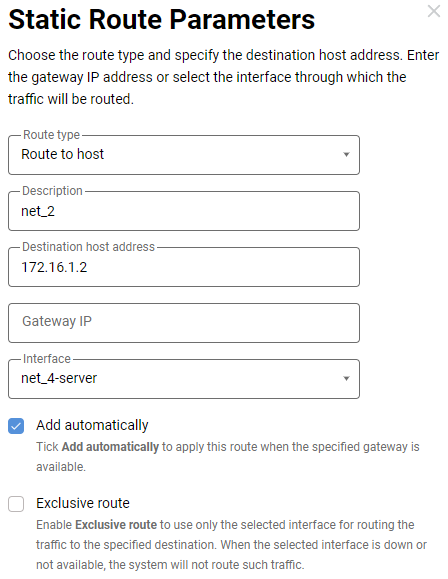
LAN 3 ağı ile iletişim kurmak için aşağıdaki rotalar eklenmelidir:
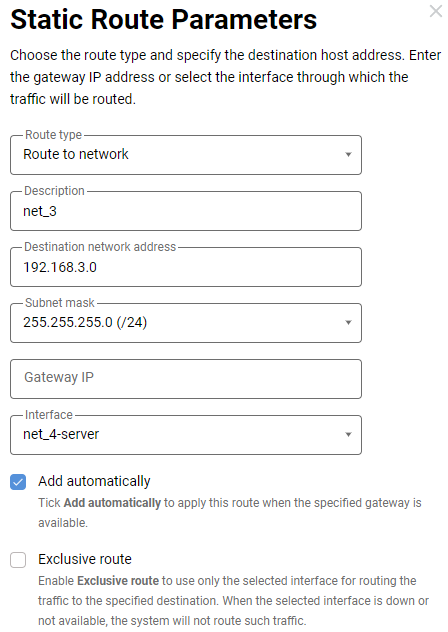
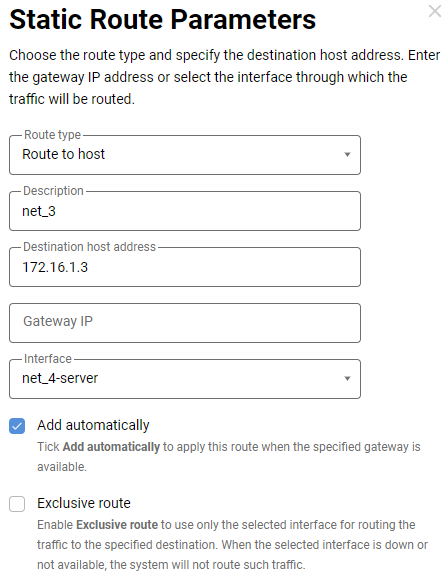
Önemli
Rotayı ekledikten sonra hemen çalışmayacaktır; VPN tünelini yeniden bağlamanız gerekecektir. VPN bağlantısını kesin ve ardından tekrar kurun.
Not
1. Bu şemada VPN sunucusuna bağlantıları kurarken İnternet'e erişim için kullan seçeneğini etkinleştirmemeniz önerilir, çünkü bu, sunucunun arkasındaki ağa yönlendirme ayarlarını manuel olarak belirtme ihtiyacını ortadan kaldırır. Bu kutuyu işaretlemezseniz, sunucunun arkasındaki ağa giden rotalar otomatik olarak Keenetic istemci cihazına gönderilir.
2. Bu ayarlar yapıldığında, VPN sunucusuna bağlı ağlardan herhangi birindeki bilgisayarlara ve diğer ana bilgisayarlara her ağda IP adresiyle erişilebilir olacaktır. Birleştirilecek ağların her biri diğerlerinden farklı bir alt ağ kullandığından, Windows ağında bilgisayar adına göre cihaz keşfi çalışmayacaktır.
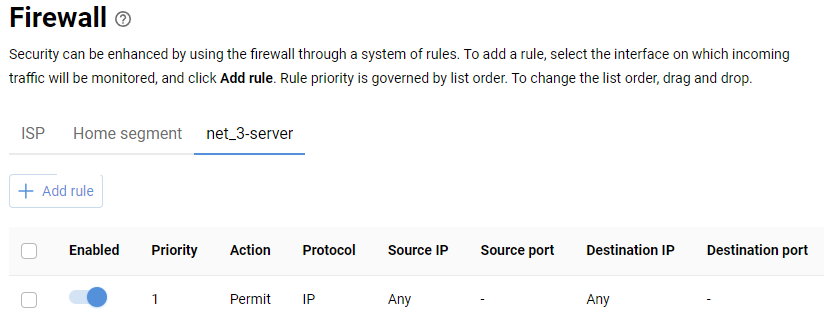
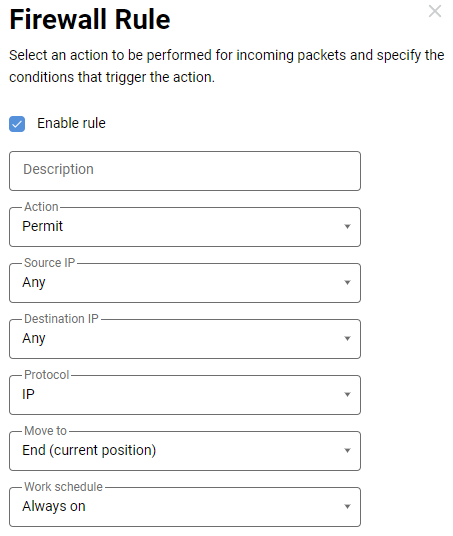
3. PPTP istemci arayüzünde varsayılan olarak tüm gelen bağlantıları engelleyen bir güvenlik duvarı etkinleştirildiğinden, istemci router ayarlarında ihtiyacınız olan portları/protokolleri açmanız gerekecektir. Güvenlik Duvarı sayfasında, herhangi bir protokol aracılığıyla gelen bağlantılar için uygun izin kuralları oluşturmanız gerekir (IP protokolü üzerinden erişimi açmak yeterli olacaktır). Örneğin, bir LAN 3 router için bir kural şöyle görünür:
4. Bir VPN bağlantısı kurduysanız, ancak ping yalnızca uzak router'a gidiyor ve uzak ağdaki bilgisayarlara gitmiyorsa, büyük olasılıkla Windows Güvenlik Duvarı bilgisayarlardaki trafiği engelliyordur. Daha fazla bilgi 'VPN sunucusunun arkasındaki ağdan gelen bağlantılar için Windows Güvenlik Duvarını yapılandırma' başlıklı makalede bulunabilir. Bir bilgisayara IP adresiyle ping atmayı denerseniz, bilgisayarın gelen bağlantıları engellemediğinden emin olun (varsayılan olarak, Windows Güvenlik Duvarı ICMP isteklerini engeller). Engellemeyi devre dışı bırakarak yeniden ping atmayı deneyin.