Router, Takılı USB Sürücüyü Tanımıyorsa Ne Yapılmalı?
Bazı Keenetic router modelleri, harici USB depolama cihazlarının (flash sürücüler, harici HDD'ler ve SSD'ler gibi) bağlanması için USB portlarına sahiptir. Bağlı sürücü, ev ağındaki kullanıcılar için Windows ağında paylaşılabilir. USB sürücü, (İnternet'ten erişimle) bir FTP sunucusu ve (dosya paylaşımı için) tek başına yerleşik bir BitTorrent istemcisi olarak kullanılabilir.
USB cihaz bağlama talimatında, bir USB sürücünün Router'a nasıl bağlanacağı ve sürücü dosyalarının ev ağında nasıl paylaşılacağına dair bir örnek gösterilmektedir.
Önemli
Router'a bağlı bir USB depolama cihazının bir nedenle algılanmadığı durumlar için aşağıdaki ipuçları ve eylemler önerilir.
Dikkat etmeniz gerekenler:
Öncelikle, Router'ınızın USB depolama cihazlarının bağlantısını desteklediğinden emin olun.
Keenetic 4G (KN-1210/1211/1213) ve Extra (KN-1714) haricinde, USB konektörlü tüm Keenetic router modelleri bu özelliği destekler. Bu modelde, USB portu yalnızca uyumlu 3G/4G USB modemler içindir. Bu model USB sürücülerin bağlantısını desteklemez.
Tarayıcınızda Router'ın web arayüzünü açın ve USB arayüzü ve USB depolama cihazları ile çalışmaktan sorumlu Router sistem bileşenlerinin yanı sıra depolama dosya sistemleri desteğinin Router ayarlarında yüklü olduğundan emin olun. Bunu Genel Sistem Ayarları sayfasında, KeeneticOS Güncelleme ve Bileşen Seçenekleri altında Bileşen seçenekleri'ne tıklayarak yapabilirsiniz.
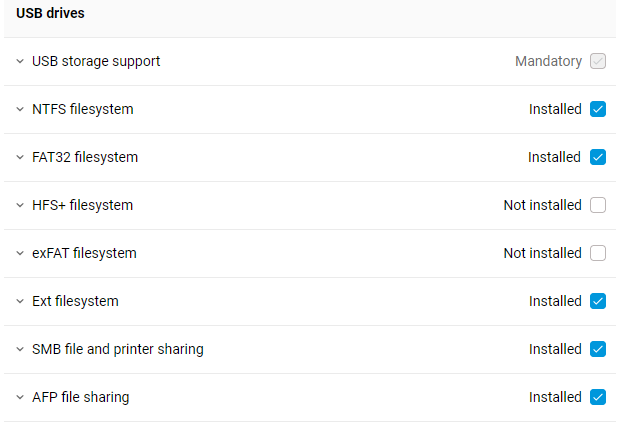
En önemli SMB dosya ve yazıcı paylaşımı bileşeninin yanı sıra sürücünüzün dosya sistemi için gerekli bileşenlerin de kurulu olduğundan emin olun. Örneğin, NTFS dosya sistemine sahip bir USB sürücü bağlarsanız, NTFS dosya sistemi bileşeninin kurulu olması gerekir; FAT32 dosya sistemine sahip bir USB sürücü bağlarsanız, FAT32 dosya sistemi bileşeninin kurulu olması gerekir.
Önemli
NTFS dosya sistemi küme boyutu 64K'yı geçmemelidir.
Ext dosya sistemleri desteği ayrı bir bileşene taşınmıştır. Ext2/Ext3/Ext4 dosya sistemine sahip bir USB depolama cihazı bağladığınızda, Ext dosya sistemi bileşeninin kurulu olması gerekir.
Çoğu Keenetic router modelinin USB 2.0 arayüzü vardır. Üst düzey modeller USB 3.0 ve 2.0 portlarını kullanır. USB 3.0, USB 2.0 ile geriye dönük uyumludur. Bu, USB 2.0 cihazlarının USB 3.0 portlarıyla çalışmasının garanti edildiği anlamına gelir. Tersi uyumluluk garanti edilmez ve bu tür durumlar teorik olarak (sürücünün uygulamasına bağlı olarak) ortaya çıkabilir.
Lütfen USB 3.0 cihazlarının, Router'ı sürücüye bağlayan kablonun kalitesine karşı daha hassas olabileceğini unutmayın.
Mümkünse, USB portunun çalışıp çalışmadığını görmek için Router'a başka bir sürücü veya flash sürücü takmayı deneyin.
Ayrıca Router ile sürücü arasındaki kablonun durumunu da kontrol etmelisiniz.
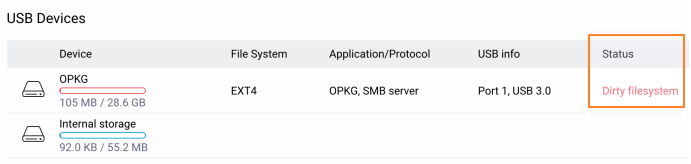
Router'ın web arayüzünde, bağlı sürücü girişindeki USB Cihazları altında Kirli dosya sistemi durumu görürseniz, sürücüyü veya USB belleği bilgisayarınızda hata olup olmadığını kontrol etmeniz gerekir.
USB sürücüyü bir Windows bilgisayara bağlayın ve standart işletim sistemi araçlarını veya
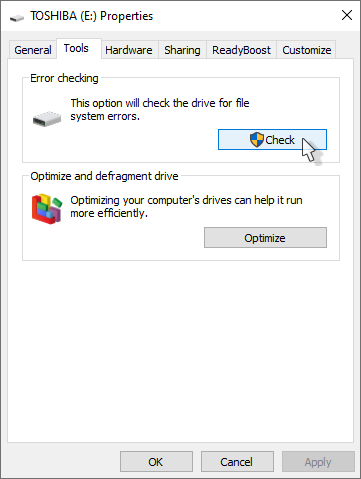
CHKDSKyardımcı programını kullanarak hata olup olmadığını kontrol edin.Sürücüyü Windows'ta kontrol etmenin en kolay yolu File Explorer'ı kullanmaktır. Sürücüyü bilgisayarınıza bağlayın. Windows Explorer'ı başlatın, dosya sistemi hatalarını kontrol etmek istediğiniz sürücüye sağ tıklayın, Özellikler'i seçin, Araçlar sekmesine tıklayın ve Denetle'ye tıklayın.
Sürücüyü CHKDSK yardımcı programını kullanarak hatalara karşı kontrol etmek için aşağıdaki adımları izleyin:
Windows komut satırında
chkdsk G: /f /r /xkomutunu kullanın. BuradaG, bağlı sürücüye atanan sürücü harfidir./f /r /xbayrakları şunları belirtir:/f— hataları denetler ve otomatik olarak düzeltir;/r— bozuk sektörleri arar ve içeriklerini kurtarır (/fbayrağının eylemini içerir);/x— gerekirse, birimi kontrol etmeden önce bağlantısını keser (/fbayrağını gerektirir).
Ardından sürücüyü Router'a yeniden bağlayın.
Bazen Router'ın sistem günlüğünde (Tanılama > Günlüğü göster sayfasında) aşağıdaki gibi mesajlar görebilirsiniz:
ndm: FileSystem::Ext: "SAMSUNG" bağlanamadı: dosya sistemi kirli, lütfen bu sürücünün chkdsk bakımını Windows bilgisayarınızda gerçekleştirin.
Genellikle, `dosya sistemi kirli` etiketi, daha önce bilgisayardan veya başka bir cihazdan yanlış (güvenli olmayan bir şekilde) çıkarılmış sürücülerde algılanır. Bu durumda, sürücüyü bilgisayara bağlamak, hatalarını kontrol etmek ve ardından işletim sisteminin Donanımı Güvenle Kaldır özelliğini kullanarak doğru şekilde çıkarmak yeterlidir.
Ayrıca, yukarıdaki etiket, sürücü hazırda bekletme modundan çıktıktan sonra bazı USB sürücülerinde görünebilir. Bu olursa, sürücüyü bilgisayarınıza bağlayın ve hataları kontrol edin. Windows 10'da FAT dosya sistemine sahip diskler için (yönetici olarak)
chkdsk G: /markcleankomutunu kullanabilirsiniz; buradaG, bağlı sürücüye atanan harftir.Bir Linux işletim sisteminde, dosya sisteminin bütünlüğünü şu şekilde kontrol edebilirsiniz: 'NTFS dosya sistemli bir USB sürücünün bölümlendirmesini Linux sisteminde kontrol etme'.
MacOS'ta, NTFS dosya sistemine sahip sabit sürücüleri biçimlendirmek ve bakımını yapmak için Tuxera Disk Manager uygulamasını (Tuxera NTFS for Mac'in bir parçası) kullanın.
Keenetic Router'lar, standart Windows dosya sistemleri FAT, FAT32 ve NTFS (veri sıkıştırması olmadan), Linux işletim sistemlerinde kullanılan dosya sistemleri — EXT2, EXT3, EXT4 ve ayrıca Mac OS dosya sistemi — HFS+ (HFS Plus veya Mac OS Genişletilmiş — Apple tarafından geliştirilen dosya sistemi) ile tüm standart USB sürücüleri (RAID hariç) destekler.
Önemli
Keenetic Router'lar sıkıştırılmış NTFS biçimli diskleri desteklemez.
Router'ın bağlı bir USB depolama cihazını 'görmemesinin' nedenlerinden biri güç eksikliği olabilir. Standart olarak, USB sürüm 2 portu her biri
100 mA'de beş yük ünitesine güç vermeyi destekler, bu da500 mA'ya kadar bir akım demektir; USB sürüm 3 portu ise tahmini150 mAakım tüketimine sahip6standart cihaza güç sağlamak için tasarlanmıştır — yani maksimum900 mA. Sürücünün yoğun kullanım sırasında önemli ölçüde daha fazla akım çekebileceğini unutmayın. Tipik olarak, manyetik sabit disklere sahip taşınabilir USB sürücülerinin yaklaşık1 A'lık beyan edilen bir güç tüketimi vardır. Bu tür cihazlar normalde algılanabilse ve düşük yüklerde (veri yedeklemeleri için depolama, ara sıra fotoğraf tarama, bir ağ üzerinden metin belgeleriyle çalışma gibi) çalışabilse de, torrent istemcisi çalışması ve video izleme gibi daha yüksek yükler güç tüketimini artırır.En son Keenetic modellerinde, USB portu voltajı
5,20 V'ye yükseltilmiştir ve USB 2.0 portundaki akım, düzeltme kapasitansı ile birlikte artık USB 3.0 standardı (yani900 mA) ile aynıdır. Tüm güncel modelleri1 Aakımla voltajın en az5 Volacak şekilde tasarlıyoruz. Bu hem USB 2.0 hem de USB 3.0 portları için geçerlidir.900 mA'den fazla tüketen ve harici güç kaynağı olmayan sürücüler için, harici güç kaynaklı bir USB hub veya kutu aracılığıyla bağlanması önerilir.Tek bir USB portuna birden fazla sürücü bağlamak için kendi güç adaptörüne sahip aktif bir USB hub kullanmanızı öneririz.
İki NTFS bölümlü harici bir USB sürücüyü Router'a bağladığınızda, bunlardan yalnızca biri algılanabilir. Bu, dosya sistemine bağlı değildir. Mesele şu ki, Keenetic Router aynı birim etiketine sahip bölümlerle çalışamaz. Bu durumda, sabit disk bölümlerinden birini yeniden adlandırmanız gerekir.
3 TBveya daha büyük bir sabit sürücüyü bağlamada sorun yaşarsanız, sürücüyü MBR bölümlemesi ile her biri2 TB'nin altında olacak şekilde birkaç bölüme ayırabilir ve ardından bunları biçimlendirebilirsiniz. Örneğin,3 TB'lık harici bir sabit sürücü,2 TBve1 TB'lık bölümlere ayrılabilir.Diskleri biçimlendirmek ve bölümlere ayırmak için üreticinin özel yazılımlarını ( Seagate DiscWizard, Acronis True Image WD Edition) veya üçüncü taraf yardımcı programları ve programları (örneğin, EaseUS Partition Master Free, MiniTool Partition Wizard, AOMEI Partition Assistant, GParted, Acronis Disk Director, Paragon Partition Manager vb.) kullanmanız önerilir.
Önemli
Diski bölümlere ayırmadan ve biçimlendirmeden önce, depolama cihazındaki verileri yedeklemeniz önerilir. Aksi takdirde veriler kaybolur.
Bazen, üretici tarafından oluşturulan gizli bir bölüm, Router'ın bağlı bir USB depolama cihazını algılamamasının nedeni olabilir.
Örneğin, Hitachi Lifestudio Mobile sabit sürücüsünde böyle bir bölüm vardır. Bunu Hitachi Lifestudio'da CD'yi Göster/Gizle düğmesiyle devre dışı bırakabilirsiniz. Bu düğmeye bastıktan sonra Tamam'a basın.
Yukarıdaki önerileri uygulamanıza rağmen USB sürücü hala Router'da algılanmıyorsa, hatalar için Router'ın sistem günlüğüne bakmanız gerekir. Sistem günlüğünü web arayüzünde Tanılama bölümündeki Sistem günlüğü kısmında bulabilirsiniz. Hata mesajları bulduysanız ancak bunları çözemiyorsanız, ‘Self-test’ sistem dosyası kaydetme talimatlarına göre Router tanılama dosyasını kaydedin. Bundan sonra, sorunu çözmek için tanılama dosyası Teknik destek servisimize gönderilmelidir.
Not
Ev ağınızda Apple cihazları kullanıyorsanız, bir Mac OS X işletim sisteminden USB sürücünüzdeki dosyalara erişime izin vermek için Keenetic Router'a HFS+ dosya sistemi (HFS Plus veya Mac OS Genişletilmiş) ve AFP dosya paylaşımı (Apple Dosya Protokolü ve Time Machine) bileşenlerini yüklemeniz gerekir. Daha fazla bilgi için Apple ağı (dosyalara ortak erişim sağlama) makalesine bakın.