Misafir ağı
Keenetic, misafir cihazlar için ayrı bir Wi-Fi ağı sunmaktadır. Bu ağa bağlı kullanıcılar yalnızca internet'e erişebilir, yerel ağ kaynaklarına bağlanamaz. Bu şekilde üçüncü taraf kullanıcılara İnternet erişimi sağladığınızda, yerel ağınızı güven altında tutabilirsiniz. Örneğin, arkadaşlarınız size ya da ofisinize mobil cihazıyla (akıllı telefonlar, tabletler) geldi ve kablosuz ağınızdan geçici olarak internet erişimi istedi. Bununla birlikte, yerel ağınız arkadaşlarınızın cihazlarında bulunan virüslerden zarar görebilecek değerli bilgiler içeriyor olabilir. Yerel bilgilerin zarar görmesini önlemek için, onlara Konuk Wi-Fi ağını kullanmalarını önerebilirsiniz.
Misafir ağı cihaz fabrika ayarlarında devre dışı olarak gelmektedir.
Aşağıdaki örnek 2.4 GHz bandı için misafir ağ yapılandırmasının nasıl yapıldığını göstermektedir. 5 GHz bandını destekleyen cihazlarda, bu frekanstan da misafir ağı oluşturabilir ve yapılandırabilirsiniz. 5 GHz ağı için misafir ağı yapılandırması 2.4 GHz için yapılan yapılandırmayla aynıdır.
Misafir ağı açmak için web arayüzde 'Ağlarım ve Kablosuz Ağ' menüsü altında bulunan 'Misafir Ağı' bölümüne gidin. Misafir ağı etkinleştirmek için başlığın hemen altında bulunan anahtar simgesini 'Etkin' konumuna getirin.
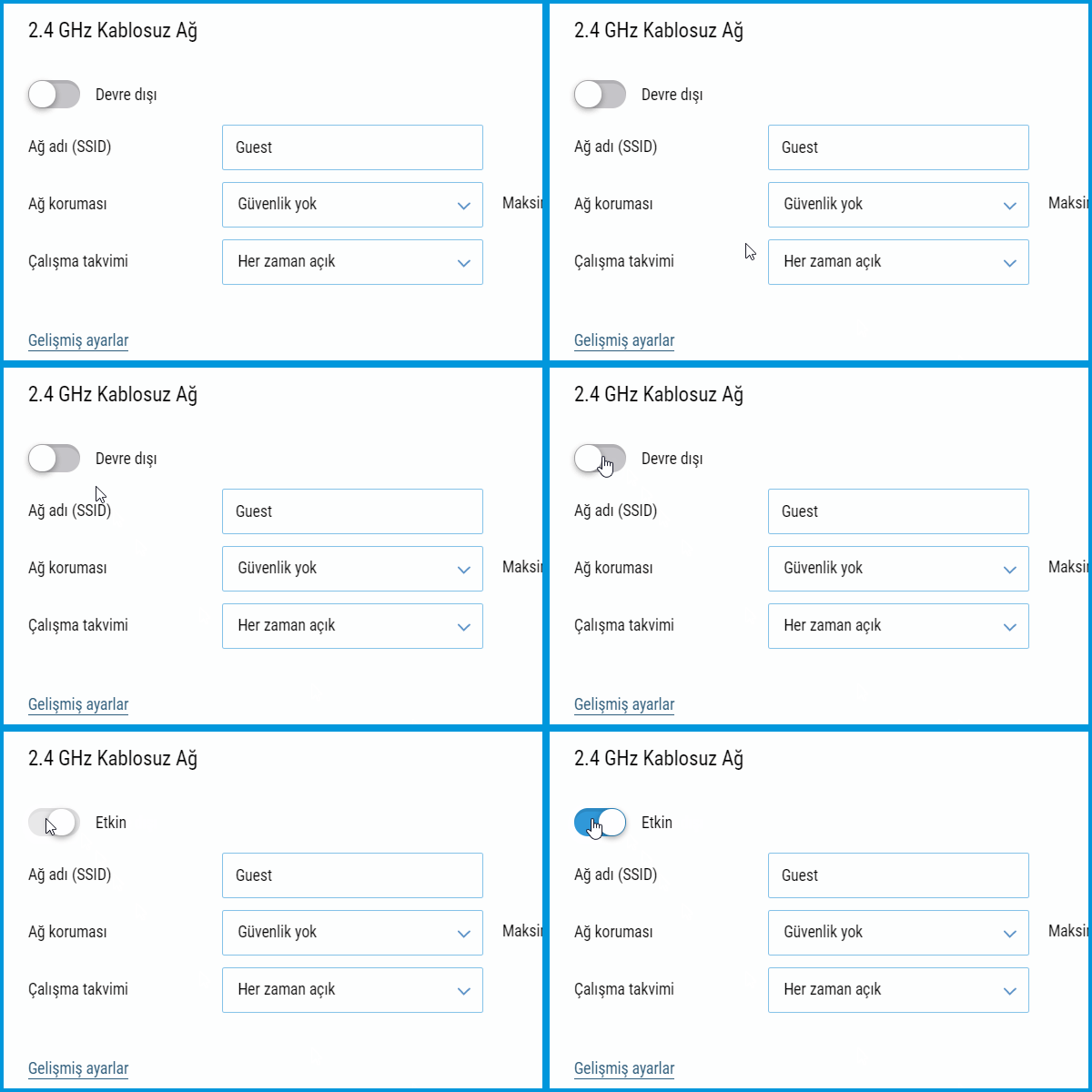
'Ağ Adı (SSID)' alanına misafirlerinizin görmesini istediğiniz kablosuz ağ ismini yazın.
'Ağ koruması' kısmında misafirlerinize uygulanacak güvenlik algoritmasını belirtin. Bu ayar varsayılan ayarlarda 'Güvenlik yok' olarak gelmektedir.
Önemli
Ağ korumanız için 'Güvenlik yok' olarak belirlemeniz durumunda misafirleriniz ağa bağlanmak istediklerinde herhangi bir şifre sorulmayacaktır. En yüksek ağ güvenliği için lütfen bu kısmı 'WPA2-PSK/WPA3-PSK' olarak belirleyin.
Parola alanına bir parola oluşturun ve girin. Misafir ağının istemcileri bu parolayı kullanacaktır. Parola en az 8 karakterden oluşmalıdır (Latin harfleri ve rakamlar olabilir).
'Çalışma takvimi' alanında, misafir ağın açık ya da kapalı olacağı zamanları belirtebilirsiniz. Örneğin; ofisinizdeki misafir ağınızı yalnızca 08:00 ~ 18:00 saatleri arasında açık kalacak şekilde yapılandırabilirsiniz.
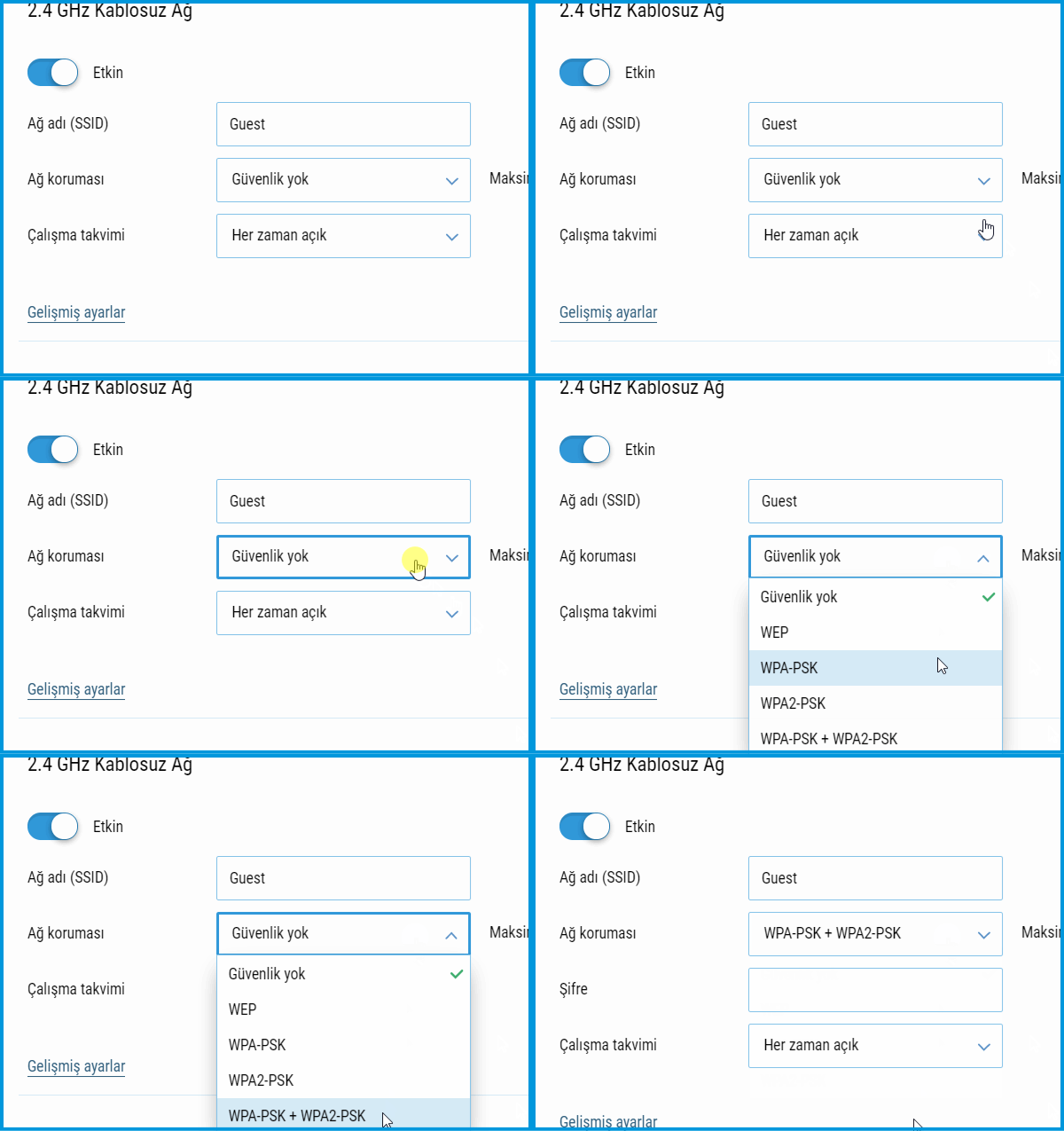
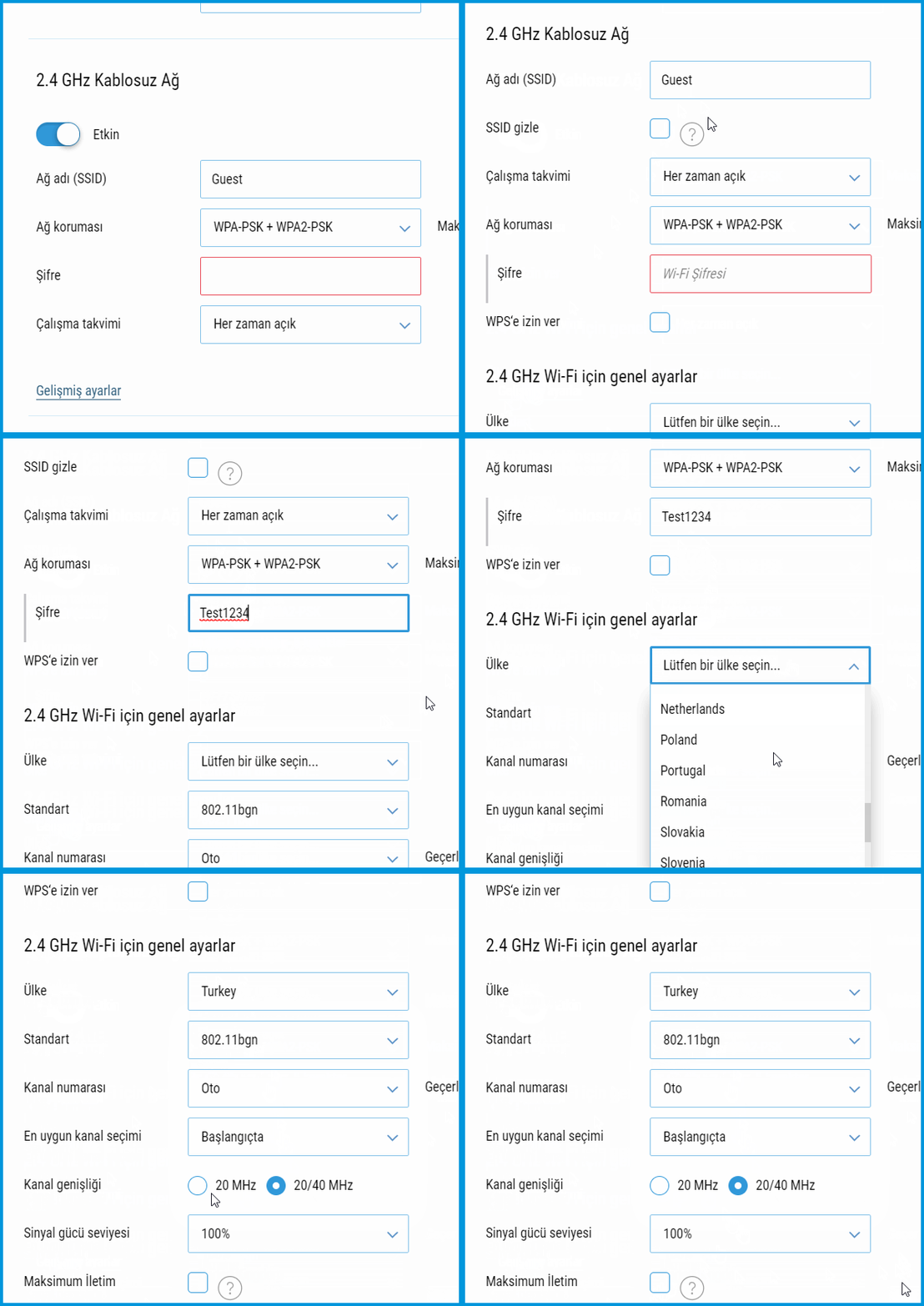
'Gelişmiş ayarlar' kısmına tıklayarak misafir ağınızla ilgili tüm ayarları görebilir ve değiştirebilirsiniz.
Misafir ağ ile ilgili IP ve DHCP ayarlarını 'IP ayarları' bölümünden yapılandırabilirsiniz. Click on 'DHCP ayarlarını göster' butonuna tıklayarak tüm ayarları görüntüleyebilirsiniz.
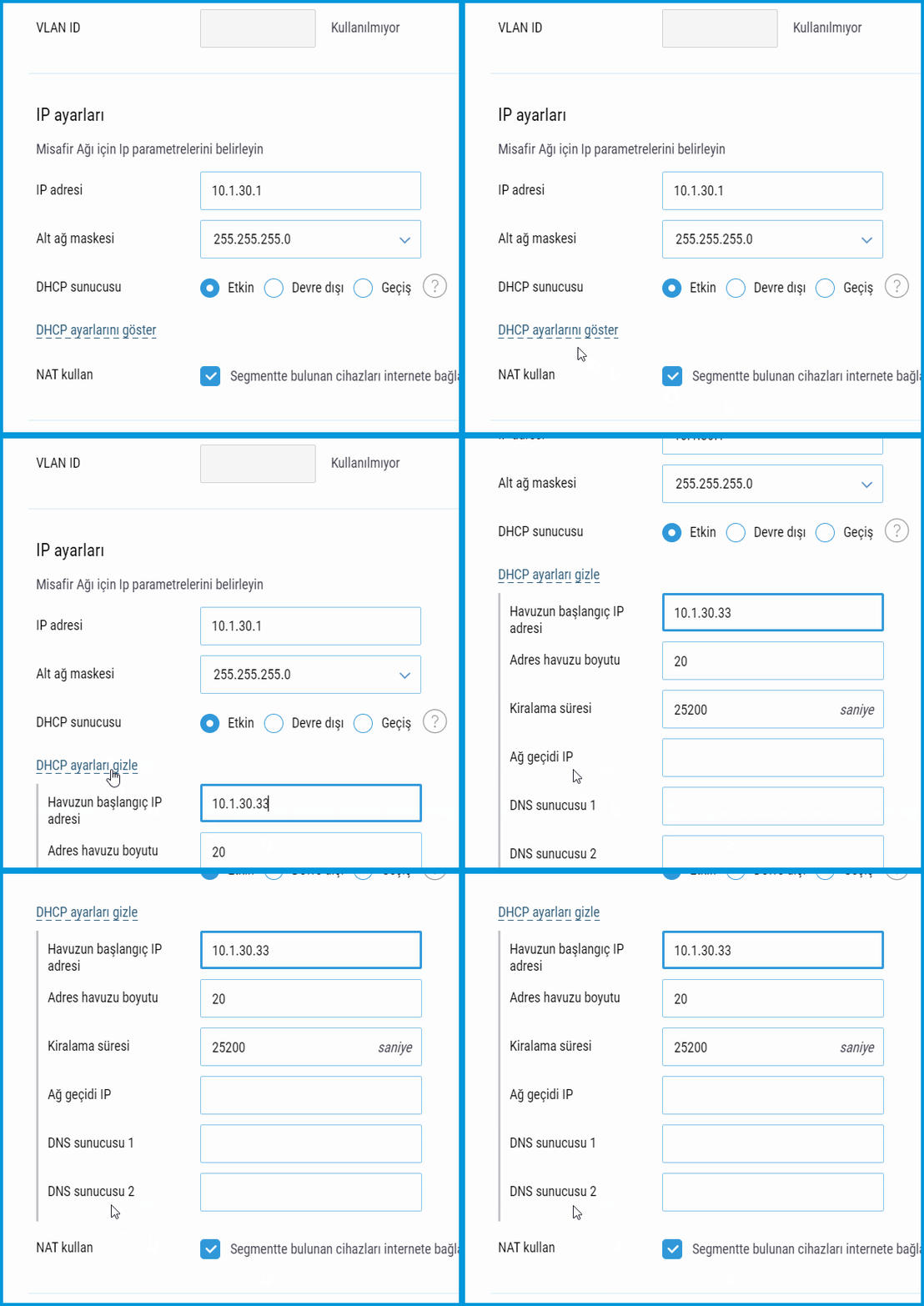
'IP adres' alanında router cihazının yerel ağ IP adresi görülmektedir.
'Havuzun başlangıç IP adresi' kısmı, misafir ağa bağlanacak cihazların hangi IP adresinden başlayarak IP alacağını belirtmektedir.
'Adres havuzu boyutu' – Bu değer misafir ağdan kaç adet IP adresi dağıtılacağını belirtmektedir. Aynı zamanda, misafir ağınıza bağlanacak maksimum cihaz sayısını da belirtir. Varsayılan değer 20' dir.
Varsayılan olarak devre dışı bırakılan Keenetic cihazınızda çalışan uygulamalara erişim seçeneğini etkinleştirirseniz, misafir ağından Router'ın servislerine erişime izin verilir. Gerekli olmadıkça bu seçeneği etkinleştirmeyin.
Bu bölümde, gerekirse NAT'ı devre dışı bırakabilir ve tüm ağ segmentleri arasında mDNS ve DNS-SD mesajlarını iletmek için Çoklu yayın DNS'ini aktar seçeneğini etkinleştirebilirsiniz.
Önemli
Varsayılan fabrika ayarlarında misafir ağın hız limiti 5 Mbps (5120 kbps) olarak belirlenmiştir.
Misafir ağdaki cihazlar için hız limitlerini yapılandırmak isterseniz, 'Bu segmentteki cihazlar için kısıtlamalar' bölümüne gidin. 'Maksimum hız' alanında, misafirlerinize sağlayacağınız internetin hız limitini kbit/s ya da Mbit/s türünden belirtin. Belirtilen hız misafir ağ için ayrılan hızın tamamını gösterir ve bağlı cihazlar arasında dağıtılır. Bu hız gelen ve giden trafiğin ikisi için de geçerlidir.
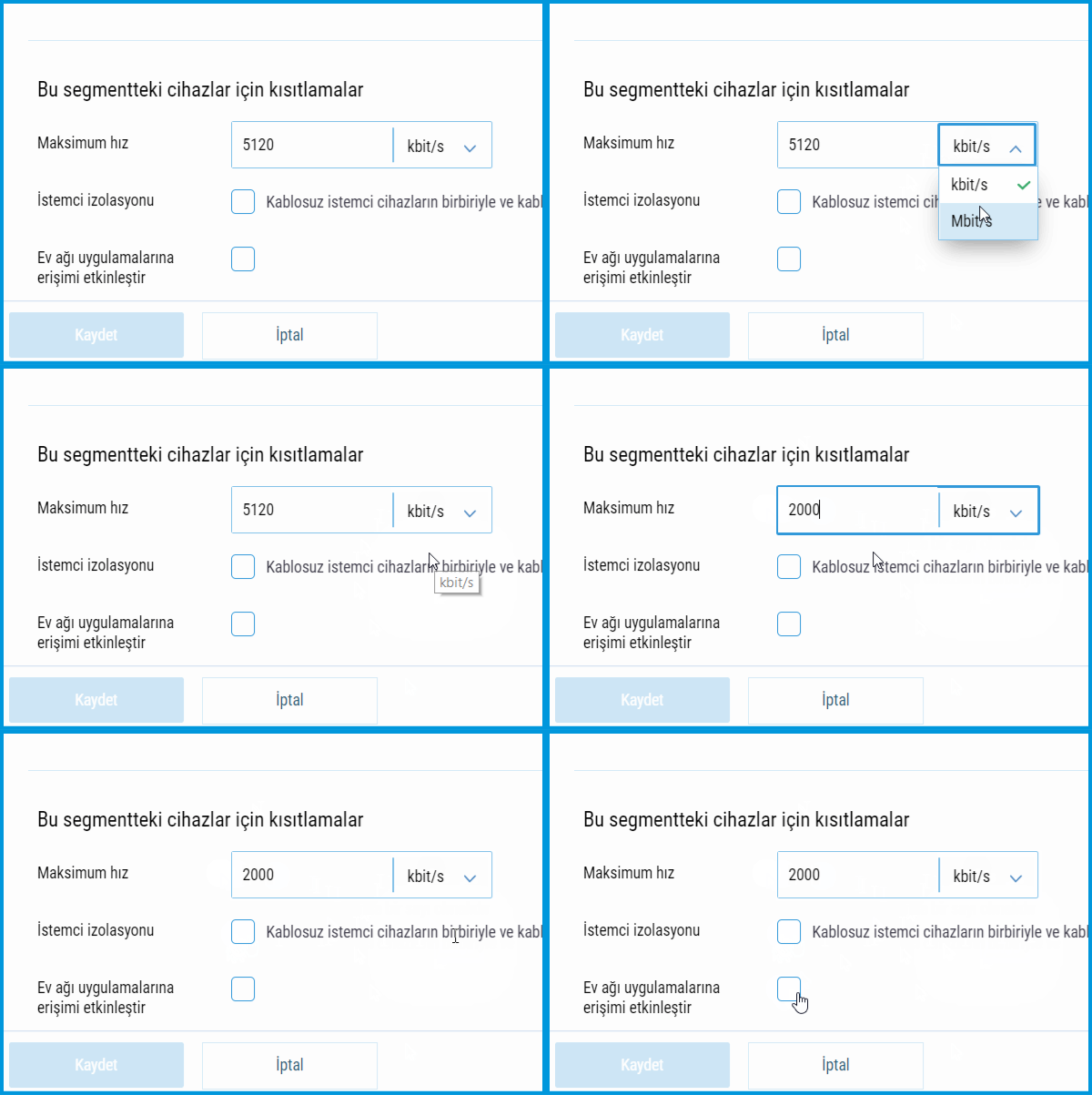
Gerekirse, hız sınırı işlemi için bir zamanlama oluşturulabilir.
Kablosuz İstemciler için Dolaşım bölümünde, 802.11r/k/v kesintisiz dolaşım yapılandırabilirsiniz.
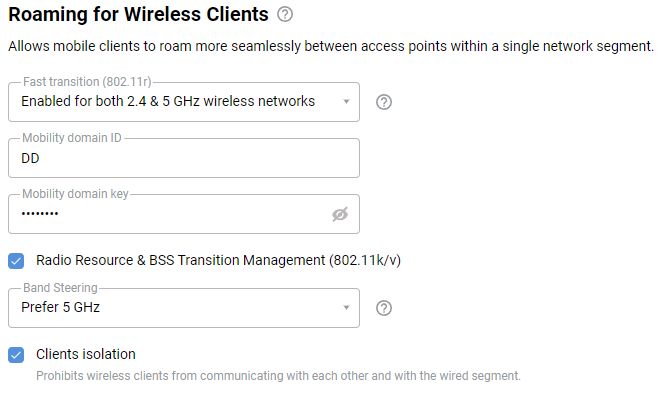
'İstemci izolasyonu' kısmı varsayılan fabrika ayarlarında devre dışı gelmektedir. Bu seçeneği aktif hale gitirirseniz, misafir ağa bağlanan kablosuz cihazlar ağdaki diğer istemci cihazlara ve kablolu segmentindeki cihazlara erişemez.
Önemli
Misafir ağı istemcilerinin Router ayarlarını değiştirmesini önlemek için Router'ın web arayüzü parola korumalı olmalıdır. Cihazınızı yetkisiz erişime karşı korumak için Router yöneticisi için bir parola oluşturun ve ayarlayın. Gelecekte, web arayüzüne giriş yapmak için admin kullanıcı adını ve parolasını girmeniz gerekecektir.
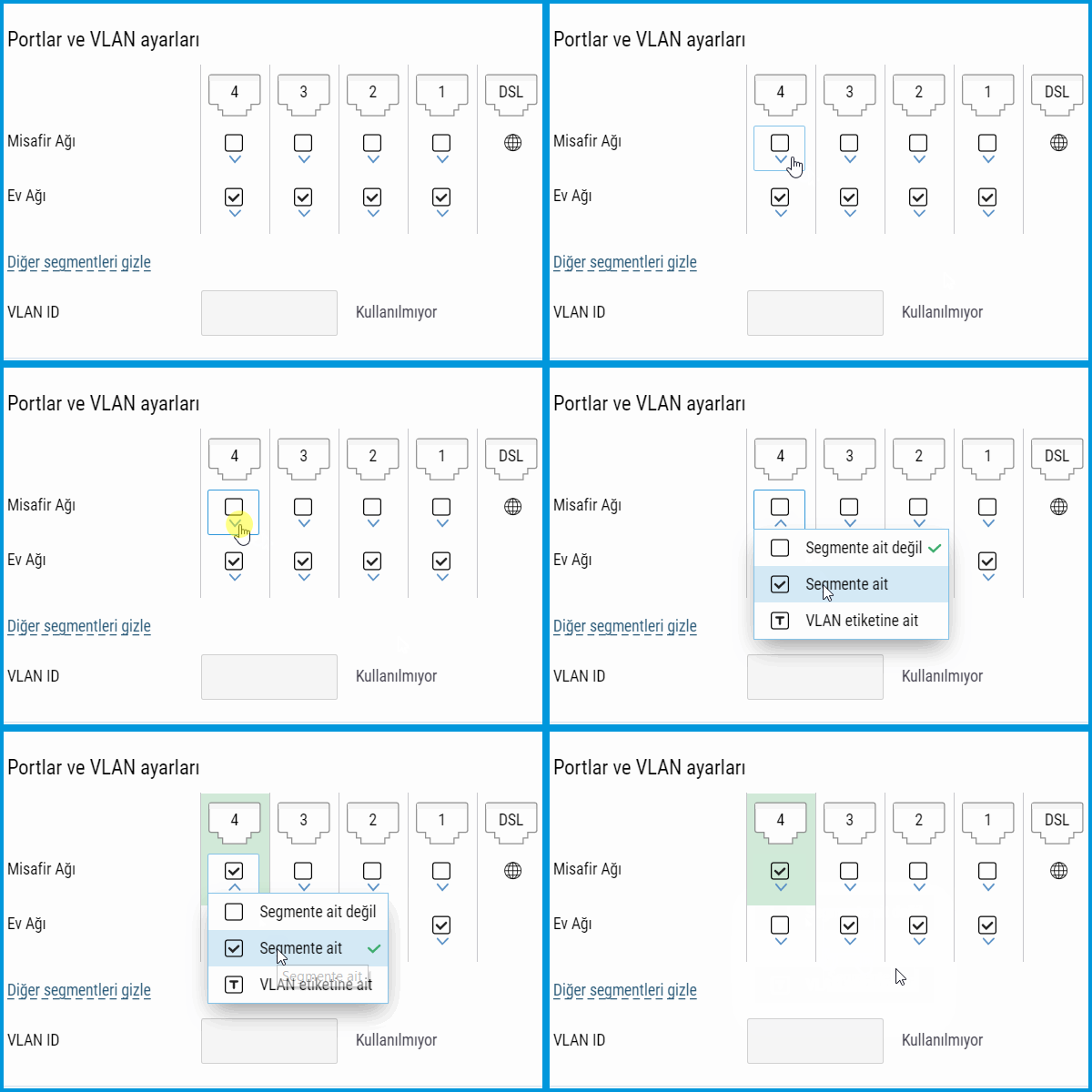
Misafir ağa sadece sadece Wi-Fi üzerinden, aynı zamanda LAN bağlantıları üzerinden de erişebilirsiniz. Bu ayarı, 'Portlar ve VLAN ayarları' bölümünden yapılandırabilirsiniz. Örneğin, router cihazınızın 4 numaralı LAN portunu misafir ağına ayırabilirsiniz. Varsayılan farbrika ayarlarında herhangi bir LAN portu misafir ağı için ayarlanmamıştır. İstenen portu misafir ağa atamak için 'Segmente ait' değerini seçin.
İpucu
Sometimes, there are cases when a client of the guest network can not get an IP address from the router or gets an IP address, but there is no Internet access. The reason may be that this client has previously been connected to the main network of the router, and a permanent IP address is assigned to this client. In this case, you need to remove the device registration of this device in the home network or uncheck the box Static IP address when setting up a device registration.