USB sürücü dosyalarına internet üzerinden uzaktan erişim sağlama
Bir USB sürücüyü Keenetic’e bağladığınızda ev ağınızda dosya paylaşımının yanı sıra USB sürücünüze internet üzerinden uzaktan erişim de sağlayabilirsiniz. USB sürücü dosyalarına bilgisayardan ve mobil cihazdan erişim sağlanabilir.
Evde Keenetic router kullandığınızı ve bu Keenetic router’a bağlı bir USB sürücünüzün olduğunu varsayalım. USB sürücü dosyalarınıza nerede olursanız olun (örneğin işyerinde kullandığınız bilgisayarınızdan) İnternet üzerinden erişim sağlayabilirsiniz.
Keenetic aygıtınızda kullandığınız IP adresine (ortak veya özel) ve bağlantı türüne (FTP, PPTP, SSTP, L2TP/IPsec) bağlı olarak uzaktan erişimin birden fazla yöntemi mevcuttur.
IP adresinizin ortak bir IP adresi olup olmadığını nasıl kontrol edeceğinize dair ayrıntılı bilgiye ‘Ortak ve özel IP adresleri arasındaki fark nedir?’ başlıklı yazıdan ulaşabilirsiniz.
İnternet bağlantısı için IP adresi: | özel IP | genel IP |
|---|---|---|
Uzaktan erişim seçenekleri: |
|
|
Önemli
Router'a üçüncü taraf uygulamalar aracılığıyla bağlanmak için, yalnızca istenen sunucuya erişime izin veren ayrı bir kullanıcı hesabı oluşturmanızı öneririz (ör. yalnızca SMB protokolü aracılığıyla USB sürücülere, WebDAV Sunucusuna veya VPN sunucusuna). Güvenlik nedenleriyle, Router yönetici hesabını kullanmayın, kısıtlı haklara sahip bir kullanıcı hesabı belirtin.
Router üzerindeki tüm hesap bilgileri (kullanıcı adı ve parola) büyük/küçük harfe duyarlıdır.
Diyelim ki USB sürücüye uzaktan erişim sağlamak istiyorsunuz ve İnternet erişimi için özel IP adresi kullanıyorsunuz…
Öncelikle, USB sürücünün Keenetic aygıtınıza ilk bağlantısını, ‘USB sürücü bağlantısı’ başlıklı yazıda belirtilen adımları uygulayarak yapın.
Ardından KeenDNS servisinden router’ın kalıcı alan adını kaydedin (‘Bulut erişim’ modunu kullanın). Bunun için KeenDNS servisinde belirtilen adımları uygulayabilirsiniz.
KeenDNS alan adına göre Keenetic web arayüzüne uzaktan erişim:
Keenetic web arayüzüne bağlanmak için KeenDNS’te kayıtlı alan adını kullanın. Bağlantı sapladıktan sonra ‘Uygulamalar’ sayfasına gidin ve bağlı bulunan disk girişine tıklayın.

Karşınıza yerleşik dosya yöneticisi çıkacaktır, buradan disk üzerindeki tüm klasörleri görebilirsiniz.
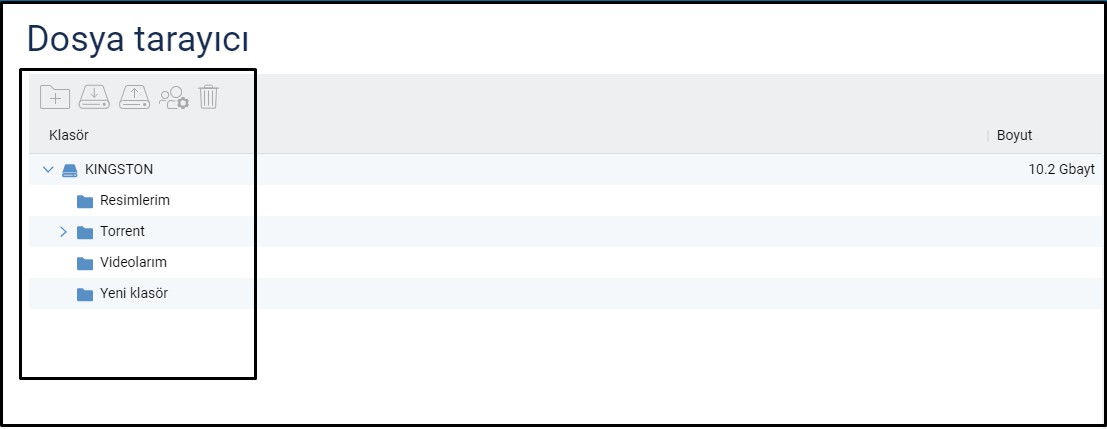
Yerleşik dosya yöneticisiyle yapabilecekleriniz şunlardır:
 Seçimler bölümünde bir rehber oluşturabilirsiniz;
 Dosyayı bilgisayarınıza karşıdan yükleyebilirsiniz;
 Dosyayı seçilen rehbere karşıdan yükleyebilirsiniz;
 Dosyayı veya klasörü silebilirsiniz.
WebDAV Bağlantısı ile Uzaktan Erişim
KeeneticOS, bulut tabanlı alan adı hizmetimiz olan KeenDNS aracılığıyla çalışmak üzere WebDAV protokolü desteği içerir.
Keenetic Router'ınıza bağlı USB sürücünüzün dosya ve klasörlerine uzaktan erişebileceksiniz
https://{keendns-name}/webdav/Önemli
İnternet erişimi için özel bir IP adresi kullanılsa bile sürücüdeki dosyaları uzaktan okuyup yazabilme özelliği, Keenetic'in WebDAV desteğinin özel bir niteliğidir.
USB sürücünüzdeki dosya ve klasörlere uzaktan erişmek için, istemci cihazında bir web tarayıcısı (veya WebDAV destekli bir dosya yöneticisi) çalıştırmanız ve Keenetic cihazınıza bir bağlantı kurmanız gerekir. Bağlanmak için bir web tarayıcısı kullandığınızda, yalnızca dosyalara göz atabilir ve indirebilirsiniz. Bir dosya yöneticisinden İnternet üzerinden bir USB sürücüye bağlanmak, tıpkı yerel bir cihazda olduğu gibi dosya ve klasör eklemenize, silmenize, kopyalamanıza ve taşımanıza olanak tanır.
WebDAV yapılandırması ve kullanımı hakkında daha fazla bilgi için WebDAV ile bir USB sürücüye bağlanma bölümüne bakın.
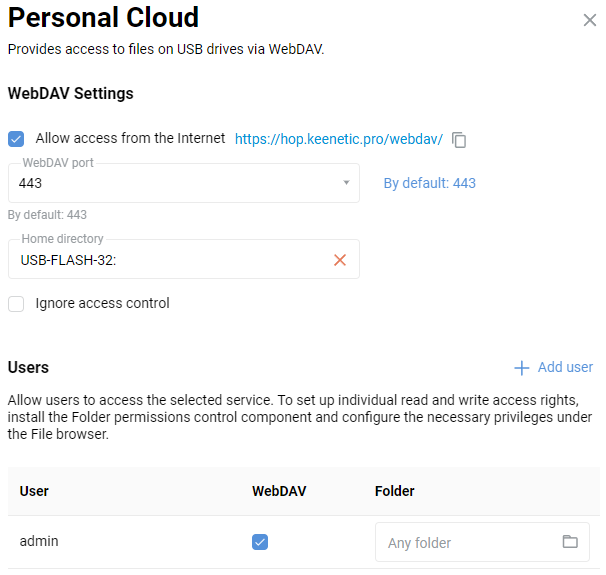
Bir Keenetic Router'da WebDAV sunucusunu kurmak için 'Uygulamalar' menüsüne gidin. 'Özel Bulut' bölümünde, 'İnternet'ten erişime izin ver' seçeneğini açın. 'Kullanıcılar' alt bölümünde, uzaktan erişime izin vermek istediğiniz kullanıcı için 'WebDAV' seçeneğini etkinleştirin ve ardından USB sürücüdeki istediğiniz klasörü belirtmek için 'Klasör' alanına tıklayın.
Önemli
Ana klasörün izinlerini kontrol ettiğinizden emin olun. Yerleşik dosya yöneticisi penceresinde, ana klasöre, ardından
 düğmesine tıklayın ve 'Salt okunur' veya 'Okuma ve Yazma' erişim haklarını atayın.
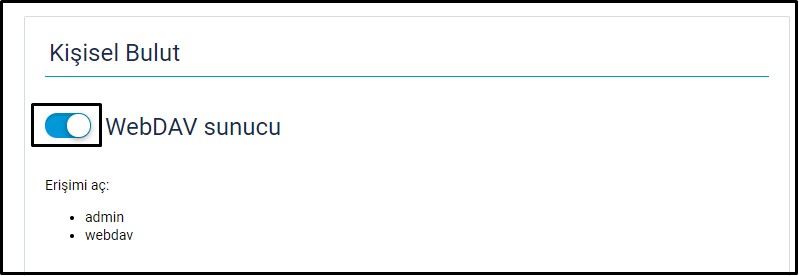
Şimdi 'Uygulamalar' sayfasına geri dönün. Varsayılan olarak WebDAV sunucusu devre dışıdır. Sunucuyu etkinleştirmek için anahtarı 'Etkin' durumuna getirin.
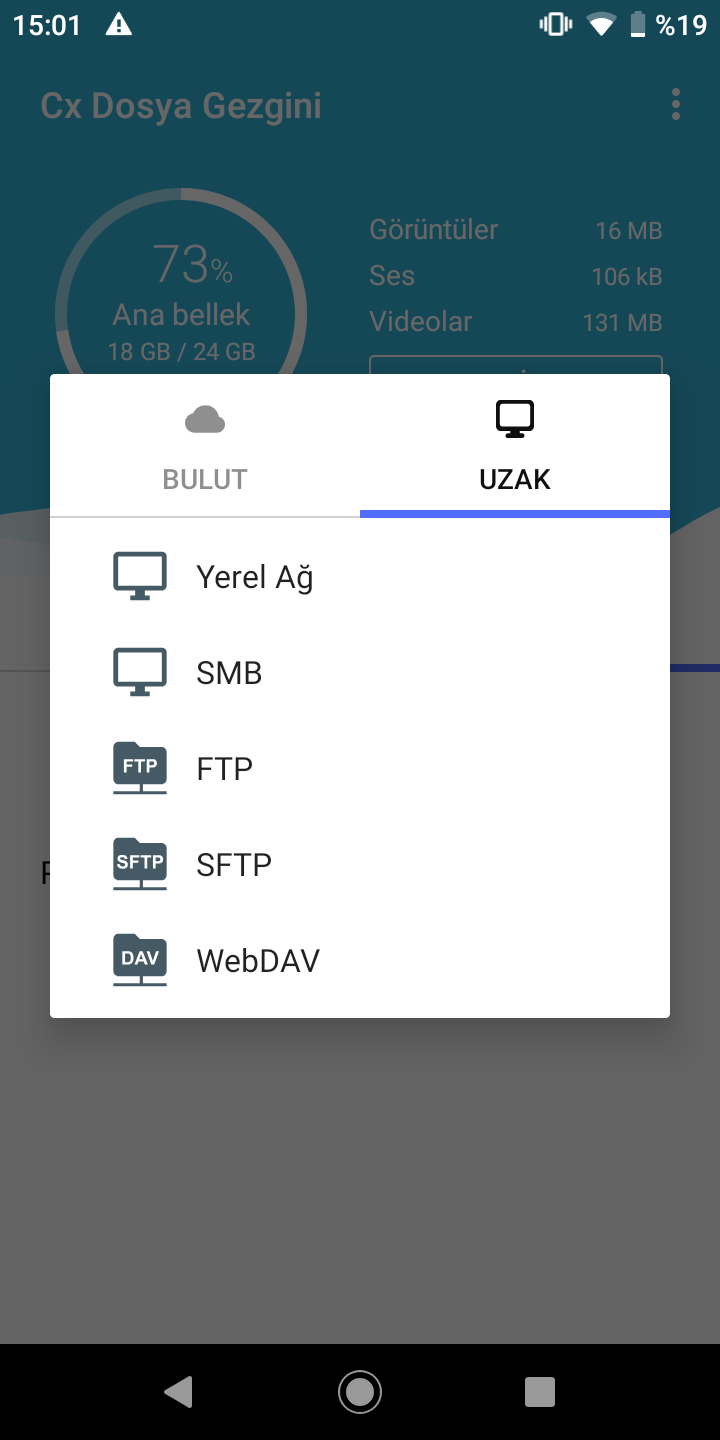
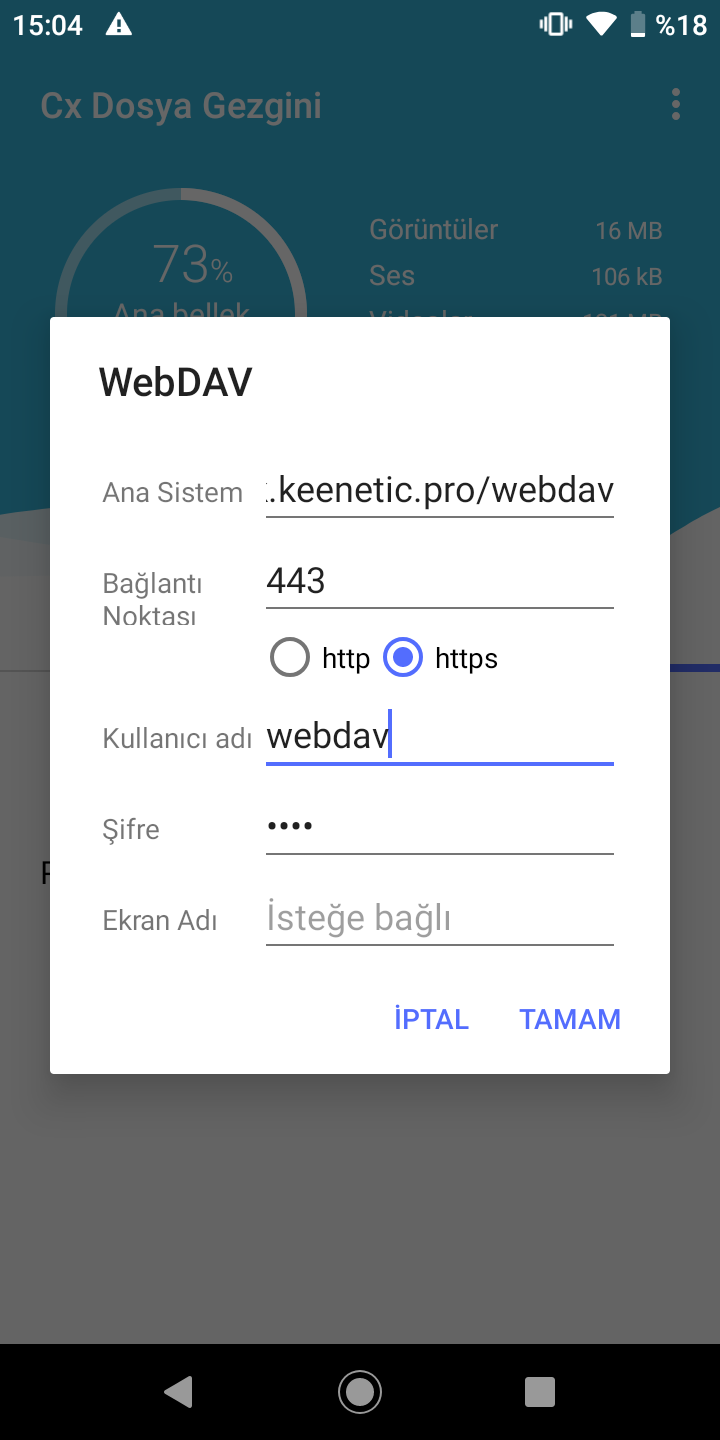
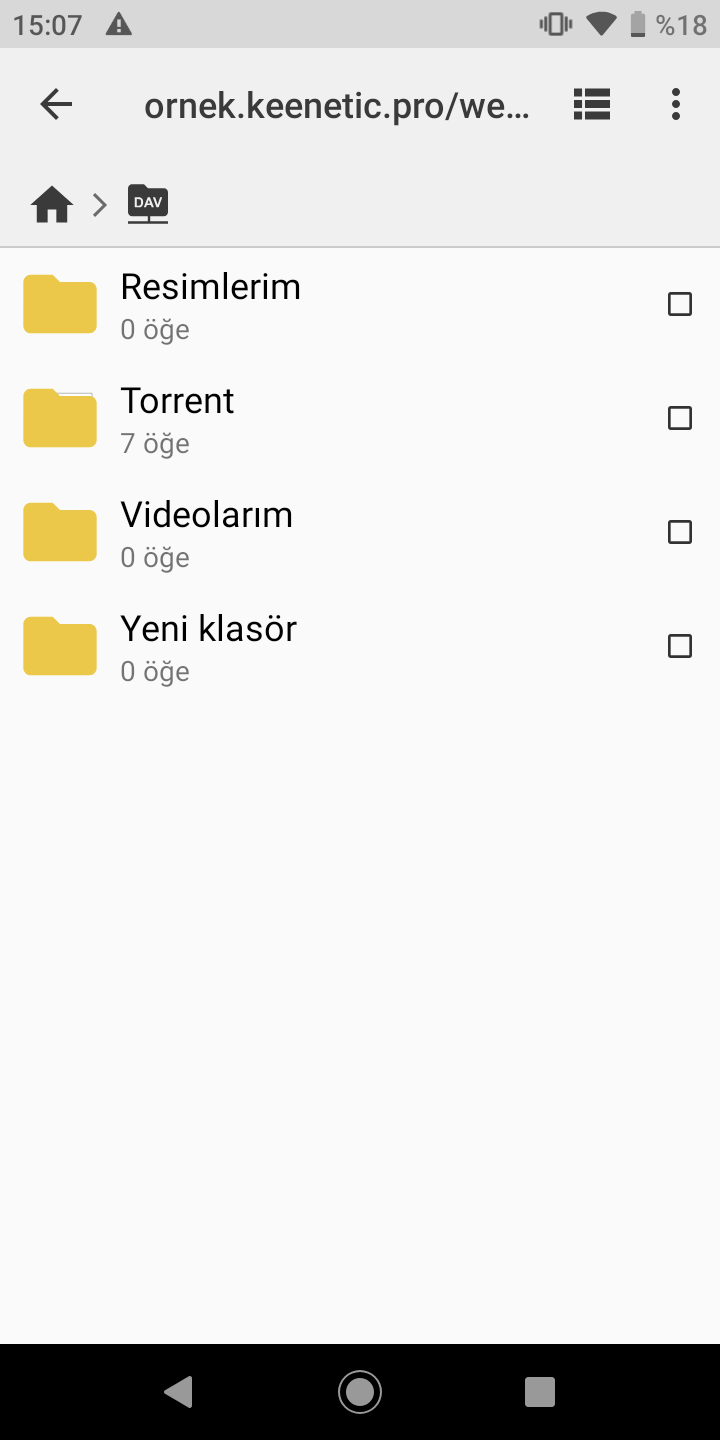
Ardından, WebDAV sunucusuna uzak bir bağlantı kurmanız gerekir. Bu, bir web tarayıcısı veya WebDAV protokolünü destekleyen bir dosya yöneticisi aracılığıyla yapılabilir. Yazılım seçimi, bağlantının yapılacağı işletim sistemine ve cihaz türüne (mobil cihaz veya masaüstü PC) bağlıdır. USB sürücüye dosya silebilmeniz, taşıyabilmeniz veya ekleyebilmeniz için bir dosya yöneticisi kullanmanızı öneririz. Yalnızca dosyalara erişmeniz gerekiyorsa, en kolay ve en erişilebilir seçenek olan İnternet tarayıcınızı kullanın. Örnekler WebDAV ile bir USB sürücüye bağlanma talimatları bölümünde gösterilmektedir.
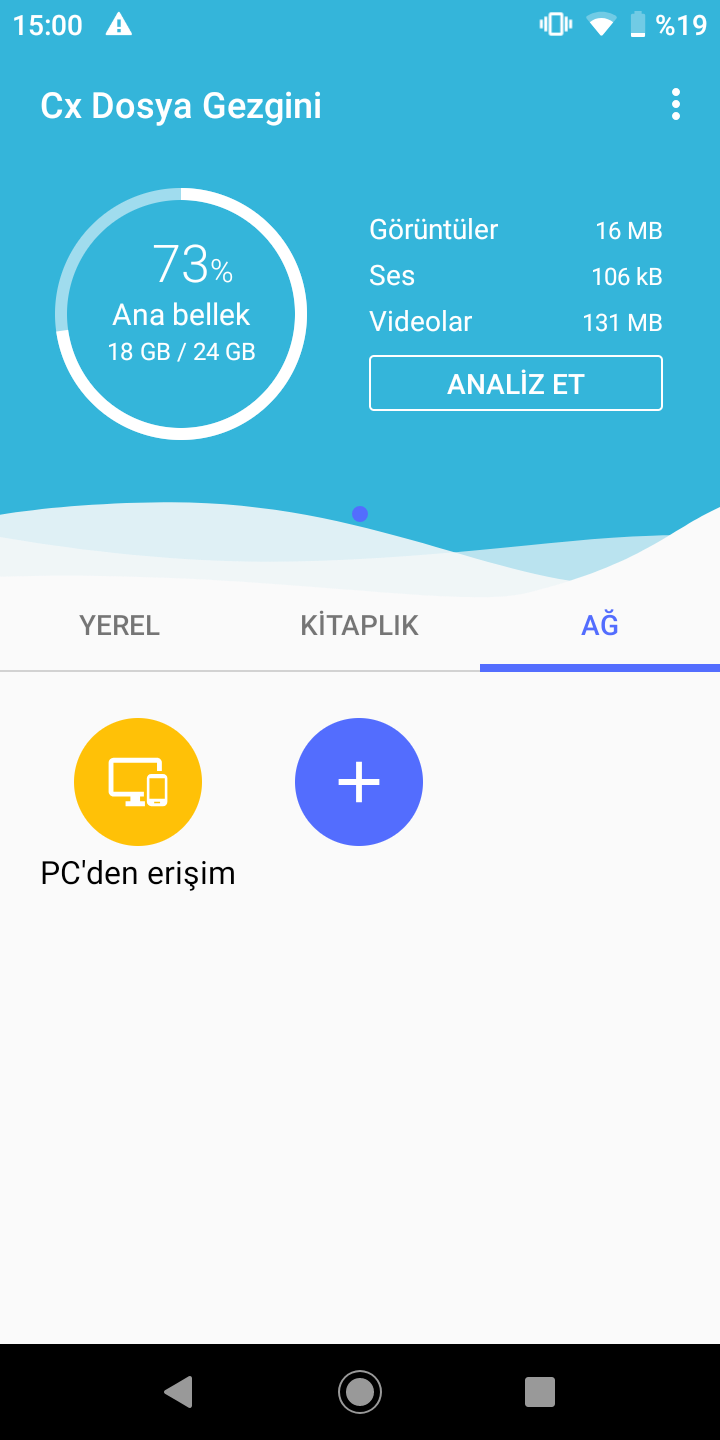
Örneğin, bir Android mobil cihazdan WebDAV üzerinden erişim:
SSTP bağlantı ile uzaktan erişim:
Keenetic router’da bir SSTP VPN sunucu kurulumu yaparak istemcilerin yerel ağınıza uzaktan erişimine izin verebilirsiniz.
Önemli
SSTP (Güvenli Yuva Tünel Protokolü) tünelin sağladığı başlıca avantaj, Bulut üzerinde çalışabilir olmasıdır. Bu sayede, her iki tarafta da özel IP adresleri olsa bile istemci ve sunucu arasında bir bağlantı kurabilirsiniz. Tüm diğer VPN sunucularda ortak IP adresi gerekir.
SSTP VPN sunucu talimatına göre SSTP sunucuyu konfigüre edin. Örnek:
SSTP sunucusunu SSTP VPN sunucusu talimatına göre yapılandırın. Örneğin:
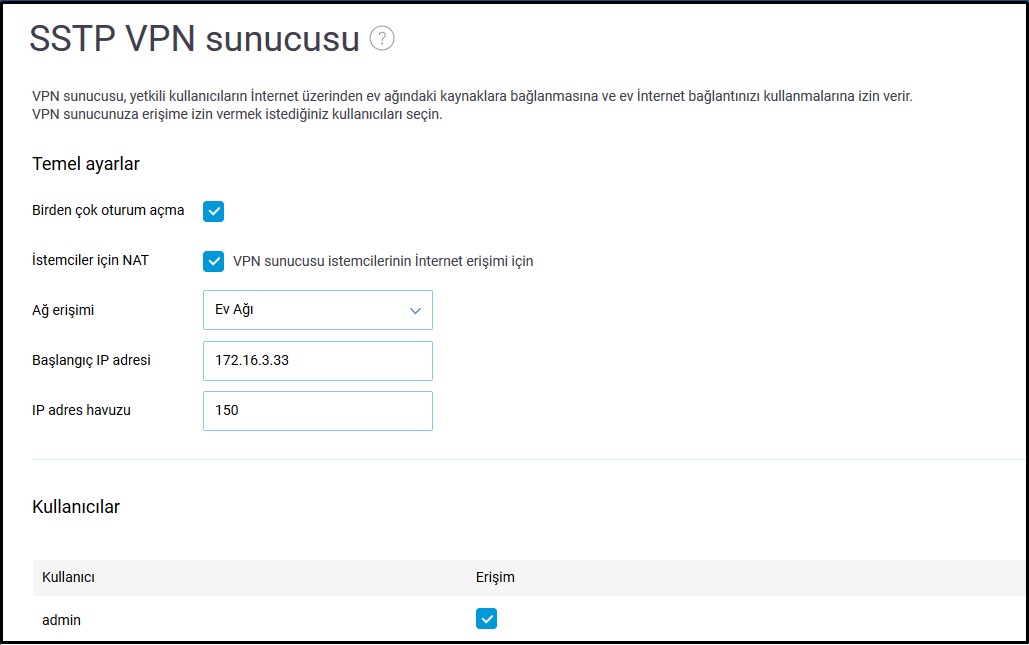
Ardından, sunucuya uzaktan erişim için SSTP istemciyi konfigüre etmeniz gerekecek. SSTP istemci aşağıdaki gibi olabilir:
Keenetic router (
2.12ve üstü yazılım versiyonu) — SSTP istemci;Windows 10 işletim sistemli bilgisayarlarda — Windows’tan SSTP bağlantı;
Android OS işletim sistemli mobil cihazlarda — Android’den SSTP bağlantı.
SSTP VPN sunucuya başarılı bir şekilde bağlandıktan sonra Keenetic’e bağlı bir USB sürücüye ağ erişimi kurulumunu yapın. Örneğin Windows’ta ‘Çalıştır’ uygulamasını veya ‘Tarayıcı’yı başlatın. Adres çubuğunda '
\\' işaretinden sonra Keenetic’in yerel IP adresini girin (Bizim örneğimizde\\192.168.1.1).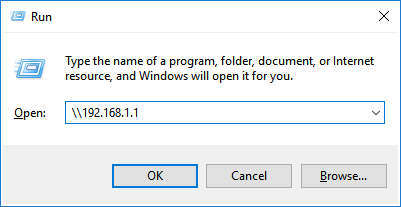

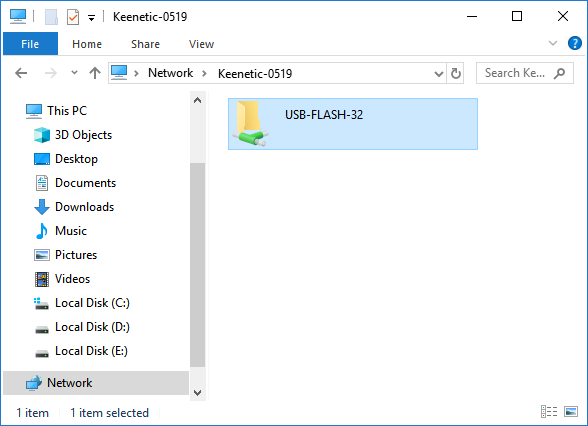
‘Windows Ağ’ sayfasında USB paylaşımının kurulumunu yaparken ‘Adsız Erişim’ seçeneği kapalıysa oturum
hesabınızıveşifrenizigirmeniz istenir. Bu durumda Windows ev ağınızda ve USB sürücülere SMB/CIFS protokolüyle erişim sağlamak için hesap bilgilerini belirtmeniz gerekir.Bir mobil cihazdan dosya ve klasörlere erişim hakkında bilgi için lütfen 'Android bir cihazdan USB depolama dosyalarına erişme' bölümündeki talimatlara bakın.
Not
Bir SSTP ve OpenConnect bağlantısı kullanarak, benzer şekilde Router'a bağlı bir USB yazıcıya veya başka herhangi bir yerel ağ cihazına — web kamerası, ağ sürücüsü, medya sunucusu vb. — uzaktan erişim ayarlayabilirsiniz.
İnternet Erişimi İçin Kullanılan Genel IP Adresi ile USB Sürücüye Uzaktan Erişim
Özel IP adresi için yukarıda belirtilen uzaktan erişim seçenekleri ortak IP adresi ile erişim için de uygundur, ancak ortak IP adresi ile erişimde kullanılabilecek seçenekler, özel IP adresi kullanılarak mümkün olanlardan sayıca daha fazladır. Seçenekler arasında L2TP/IPsec (L2TP/ IPsec), IKEv2, WebDAV, FTP, SSTP veya PPTP sunucularından birini, USB sürücünün bağlı olduğu yerel ağa uzaktan erişim için etkin konuma getirmek yer almaktadır.
Yine ilk olarak, USB sürücünün Keenetic aygıtınıza ilk bağlantısını, ‘USB sürücü bağlantısı’ başlıklı yazıda belirtilen adımları uygulayarak yapın.
Ardından KeenDNS servisinden router’ın kalıcı alan adını kaydedin (‘Bulut erişim’ modunu kullanın). Bunun için KeenDNS servisinde belirtilen adımları uygulayabilirsiniz.
L2TP/IPsec bağlantı ile uzaktan erişim:
Yerel ağ kaynaklarına güvenli erişim için L2TP/IPsec sunucu kullanmanızı öneririz. Bu bağlantı türü küçük bir konfigürasyon adımıyla akıllı telefondan, tabletten veya bilgisayardan oluşturulabilir: Android, iOS ve Windows işletim sistemlerinde VPN türü için kullanımı kolay bir yerleşik istemci mevcuttur.
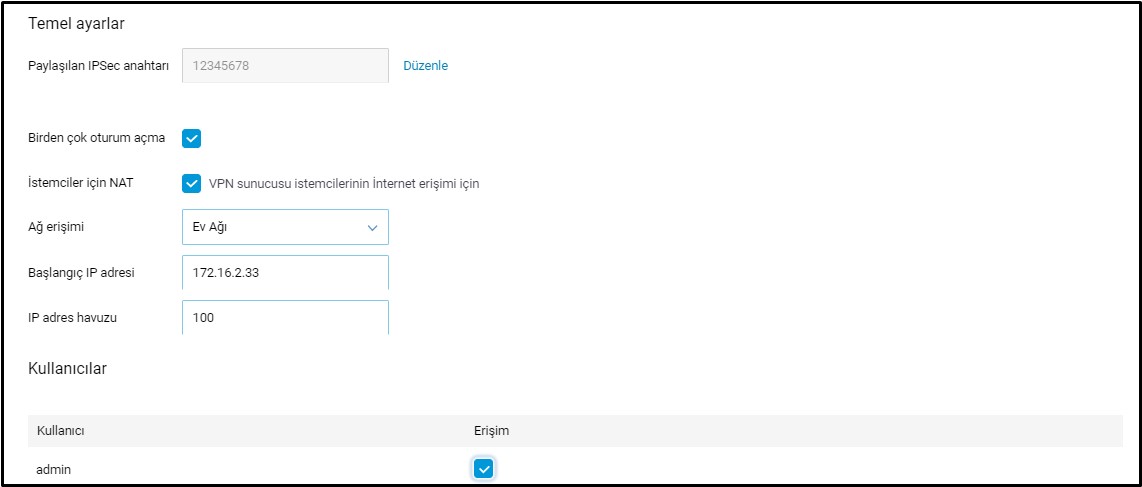
L2TP/IPsec VPN sunucu talimatına göre L2TP /IPsec’i konfigüre edin. Örnek:
L2TP/IPsec VPN sunucusu talimatına göre L2TP over IPsec'i yapılandırın. Örneğin:
Ardından, sunucuya uzaktan erişim için L2TP/IPsec istemciyi konfigüre etmeniz gerekecek. L2TP/IPsec istemci aşağıdaki gibi olabilir:
Keenetic router (
2.08ve üstü yazılım versiyonu) — L2TP/IPsec (L2TP / IPsec) istemci;Windows 10 yüklü bir bilgisayar — Windows'tan bir L2TP/IPSec VPN sunucusuna bağlanma;
Android'li bir mobil cihaz — Android'den bir L2TP/IPSec VPN sunucusuna bağlanma;
iOS'li bir mobil cihaz — iOS'tan bir L2TP/IPSec VPN sunucusuna bağlanma.
L2TP/IPsec VPN sunucuya başarılı bir şekilde bağlandıktan sonra Keenetic’e bağlı bir USB sürücüye ağ erişimi kurulumunu yapın. Örneğin Windows’ta ‘Çalıştır’ uygulamasını veya ‘Tarayıcı’yı başlatın. Adres çubuğunda '
\\' işaretinden sonra Keenetic’in yerel IP adresini girin (Bizim örneğimizde\\192.168.1.1).‘Windows Ağ’ sayfasında USB paylaşımının kurulumunu yaparken ‘Adsız Erişim’ seçeneği kapalıysa oturum hesabınızı ve şifrenizi girmeniz istenir. Bu durumda Windows ev ağınızda ve USB sürücülere SMB/CIFS protokolüyle erişim sağlamak için hesap bilgilerini belirtmeniz gerekir.
Mobil cihazınızdan dosya ve klasörlere nasıl erişeceğiniz hakkında bilgi için 'Bir Android mobil cihazdan USB depolama dosyalarına erişme' makalesine bakın.
İpucu
For easy access to a network share, you can connect it as a network drive so that it appears as a normal logical drive in Windows Explorer or a file manager. See 'How to create a network drive in Windows to access a USB drive connected to a router' for this setting.
Not
Keenetic sunuculardan birine (SSTP, Keenetic, PPTP) bağlanırken VPN bağlantı kullanarak, bir USB yazıcıya veya web kamerası, ağ sürücüsü, ortam sunucusu gibi herhangi bir LAN aygıtına uzaktan erişim sağlayabilirsiniz.