PPPoE pass-through
Router cihazınızdaki yerleşik PPPoE istemcisinin yanı sıra, LAN bağlantısı olan diğer cihazlarınızı router aracılığıyla harici sunucuya bağımsız bir PPPoE bağlantısı kurmasına izin vermek için Keenetic cihazlarda PPPoE pass-through mekanizmasını etkinleştirebilirsiniz. Örneğin; router cihazına bağlı sunucunuzda PPPoE bağlantısı kurmanız ve ISP üzerinden özel bir IP almanız gerektiğinde bu ayarı kullanabilirsiniz.
PPPoE bağlantısını test etmek için de PPPoE pass-through mekanizmasını kullanabilirsiniz. Yönlendirici herhangi bir nedenle ISP sunucusuyla PPPoE bağlantısı kuramıyorsa, PPPoE pass-through mekanizmasını etkinleştirebilir ve bilgisayardan bir bağlantı kurmayı deneyebilirsiniz.
PPPoE pass-through mekanizması yalnızca hostdan bir PPPoE bağlantısı kurmanız gerektiğinde geçerlidir. Bu mekanizmanın yönlendiricinin PPPoE istemcisi ile bir ilgisi yoktur.
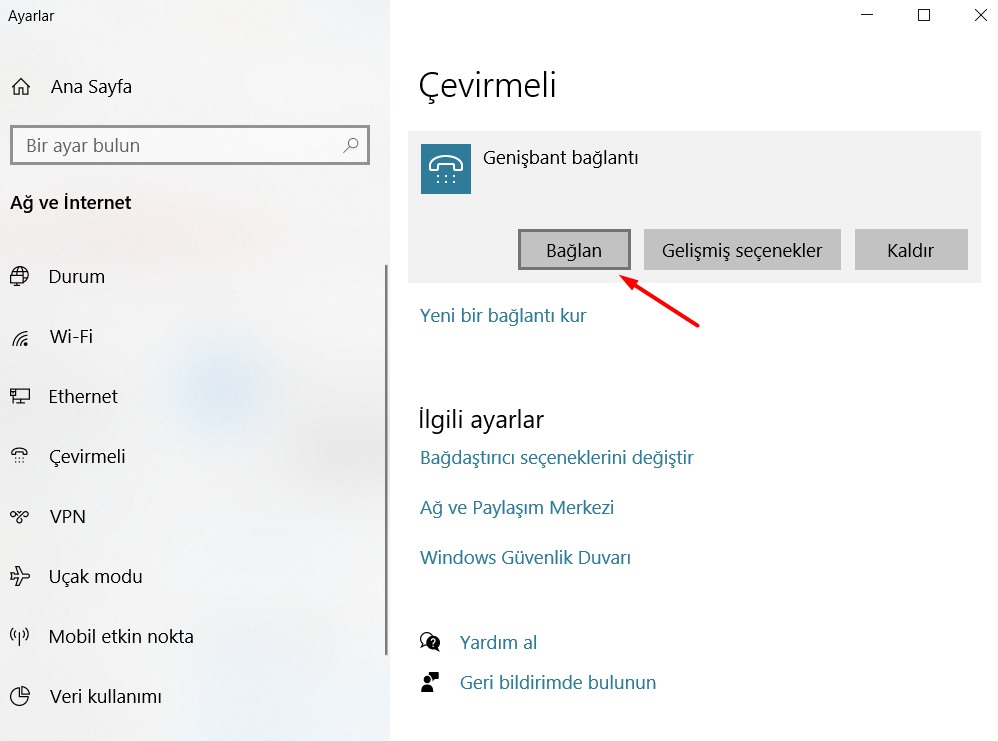
PPPoE pass-through özelliğini web arayüzde 'Ev ağı' bölümünden aktif hale getirebilirsiniz. Bu seçeneği etkinleştirin ve 'Bağlantı için' alanında harici PPPoE sunucusunun bulunduğu port veya bağlantıyı belirtin.
Not
Bu bölüm, web arayüzünde yalnızca yönlendiricide IGMP/PPPoE proxy hizmeti bileşeni yüklü olduğunda görünür. KeeneticOS sisteminin belirtilen bileşeninin yönlendiricide kurulu olduğundan emin olun. Bunu Genel Sistem Ayarları sayfasında, KeeneticOS Güncelleme ve Bileşen Seçenekleri altındaki Bileşen seçenekleri üzerine tıklayarak yapabilirsiniz.

Windows 10 yüklü bir bilgisayarda PPPoE bağlantı nasıl oluşturulur?
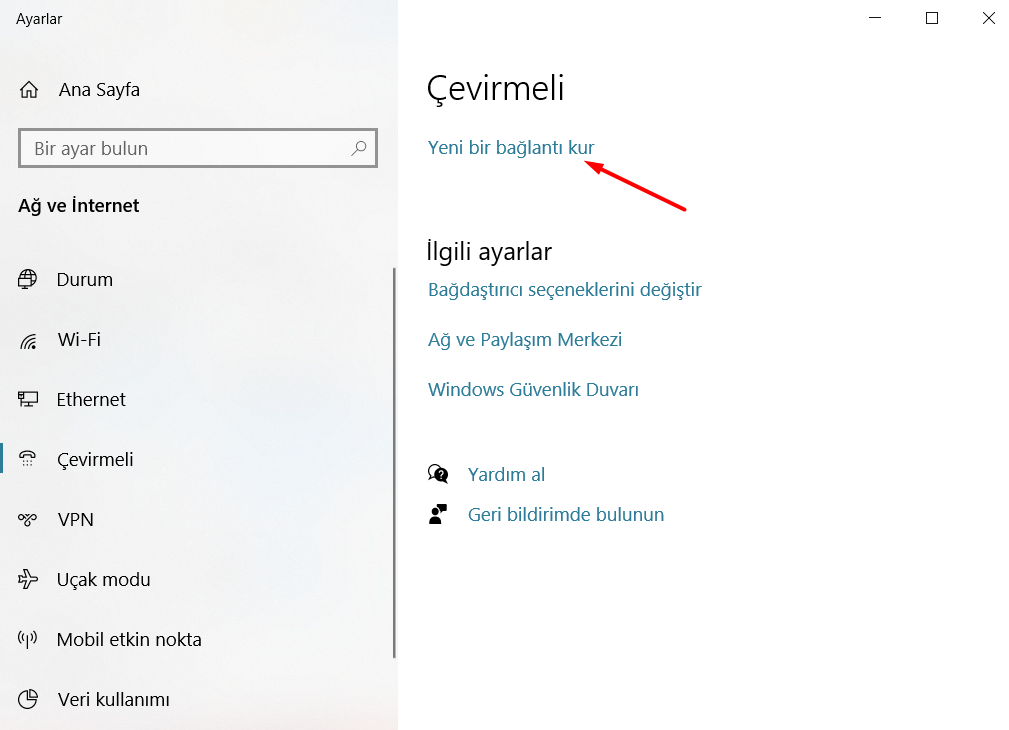
Windows'ta 'Ayarlar' bölümüne gidin. 'Ağ ve İnternet' bölümünde 'Çevirmeli' menüsüne gidin ve ardından 'Yeni bir bağlantı kur' kısmına tıklayın.
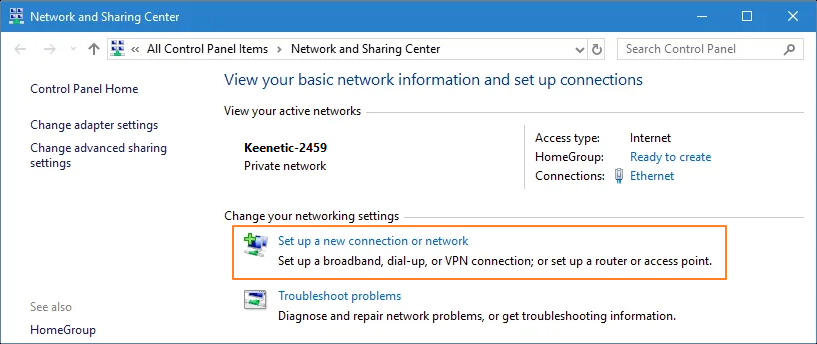
Ağ ve Paylaşım Merkezi açılır, burada Yeni bir bağlantı veya ağ kurun seçeneğine tıklayabilirsiniz.
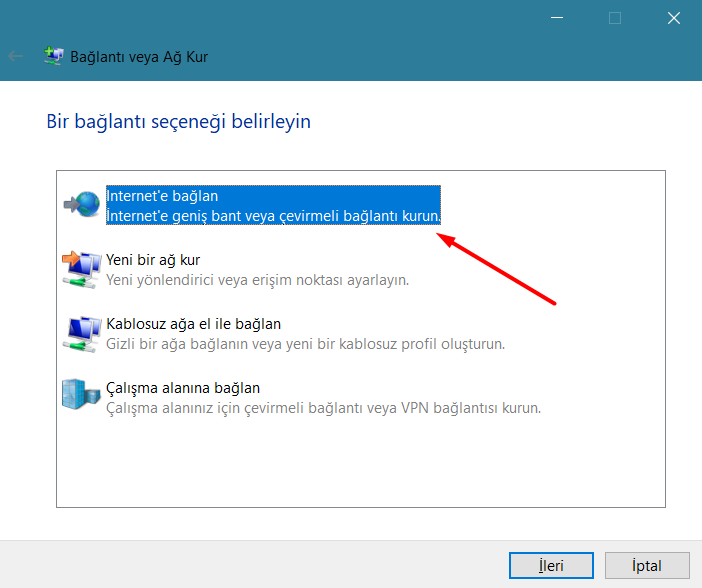
İnternet'e Bağlan (İnternet'e geniş bant veya çevirmeli bağlantı kurun). kısmını seçin ardından İleri'yi tıklayın.
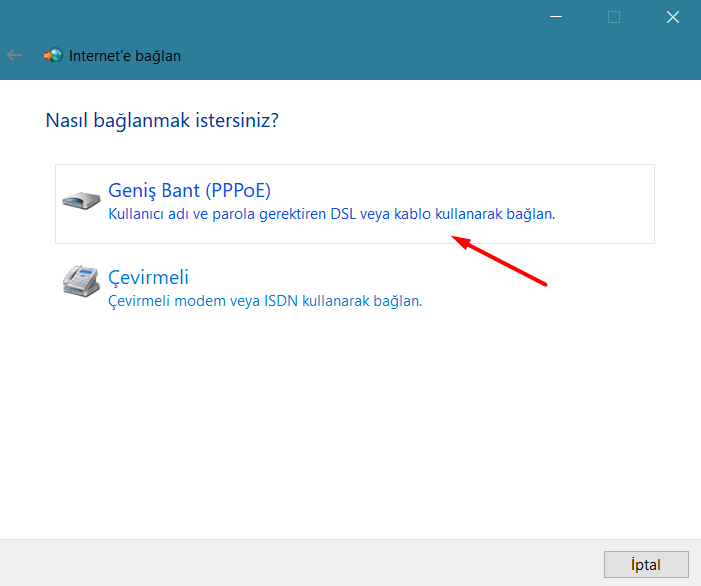
Geniş Bant (PPPoE). kısmını seçin
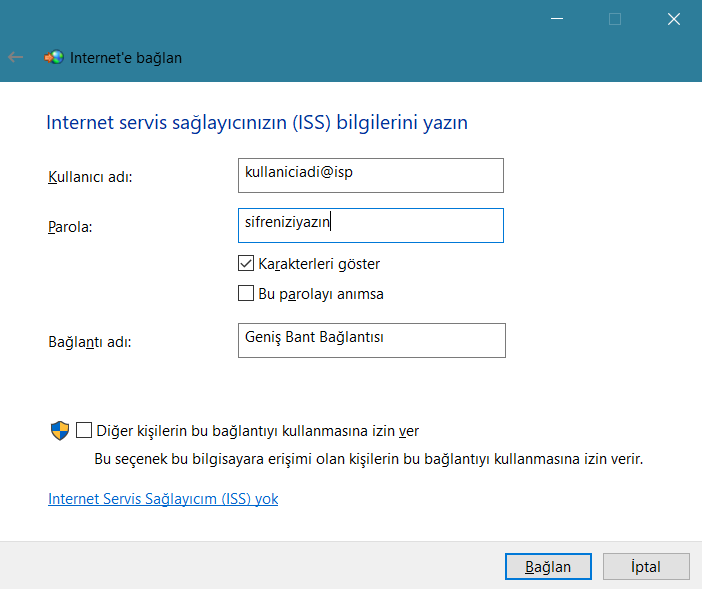
İnternet servis sağlayıcıdan aldığınız kullanıcı adını Kullanıcı adı kısmına, şifrenizi Parola kısmına yazın ve Bağlan'a tıklayın.
Ardından oluşturduğunuz PPPoE Genişnbant bağlantıya bağlanın.