Web arayüzüne erişimi nasıl geri yüklerim?
Soru: Keenetic web arayüzüne 192.168.1.1 ve my.keenetic.net adreslerinden erişim artık çalışmıyor. Tarayıcıda ERR_CONNECTION_REFUSED hatası görüntüleniyor.
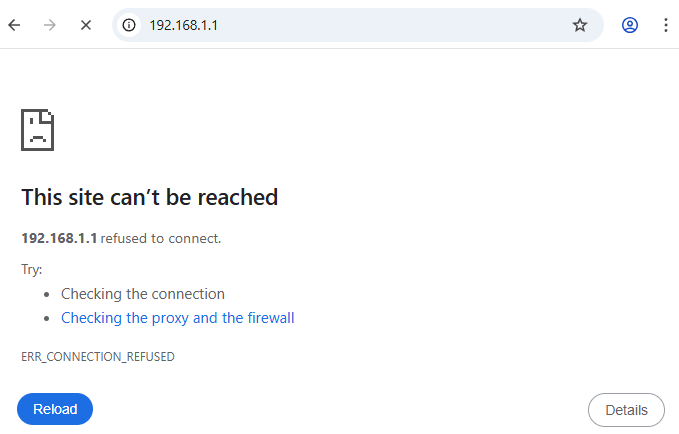
Aynı zamanda, Router üzerinden İnternet ve yerel ağ çalışıyor.
Router'ın sistem günlüğünde aşağıdaki gibi mesajlar bulunmaktadır:
C [May 30 21:35:08] ndm: Http::Nginx: system failed [0xcffd0c4a].
E [May 30 21:35:08] ndm: Http::Manager: unable to update configuration, retry.
E [May 30 21:35:08] ndm: Http::Nginx: there are errors in config, reconfigure.
E [May 30 21:35:08] ndm: Http::Manager: unable to update configuration, retry.
C [May 30 21:35:10] ndm: Process: "Coala Agent": system failed [0xcffd01bc], unable to fork: not enough space.
E [May 30 21:35:10] ndm: Process: failed to start "Coala Agent".
E [May 30 21:35:10] ndm: Service: "Coala Agent": could not start.
E [May 30 21:35:10] ndm: Http::Nginx: there are errors in config, reconfigure.
E [May 30 21:35:10] ndm: Http::Manager: unable to update configuration, retry.
C [May 30 21:35:10] ndm: Http::Nginx: system failed [0xcffd0c4a].
Router'ın ayarlarına erişimi nasıl geri yükleyebilirim?
Cevap: Keenetic, web arayüzüne HTTPS ile erişimi güvenceye almak için SSL sertifikaları kullanır. Bu sorun, Sertifika Yetkilisinin SSL sertifika zincirinin uzunluğunu değiştirmesi nedeniyle oluşmuştur. Bu nedenle, KeeneticOS işletim sisteminin bazı eski sürümlerinde (3.3.x, 3.4.x, 3.5.x), güvenlik sertifikaları cihazın belleğine yüklenemez ve web arayüzü yüklenemez/erişilemez. Sertifika uzunluğundaki bu değişiklik, KeeneticOS işletim sisteminin mevcut sürümünde giderilmiştir. Web arayüzüne yeniden erişim sağlamak için router'ınızın işletim sistemini en son sürüme güncellemeniz gerekir.
Router ayarlarına komut satırı arayüzü (CLI) aracılığıyla girmeniz ve aşağıdaki komutları izleyerek KeeneticOS işletim sistemini mevcut sürüme güncellemeniz gerekir:
components list stable
components commit
Ayrıca Keenetic cihazınızı mobil uygulamayı kullanarak en son sürüme güncelleyebilirsiniz: Mobil Uygulamadan KeeneticOS Güncelleme
Yukarıdaki adımlar olumlu sonuç vermezse, Sistem ayarlarını ve yönetici parolasını sıfırlama talimatlarına göre cihaz üzerindeki Sıfırlama düğmesini kullanarak router'ı fabrika ayarlarına sıfırlamanızı öneririz. Sıfırlama işleminden sonra, router'ın web arayüzüne bağlanın ve KeeneticOS işletim sistemini çevrim içi güncelleyin.
İpucu
Cihazınızda her zaman KeeneticOS işletim sisteminin en son sürümünün yüklü olduğundan emin olmak için KeeneticOS etkinleştirmenizi öneririz. Bu durumda, Keenetic cihazınız yerleşik işletim sistemini otomatik olarak güncelleyecektir.