Cihaz kullanılamadığında (yani donduğunda) sistem günlüğündeki kayıtları kaydetme
Sorun giderme sırasında, Keenetic cihazınız donduğunda kayıtları toplamak bazen gerekebilir. Bunu yapmak için aşağıdaki adımları izleyin:
PuTTY terminal programını indirin ve kurun. PuTTY'nin nasıl kullanılacağına ilişkin bilgilere Windows için Terminal Programı makalesinden ulaşabilirsiniz.
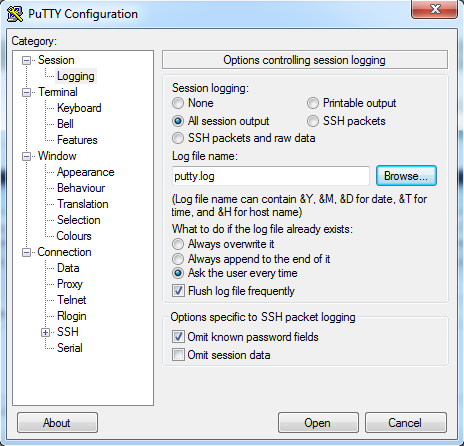
1. PuTTY'yi başlatın ve ayarlarında çalışma oturumunun bir metin dosyasına (örneğin, putty.log) kaydedilmesini belirtin. Bunu yapmak için Session — Logging menüsüne gidin, All session output kutusunu işaretleyin ve metin dosyasını kaydetmek için bir yol seçin (varsayılan olarak, dosya putty.exe yürütülebilir dosyasının bulunduğu klasöre kaydedilir).
2. Bundan sonra, Session menüsünde, cihazın IP adresini belirtin ve Connection type bölümünde Telnet'i seçin.
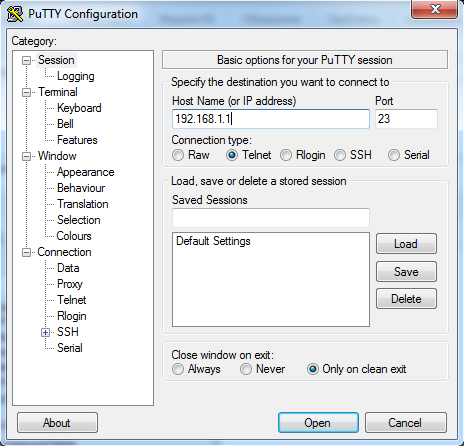
3. Ardından Open düğmesine tıklayın ve açılan menüde cihaz hesabı için kullanıcı adını ve şifreyi girin (varsayılan olarak bu admin hesabıdır). Açılan komut satırı arayüzü (CLI) penceresinde show log komutunu çalıştırın.
Bundan sonra, CLI penceresi sistem günlüklerini görüntüler ve aynı anda belirtilen metin dosyasına kaydeder.
4. Ardından, cihazın donmasını beklemeniz veya bu durumu tetiklemeniz, sonra da PuTTY'de oluşturulan putty.log günlük dosyasını teknik destek servisimize göndermeniz gerekir.