Android'den Bir WireGuard VPN'e Bağlanma
KeeneticOS'nin 3,3 sürümünden başlayarak, Keenetic Router'ın yerel ağına uzaktan bağlanmak için WireGuard VPN'i kullanabilirsiniz.
Öncelikle, Keenetic cihazında WireGuard sunucusunu yapılandırmanız gerekir. İşlem, aşağıdaki talimatta gösterilmektedir: İki Keenetic Yönlendirici Arasında WireGuard VPN Yapılandırma. Ardından VPN istemci kurulumuna geçin.
Önemli
Bir Keenetic Router'ı VPN sunucusu olarak yapılandırmak istiyorsanız, genel bir IP adresine sahip olduğundan ve KeenDNS hizmetini kullanırken Doğrudan erişim modunda çalıştığından emin olun. Bu koşullardan herhangi biri karşılanmazsa, İnternetten böyle bir sunucuya bağlanmak imkansız olacaktır.
Aşağıda, Android işletim sistemini çalıştıran bir akıllı telefondan sunucuya bağlanma örneği yer almaktadır.
Android mobil cihazınızdaki Keenetic WireGuard sunucusuna bağlanmak için ücretsiz WireGuard uygulamasını kullanabilirsiniz.
Ancak, örneğin, VPN Client Pro gibi WireGuard VPN destekleyen diğer uygulamaları da kullanabilirsiniz.
WireGuard istemcisini kurun, masaüstündeki WireGuard kısayolunu bulun veya aratıp başlatın.
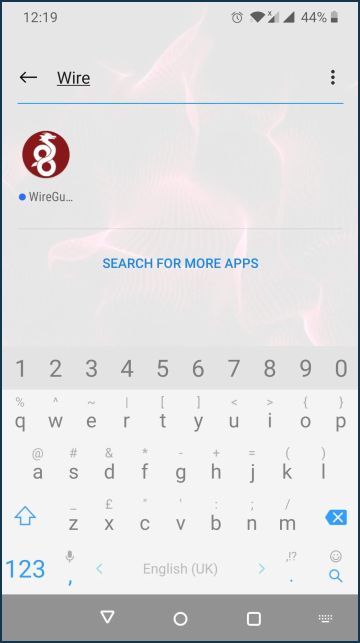
Ana program penceresi açılacaktır. Telefonunuzdaki WireGuard istemcisini yapılandırmak için ekranın sağ alt köşesindeki + simgesine tıklayın. Ardından Sıfırdan oluştur'a tıklayın.
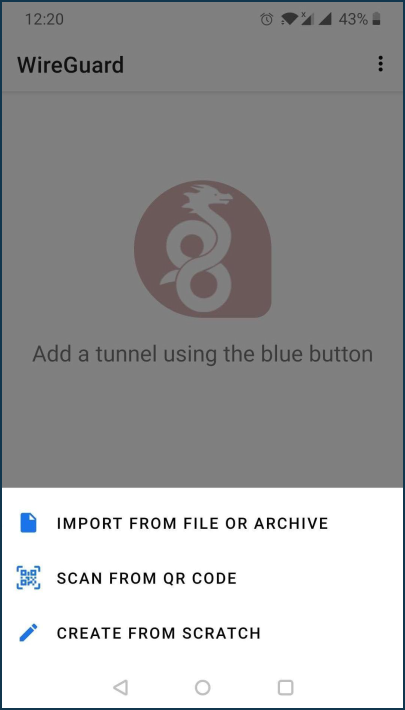
Telefonunuzda WireGuard istemcisini yapılandırma.
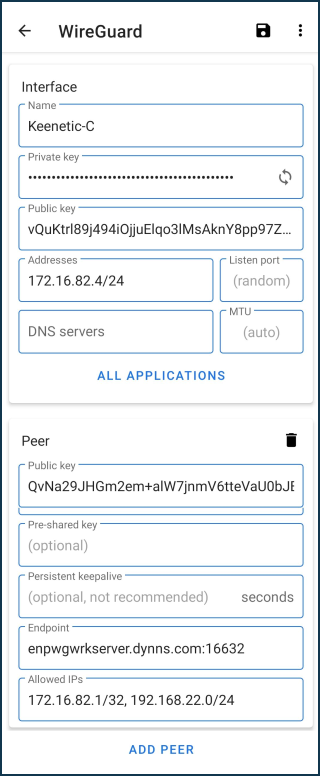
Ad alanına, bağlantı için bir ad girin, örneğin,
Keenetic-C(istediğiniz herhangi bir adı belirtebilirsiniz).Özel ve Genel anahtarların oluşturulmasına devam edin. Bir anahtar çifti oluşturmak için
 sembolüne tıklayın. Genel anahtar değerini ileride kullanmak üzere kaydedin. Sonraki adımlarda bu anahtara ihtiyacınız olacak.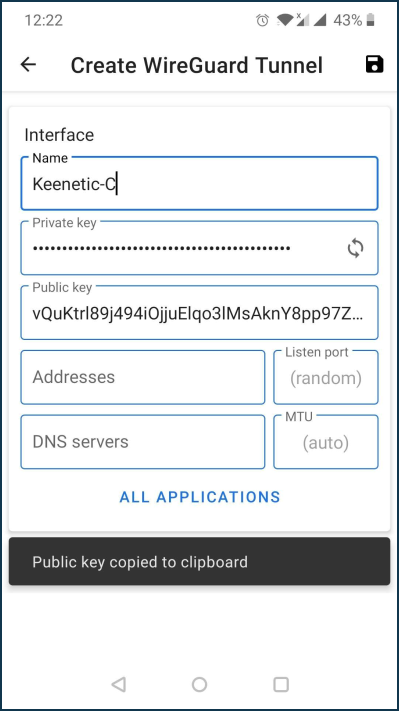
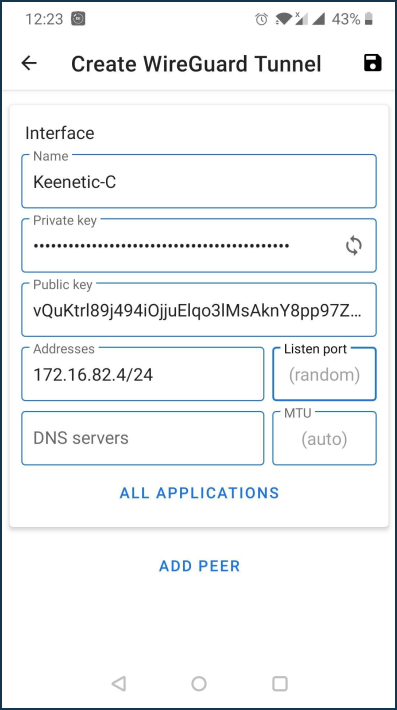
WireGuard istemcisinin Adresler alanında IP adresini IP/bit maskesi formatında —
172.16.82.4/24(dahili tünel adresi) olarak ayarlayın. Özel adres aralığından seçerek ve bu cihazlarda yapılandırılmış diğer alt ağlarla çakışmasını önleyerek farklı bir alt ağ kullanmak mümkündür.Ekranın sağ üst köşesindeki disket simgesine tıklayarak ayarları kaydedin.
WireGuard sunucusunu henüz yapılandırmadıysanız, bunu aşağıdaki talimatlara göre yapın: İki Keenetic Router arasında WireGuard VPN yapılandırma.
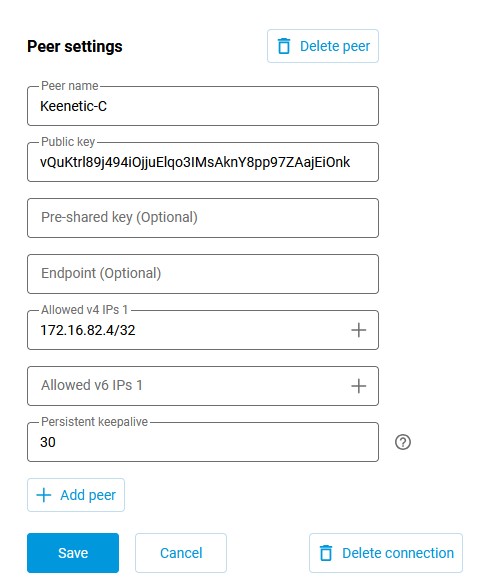
Bundan sonra, önceki adımda oluşturulan WireGuard bağlantısının ayarlarında Eş ekle'ye tıklayın. Eş ayarlarını içeren bir form açılacaktır. Tünelin adını
Keenetic-Colarak belirtin.Genel anahtar alanında, bu makalenin 3. adımında daha önce oluşturulan anahtarı belirtin.
İzin verilen v4 IP'leri alanlarında, sunucuya trafiğe izin verilecek adresi IP/bit maskesi formatında belirtin —
172.16.82.4/32.Kalıcı keepalive alanında, uzak bağlantı tarafının kullanılabilirliğini kontrol etme denemelerinin sıklığını belirtin. Genellikle, kontroller arasında
10-15saniyelik bir aralık yeterlidir. Varsayılan olarak, eş ayarlarındaki Kalıcı keepalive değeri30saniyedir.Kaydet'e tıklayın.
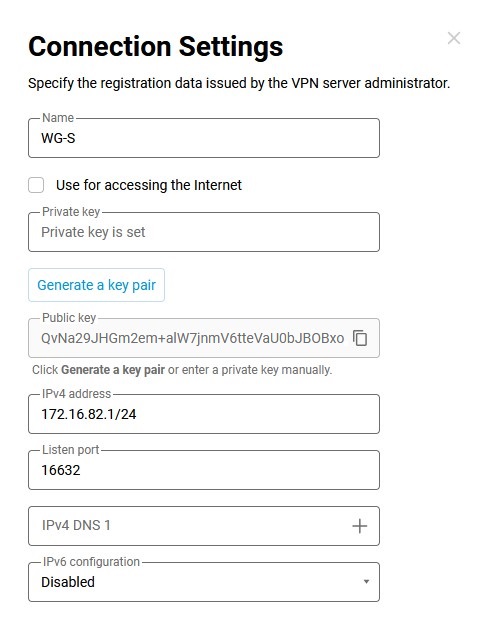
Aynı WireGuard bağlantı ayarları sayfasında, Genel anahtarı panoya kopyala seçeneğine tıklayarak daha önce oluşturulan sunucu genel anahtarını telefonun panosuna kopyalayın (bir sonraki adımda buna ihtiyacınız olacak).
Telefonunuzdaki WireGuard istemci ayarlarına geri dönün.
Eş Ekle'ye tıklayın ve WireGuard sunucusuna bir bağlantı ekleyin.
Genel anahtar alanına önceki adımda kaydedilen sunucu anahtarını yapıştırın.
İzin Verilen IP'ler alanına, izin verilen IP adreslerini IP/bit maskesi formatında girin —
172.16.82.1/32(dahili sunucu adresi) ve192.168.22.0/24(Keenetic Router'ın yerel segment adresi).Uç nokta alanına, WireGuard sunucusunun genel IP adresini veya alan adını ve WireGuard istemcisinin bağlantıyı kuracağı dinleme portunu girin.
Ekranın sağ üst köşesindeki disket simgesine tıklayarak ayarları kaydedin.
Keenetic Router üzerindeki WireGuard sunucusunu ve akıllı telefonunuzdaki WireGuard istemcisini etkinleştirin ve istemci tarafında sunucunun kullanılabilirliğini kontrol edin.
Etkinleştirildikten sonra yapılandırma doğruysa, sunucunun web arayüzü kullanılabilir olacaktır. Bizim örneğimizde bu,
192.168.22.1IP adresine sahip bir Keenetic Router'dır.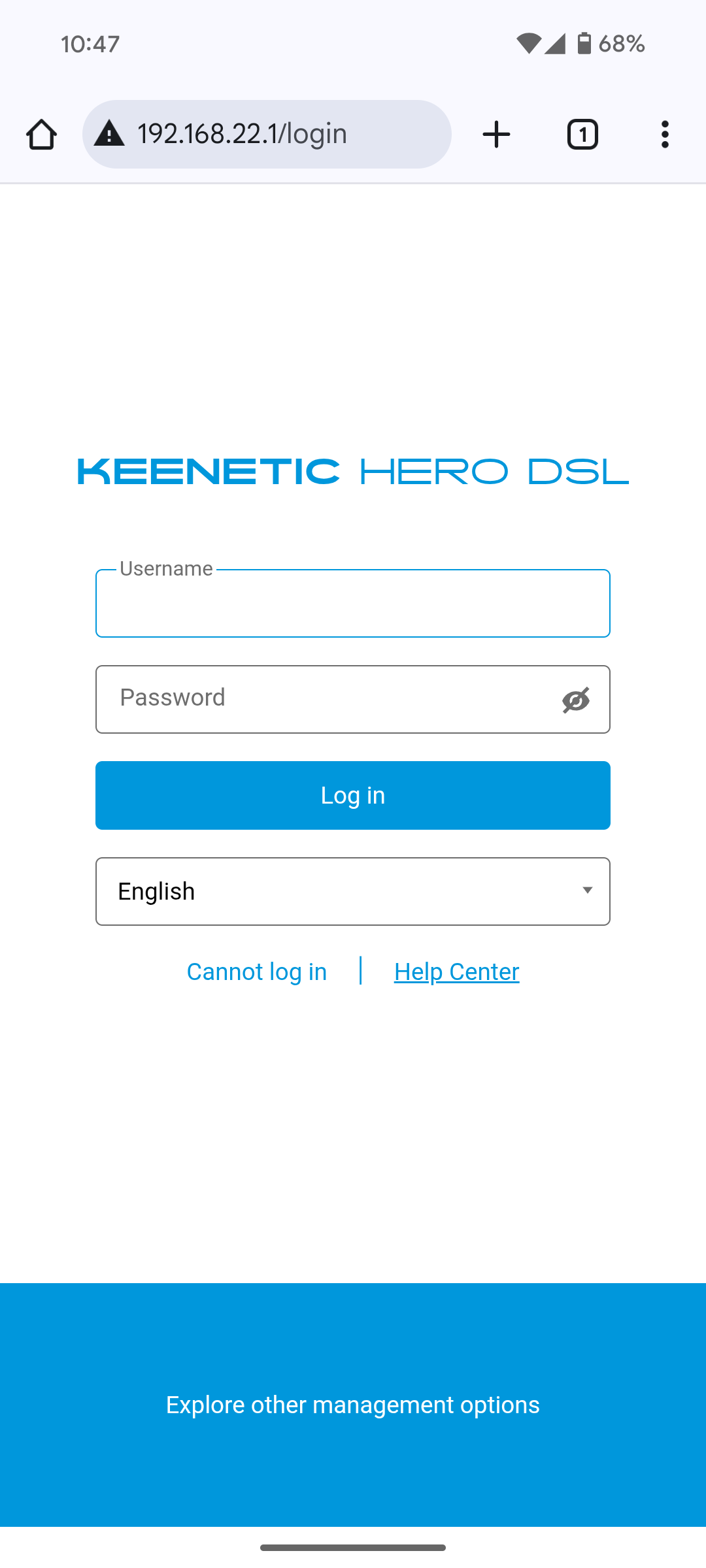
Sunucunun kullanılabilirliğini kontrol etmek için, örneğin PingTools Network Utilities programını kullanarak bir IP adresine ICMP paketleri gönderebilirsiniz.
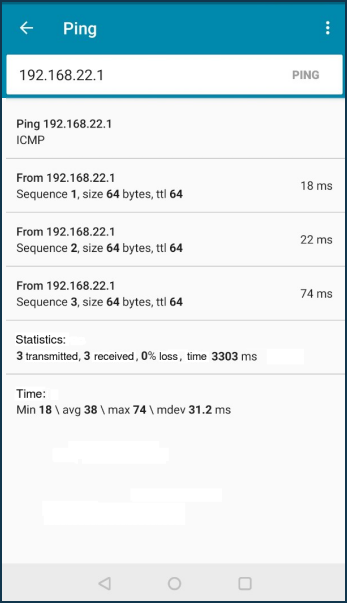
Kurulum tamamlanmıştır.
Bağlı istemcilerin bu VPN bağlantısı üzerinden İnternete erişmesine izin vermek istiyorsanız, bu makaleden WireGuard VPN tüneli üzerinden İnternet erişimi ek bir yapılandırma yapın.